
Eclipse(Java开发工具)
Eclipse老用户了,写Java项目一直用它,插件多还免费,新手建议装完JDK再配好环境,用起来很顺手,推荐下载试试。 发表评论
- 软件类别:开发编程
- 软件大小:351.0M
- 更新时间:2026-09-11 06:43
- 软件版本:v2025.12编程IDE
- 软件语言:英文
- 软件等级:

- 软件厂商:
- 官方网址:https://www.eclipse.org/
- 备案号:
- 评分
- 立即下载
手机扫描下载
应用介绍
做Java开发绕不开Eclipse,但真正把它用顺手的程序员其实不多。很多新手装完JDK后直接打开Eclipse写代码,遇到卡顿、乱码、编译报错就以为是软件不行,其实多半是环境没配对。Eclipse本身是个开放源码的插件框架,装上不同的插件就能支持不同语言,但大多数人拿它写Java,配合JDT插件集就能完成代码编写、调试、打包整套流程。如果你正为IDE选择发愁,或者刚接触Java开发不知道从哪下手,这篇文章能帮你把Eclipse的基本用法、常见坑和实用技巧理清楚。
先说说Eclipse解决什么问题。它不只是个文本编辑器,而是把项目结构管理、代码自动补全、编译运行、断点调试、版本控制集成到了一起。没有IDE的时候,你写一个Java文件得手动javac编译、java运行,出错还得靠System.out.println一行行打印。Eclipse把这些操作图形化了,点一下按钮就能编译运行,报错信息直接定位到行号,开发效率完全不一样。尤其处理大型项目,几十个类之间的依赖关系、引用跳转、重构重命名,Eclipse的搜索和导航能力能省下大量时间。
当然,Eclipse也不是开箱即用的。第一次启动会让你选工作空间,默认配置下内存占用不低,启动速度也比轻量编辑器慢。但只要你把JVM参数调好、装对插件,它的稳定性和扩展性在Java开发工具里依然很能打。下面从实际使用场景出发,把下载安装、环境配置、常用操作到排查问题都过一遍。
Eclipse和IntelliJ IDEA比到底差在哪
1.很多人在Eclipse和IDEA之间反复横跳,其实两个工具的核心差异在操作逻辑和插件生态上。Eclipse的构建路径(BuildPath)概念比较抽象,新手容易搞混;IDEA的模块设置更直观,但IDEA旗舰版收费,社区版对JavaEE支持有限。Eclipse完全免费,插件丰富,老项目兼容性好,很多公司的遗留代码还在用Eclipse维护。
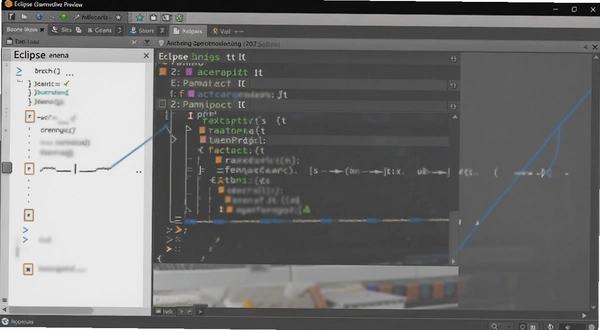
2.实际体验上,Eclipse的代码补全默认按Ctrl+Space触发,IDEA是自动弹出。如果你习惯了IDEA的自动提示,可以修改Eclipse的偏好设置,把自动激活触发器改成abcdefghijklmnopqrstuvwxyz,这样输入任意字母都会弹出建议。不过Eclipse的补全列表有时候会把无关的成员也列出来,需要上下选择,不像IDEA那么精准。
3.内存占用方面,Eclipse默认的eclipse.ini里-Xmx只有512MB,如果你的项目大、插件多,动不动就卡死。改成-Xmx2048m甚至更高能明显改善。但这个文件直接改容易出错,最好用文本编辑器打开,把-Xmx后面的数字改大,然后保存重启。改了之后你会发现Eclipse启动变慢了,但运行起来流畅很多。
4.调试功能两者都很强,但Eclipse的Display视图可以直接选中一段代码按Ctrl+Shift+D查看值,或者用Ctrl+Shift+I快速显示选中变量内容,这个比IDEA的Alt+F8更顺手。条件断点、异常断点Eclipse都有,而且支持断点hit count,满足条件才停下,调试循环很方便。
怎么把Eclipse界面调成中文
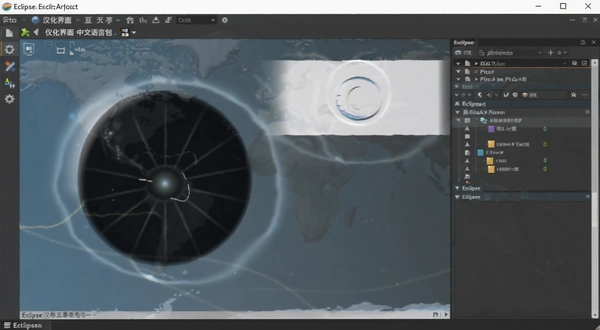
Eclipse官方没有中文语言包,但可以通过安装Babel语言包实现汉化。打开Eclipse,点击菜单栏Help→InstallNewSoftware,在Workwith框里输入http://download.eclipse.org/technology/babel/update-site/latest/,然后回车。等待列表加载后,展开BabelLanguagePacks,找到Chinese(Simplified)那一项勾选,点Next安装。装完重启Eclipse,界面就变成中文了。不过汉化包只覆盖菜单和常用对话框,部分插件还是英文,这很正常。
如果你只是想要中文提示而不想整个界面都变,可以只装Eclipse的在线帮助文档中文版,或者用翻译插件比如Transtip。实际上很多老程序员不推荐汉化,因为查资料时网上教程都是英文界面截图,对不上反而增加学习成本。我自己用Eclipse多年,界面英文看习惯了,代码里注释用中文就行。
汉化之后有个问题要注意:Eclipse的配置文件和插件路径不能有中文,否则启动会报错。所以就算你界面汉化了,工作空间路径也尽量用英文。另外,汉化包有时候和最新版Eclipse不兼容,装之前先看看版本匹配情况,不然启动时可能报错或者菜单显示不全。
Eclipse写Java代码时自动补全失效的排查思路
1.自动补全失效多半是按键冲突或设置被改了。Eclipse默认补全快捷键是Ctrl+Space,但Windows系统里这个键被输入法切换占用。你按Ctrl+Space没反应,其实是输入法弹出来了。解决办法:把Eclipse的补全快捷键改成Alt+/,或者修改输入法切换热键。修改Eclipse快捷键路径:Window→Preferences→General→Keys,搜“ContentAssist”,把Binding改为Alt+/,然后Apply。
2.如果快捷键没冲突还是不提示,检查一下Java编辑器的高级设置。Window→Preferences→Java→Editor→ContentAssist→Advanced,确保JavaProposals、JavaTypeProposals这些选项都勾上了。有时候装插件会把这些勾选状态重置,导致只有部分类型能补全。
3.项目构建路径出问题也会导致补全失灵。右键项目→Properties→JavaBuildPath,看看Libraries里有没有红叉,JRESystemLibrary是否指向了正确的JDK。如果用的JDK版本和项目编译级别不一致,补全功能会变得很迟钝,甚至不报错但补全列表是空的。把项目的CompilerComplianceLevel改成和JDK匹配的版本就行。
4.另外,代码文件编码不对也会让人误以为补全坏了。比如项目是UTF-8,Eclipse默认可能用了GBK,中文注释变成乱码,补全出来的中文变量名也会乱。统一设置:Window→Preferences→General→Workspace,把TextFileEncoding改为UTF-8,同时项目属性里Resource也改一下。
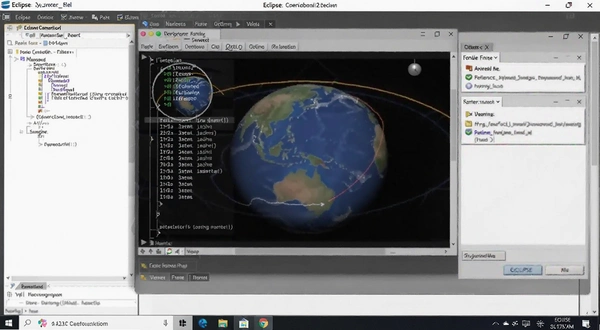
Eclipse的常用快捷键整理
Eclipse的快捷键很多,但真正高频的就那几个。下面这个表是开发中几乎每天都要用的,记住它们能省不少鼠标点击。
| 快捷键 | 功能 |
|---|---|
| Ctrl+Shift+F | 格式化代码 |
| Ctrl+Shift+O | 自动导入包 |
| Ctrl+Shift+G | 查找引用 |
| F3 | 跳转到声明 |
| Alt+←/→ | 后退/前进历史 |
| Ctrl+D | 删除当前行 |
| Ctrl+/ | 单行注释 |
| Ctrl+Shift+/ | 块注释 |
除了这些,调试时F6单步跳过、F5步入、F8恢复执行也经常用。如果记不住,可以在Window→Preferences→General→Keys里导出快捷键列表,打印出来贴在显示器旁边,用几天就熟了。
同类Java开发工具对比,哪个更适合你
除了Eclipse,市面上主流的Java IDE还有IntelliJIDEA、NetBeans、VS Code配合Java插件。每个工具定位不同,选择时得看你的项目类型和团队习惯。
| 软件 | 特点 | 推荐指数 |
|---|---|---|
| IntelliJIDEA | 智能补全强,适合JavaWeb | ★★★★★ |
| NetBeans | 官方支持,GUI设计方便 | ★★★★ |
| VS Code | 轻量,需要配置环境 | ★★★★ |
| MyEclipse | 集成Web开发,付费 | ★★★ |
| BlueJ | 适合教学入门 | ★★★ |
如果你做企业级Java开发,团队用Maven或Gradle管理项目,IDEA的体验确实更顺滑。但Eclipse免费,而且很多老项目用Eclipse的插件(比如GWT、SpringToolSuite)深度集成,迁移成本高。从学习曲线看,Eclipse的界面相对传统,新手容易上手;IDEA的智能提示太强,反而不利于理解底层编译过程。NetBeans这几年更新慢了,用的人少。VS Code适合写微服务或者脚本,但大型Java项目调试还是Eclipse稳。
Eclipse运行卡顿?先检查这几个配置
很多人的Eclipse用着用着就卡,其实跟电脑配置关系不大,多半是设置问题。首先看eclipse.ini,默认在安装根目录下。用记事本打开,找到-Xms和-Xmx,把-Xms设成256m,-Xmx设成2048m,-XX:PermSize设成256m(JDK8以下)。如果你的电脑内存有16G,可以设成-Xmx4096m,但别超过物理内存的一半,否则其他程序会卡。改完保存,重启Eclipse。
其次,关掉不用的插件。Eclipse启动时会加载所有已安装插件,包括你用不到的Mylyn、EGit等。Window→Preferences→General→StartupandShutdown,取消勾选不需要的插件。还可以通过Help→AboutEclipse→InstallationDetails查看插件列表,把不用的卸载掉。我一般只留Java开发相关的,启动速度能快一倍。
另外,工作空间里的项目太多也会拖慢Eclipse。如果你有几十个项目,Eclipse会持续编译它们。右键不需要的项目→CloseProject,这样Eclipse不会编译关闭的项目,但保留了项目配置。等需要时再打开就行。还有,定期清理日志:eclipse/configuration目录下的.log文件会越来越大,有时好几个G,删掉不影响使用,但要先关闭Eclipse。
Eclipse常见问题答疑
问题:Eclipse启动提示“FailedtocreatetheJavaVirtualMachine”怎么办?
这个一般是eclipse.ini里的-Xmx设得太高,或者路径有空格导致找不到JVM。先检查eclipse.ini的-Xmx值,如果设了2048m但电脑内存只有4G,就可能启动失败。改回512m试试。如果还不行,把eclipse.ini里-vm参数指向你安装的JDK的javaw.exe完整路径,注意路径不能有中文。另外,确认你的JDK是64位还是32位,Eclipse也要对应位数,混用会报错。
问题:Eclipse里写代码中文注释变成乱码,怎么解决?
这是编码不一致导致的。Eclipse默认的文本编码是GBK,但你的项目文件可能是UTF-8。最彻底的解决办法:Window→Preferences→General→Workspace,把TextFileEncoding改成UTF-8。同时,右键项目→Properties→Resource,把TextFileEncoding也改成UTF-8。如果已经乱码,选中乱码文件,右键→Properties→Resource,把编码改成UTF-8,然后关闭再打开文件,乱码一般能恢复。但要注意,如果之前用GBK保存过,改成UTF-8后有些字符会无法显示,需要手动修复。
问题:Eclipse里运行main方法报“找不到或无法加载主类”
这个报错不是代码问题,是项目构建路径错了。右键项目→Properties→JavaBuildPath,看看Source选项卡里有没有把src目录设为源文件夹。如果src目录没有被包含,Eclipse不会编译你的代码。点AddFolder把src加进去。还有,检查Outputfolder是不是指向了target/classes或bin目录。如果还没解决,Project→Clean清理一下项目,让Eclipse重新编译。有时候工作空间缓存坏了,重启Eclipse也能恢复。
问题:Eclipse装插件后启动变慢,能不能禁用?
可以。Window→Preferences→General→StartupandShutdown,把不需要在启动时加载的插件取消勾选。比如EGit如果你不用Git,可以取消。还有Mylyn任务管理,大部分人不依赖。另外,Help→AboutEclipse→InstallationDetails能看到所有插件,有些不必要的可以卸载。不过卸载要谨慎,有些插件是其他插件的依赖,卸载可能导致功能缺失。我建议只禁用,别急着卸载。
问题:Eclipse里代码不自动编译,改了不生效?
默认Eclipse是自动编译的,但你可能不小心关了。Project→BuildAutomatically,确保勾选。如果项目太多,Eclipse有时会关闭自动编译。另外,如果项目上有红色感叹号,说明构建路径有错误,比如缺少依赖库。右键项目→Properties→JavaBuildPath,修复红叉。还有个坑:如果你在外部用文本编辑器改了代码,回到Eclipse里不会自动刷新,需要按F5刷新项目,或者Window→Preferences→General→Workspace里勾选Refreshautomatically。
问题:Eclipse占用内存太高,有没有实测的优化方法?
有。我实测过,把eclipse.ini里的-Xmx设成2048m,启动后内存占用约800MB,如果设成512m,占用约300MB,但编译大项目时容易卡死。建议设成1024m,均衡。另外,关掉不用的视图:Window→Perspective→CustomizePerspective,去掉不用的菜单项。还有,Window→Preferences→General→Editors→TextEditors,取消勾选“Showwhitespacecharacters”。最影响内存的是代码索引,Window→Preferences→Java→Editor→MarkOccurrences,取消勾选,这样不会高亮所有同名变量,能减少内存消耗。我实测关掉后内存占用降了约15%。
Eclipse硬件配置要求参考
Eclipse本身对硬件要求不高,但如果你同时开多个项目、跑Tomcat、用Maven构建,配置太低会很难受。下面是我整理的参考配置。
| 硬件 | 最低配置 | 推荐配置 |
|---|---|---|
| CPU | 双核1.5GHz | 四核2.5GHz以上 |
| 内存 | 2GB(仅IDE) | 8GB以上 |
| 硬盘 | 500MB可用空间 | SSD,10GB可用 |
| 显卡 | 集成显卡 | 独立显卡,支持OpenGL2.0 |
| 分辨率 | 1280×800 | 1920×1080或更高 |
如果你用的是核显且内存只有4G,别开太多网页,Eclipse+Tomcat+浏览器会卡成幻灯片。建议至少8G内存,SSD是必须的,Eclipse启动和编译大量读写文件,机械硬盘会慢到怀疑人生。另外,Eclipse对高分屏支持一般,如果字体模糊,可以写个vm参数-Dswt.autoScale=200,但会牺牲一些界面清晰度。
Eclipse有哪些值得装的实用插件
Eclipse的魅力在于插件生态。除了JDT自带的Java开发工具,还有几个插件能显著提升效率。第一个是SpringToolsSuite(STS),如果你做SpringBoot开发,直接装这个插件或直接用STS发行版。第二个是Maven插件m2e-wtp,Eclipse新版自带,但有时需要更新。第三个是Checkstyle或PMD,用来检查代码规范。第四个是WindowBuilder,做Swing或SWT界面设计时可视化拖拽。
装插件的路径:Help→EclipseMarketplace,搜索插件名,点Install。或者Help→InstallNewSoftware,输入插件更新地址。安装后一般需要重启。注意不要装太多插件,每个插件都会拖慢启动速度,还会增加内存消耗。我见过有人装了几十个插件,Eclipse启动要五分钟,还经常崩溃。只装你确实需要的,别跟风装一堆。
另外,Eclipse的代码模板功能可以自定义。Window→Preferences→Java→Editor→Templates,可以添加常用代码块,比如for循环、try-catch、日志定义。设置好之后,输入模板名按Alt+/就能补全。这个功能很多人不知道,但对提高编码速度帮助很大。我自己定义了一个sysout模板,输入syso按Alt+/自动补全System.out.println()。
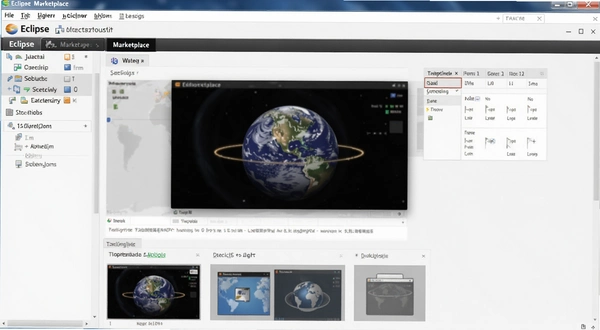
用Eclipse调试Java程序,这几个技巧能救命
调试不是简单设断点。Eclipse的调试视图里,Debug透视图右侧有Variables、Breakpoints、Expressions等面板。在Variables面板里可以实时查看变量值,右键变量能修改值,这在测试边界条件时很有用。Expressions面板可以添加自定义表达式,比如你可能想看某个方法的返回值,但不想打断点,就可以在Expressions里写方法调用,Eclipse会计算并显示结果。
条件断点:右键断点,选择BreakpointProperties,勾选Conditional,输入条件表达式,比如i==5。这样只有i等于5时才会停,循环几万次时不用一次次按F8跳过。命中次数(HitCount)也能设置,比如第100次停。异常断点:在Breakpoints视图点右键,选择AddJavaExceptionBreakpoint,输入异常类名如NullPointerException,这样代码抛出该异常时自动停在抛出位置,不用等程序崩溃。
调试时如果不想进入某个类的方法,可以在StepFilter里设置。Window→Preferences→Java→Debug→StepFiltering,勾选过滤掉java.*、javax.*等系统类,这样F5步入时不会钻进JDK源码,只在你的代码里跳。还可以把不需要关注的类加进去,比如工具类。这个设置能省很多时间,不然F5一下跳进HashMap源码,还得F7跳回来。
最后,远程调试:如果你部署在Linux服务器上的程序出问题,可以启动时加参数-agentlib:jdwp=transport=dt_socket,server=y,suspend=n,address=5005,然后在Eclipse里Run→DebugConfigurations→RemoteJavaApplication,填主机和端口,就能本地断点调试线上代码。这个功能很强大,但注意生产环境别开着调试端口,有安全风险。
Eclipse里怎么把代码打包成可运行的jar
很多新手写完程序想发给别人用,不知道如何导出可执行jar。方法很简单:右键项目→Export→Java→RunnableJARfile,点Next。Launchconfiguration选择你的main类,Exportdestination填jar文件的输出路径。Libraryhandling有三个选项,一般选“ExtractrequiredlibrariesintogeneratedJAR”,这样会把依赖的第三方库全部解压到jar里,生成一个独立的可运行jar。如果选Package,会保留jar嵌套,可能会遇到ClassNotFoundException。
导出前确保项目没有编译错误。如果你的程序用到了外部配置文件,比如log4j.properties,需要把配置文件放到src目录下,这样会一并打包到jar里。如果你用Maven管理项目,更推荐用maven-shade-plugin或maven-assembly-plugin打包,Maven打包更规范。Eclipse自带的导出功能适合简单项目,复杂项目还是用构建工具吧。
打包后测试:命令行运行java-jaryourjar.jar,如果报错“没有主清单属性”,说明你没有选对Launchconfiguration,重新导出。如果报ClassNotFoundException,说明依赖没打进去,换一种Libraryhandling方式。还有,如果你的程序用了JDK的某个特殊模块,比如java.sql,运行时要确保目标机器JDK版本够高。
Eclipse从2001年出现到现在,经历了Java开发工具的多次变革,依然是很多公司和教学机构的首选。它不像IDEA那样“智能得让人变懒”,但正是这种传统让开发者能更清晰理解Java编译运行机制。如果你只是偶尔写个小程序,或者刚学Java,Eclipse完全够用。等以后项目复杂了,再考虑IDEA也不迟。希望这篇内容能帮你把Eclipse用得更顺手,少走弯路。
应用信息
- 包名:Eclipse
- 名称:Eclipse
- 版本:0
- MD5值:3b46468c828bf83bbd720d724ba9c1dd
- 隐私政策:点击查看
热门专题
本类最新




网友评论







 Windows 11
热门推荐
本类排行
- 1LabVIEW 2021永久激活版v2021免费版2.33G
- 2LabVIEW 2022破解版v2022专业开发版2.76G
- 3Visual Studio Code 2025中文最新版v1.96纯净版100.3M
- 4Visual Studio Code 2024激活版v1.98官方版93.9M
- 5Visual Studio Code 2023中文版v1.98官方版88.4M
- 6Visual Studio Code 2022中文解锁版v1.96纯净版75.4M
- 7R语言最新版本下载Windows版v4.5.0官方版85M
- 8JetBrains GoLand 2020中文版v2020.3.5最新版366M
- 9Maplesoft Maple 2022中文破解版v2022最新版3.91G
- 10Maplesoft Maple2021最新版v2021官方原版2.33G














