Eclipse(Java开发IDE)
Eclipse写Java确实顺手,轻量不占内存,插件也够用。个人感觉比IDEA启动快,老电脑也能流畅跑。如果你主要做Java开发,选这个版本准没错,日常编码调试都挺方便。 发表评论
- 软件类别:开发编程
- 软件大小:351.0M
- 更新时间:2026-09-11 06:45
- 软件版本:v2025.12集成开发环境
- 软件语言:多语言
- 软件等级:

- 软件厂商:
- 官方网址:https://www.eclipse.org/
- 备案号:
- 评分
- 立即下载
手机扫描下载
应用介绍
做Java开发的人,电脑里十有八九都装过Eclipse。这玩意儿说白了就是一个写代码的容器,本身不带太多东西,但你能往里面塞各种插件,把它变成顺手的工具。比如搞Java后端,装上JDT插件就能直接写、编译、跑Java程序;搞Web开发,装个Web Tools Platform就能折腾HTML、CSS、Servlet。Eclipse最实在的价值,就是把零零散散的开发工具整合到一个界面里,让你不用在命令行和多个软件之间来回切换。
很多刚入行的新手,或者从其他IDE转过来的老手,都会遇到一个问题:官网下载页面全是英文,一堆不同版本看得眼花缭乱,下载下来又不知道怎么配JDK。这篇内容就专门解决这些实际使用中的麻烦,不讲虚的,直接告诉你哪个版本适合你、装完第一步干什么、日常写代码哪些快捷键能提速。
Eclipse的优势在于它的插件生态和启动速度。相比IntelliJ IDEA那种全家桶式的重量级IDE,Eclipse更轻,启动快,占用内存也小一些。尤其是电脑配置不算高的情况下,用Eclipse写Java项目明显比用IDEA流畅。而且它对Maven、Git、Spring这些主流工具的支持都很成熟,日常开发完全够用。
Eclipse和IDEA比到底差在哪?
网上总有人争论Eclipse和IDEA谁更好用,其实这问题没有标准答案,关键看你的使用习惯。我第一次从Eclipse转到IDEA时,最不习惯的就是快捷键和工程结构。Eclipse里一个workspace可以放多个project,而IDEA是每个窗口只开一个project,这种逻辑差异让很多老Eclipse用户一开始很难适应。
从操作路径来看,Eclipse的常用功能都藏在菜单栏里。比如导入一个Maven项目,你需要点击File→Import→Maven→Existing Maven Projects,然后选择本地路径。IDEA则是直接Open文件夹,自动识别Maven结构。Eclipse这一步虽然繁琐点,但胜在可控性强,你每次导入都能看到具体的导入选项。
代码提示和自动补全方面,Eclipse默认的触发键是Alt+/,而IDEA是自动弹出。如果你习惯了IDEA的自动补全,回到Eclipse会感觉卡顿。但Eclipse有个好处是它的插件机制,你可以安装Eclipse Marketplace里的插件来增强功能,比如装上JAutodoc自动生成注释,装上MoreUnit快速生成测试类。
内存占用上,Eclipse默认启动占用大概300MB左右,IDEA通常要700MB以上。我的电脑是8GB内存的老机器,开一个IDEA再开两个Eclipse窗口,明显感觉Eclipse更流畅。如果你是做大型企业级项目,一个项目里几十个模块,Eclipse的编译速度也往往比IDEA快。
不过Eclipse的界面确实老旧了些,默认主题白得刺眼,需要手动装Dark主题插件。而且它对新语言的支持不如IDEA及时,比如现在流行的Kotlin,IDEA原生支持很好,Eclipse则需要额外装插件,体验稍逊一筹。但单纯做Java开发,Eclipse完全够用,而且免费开源,这点比IDEA的旗舰版香多了。
Eclipse安装包怎么选?2025.12版本下载避坑指南
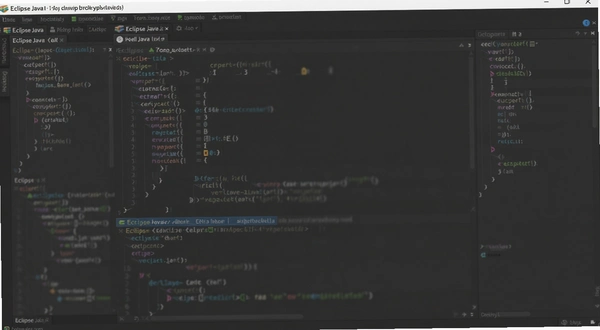
很多人在Eclipse官网下载页面会看到一堆版本,什么Eclipse IDE for Enterprise Java and Web Developers、Eclipse IDE for Java Developers,其实这两个就是最常用的。前者集成了Web开发相关插件,适合做Java Web后端;后者更精简,适合纯Java桌面应用或学习阶段使用。
从实际使用出发,如果你不确定自己需要哪个版本,直接下载Eclipse IDE for Enterprise Java and Web Developers准没错,它包含了JDT、WTP、Maven等常用插件,省去后续手动装的麻烦。下载时注意看系统架构,64位系统就选x86_64的安装包,32位系统基本已经没人用了。
安装过程比较简单,解压就能用,不需要安装向导。但有个关键点:Eclipse本身不带Java运行环境,你必须先装JDK。我见过不少新手卡在这一步,装完Eclipse双击打开提示找不到Java虚拟机,其实就是没装JDK或者没配JAVA_HOME环境变量。
验证JDK是否装好,可以在命令行窗口输入java -version,如果能显示版本号说明没问题。如果提示不是内部或外部命令,就需要手动配置环境变量:右键此电脑→属性→高级系统设置→环境变量,新建JAVA_HOME指向你的JDK安装目录,然后在Path里加上%JAVA_HOME%\bin即可。
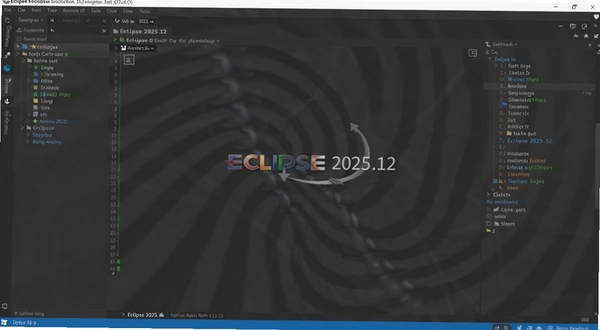
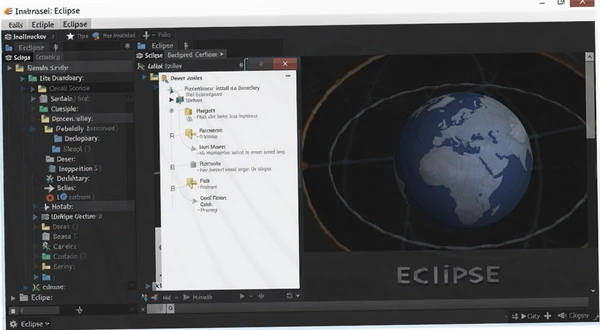
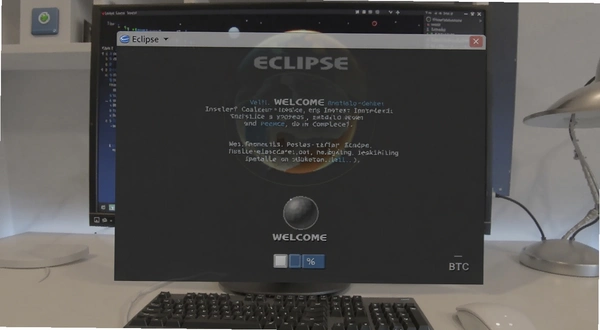
配置完成后,重新打开Eclipse就能正常进入启动界面了。首次启动会让你选择workspace目录,这个目录用来存放你的所有代码工程,建议放到非系统盘,比如D盘,免得哪天系统崩溃重装后代码全没了。
Eclipse日常写代码必知的几个实用功能
真正用Eclipse写代码,有几个功能是高频使用的。第一个是快速修复功能,快捷键Ctrl+1,当代码出现红色波浪线时,按这个组合键会弹出修复建议,比如自动导入缺失的包、生成没写完的方法等。这个功能比IDEA的Alt+Enter还要顺手,因为Eclipse的修复建议列得很详细。
第二个是重构功能。比如你想把一个方法改名,直接右键→Refactor→Rename,Eclipse会自动修改所有引用该方法的地方,不会漏掉任何一处。快捷键是Alt+Shift+R,用熟了能省很多时间。还有一个很实用的是抽取本地变量,选中一段表达式,按Ctrl+2然后按L,会自动生成一个变量并赋值。
第三个是调试功能。Eclipse的调试视图非常经典,你可以在代码行号旁边双击添加断点,然后点击Debug按钮启动调试。程序运行到断点处会暂停,此时你可以查看变量值、单步执行、步入方法内部。快捷键F6是单步跳过,F5是步入方法,F8是恢复运行。
第四个是代码模板。Eclipse内置了很多模板,比如输入main然后按Alt+/,会自动补全public static void main(String[] args)方法。输入sysout再按Alt+/会生成System.out.println()。你也可以自己定义模板,在Window→Preferences→Java→Editor→Templates里添加。
还有个我经常用的功能是打开类型,快捷键Ctrl+Shift+T,可以直接输入类名定位到源码,比如输入String会打开String.java。类似的还有打开资源Ctrl+Shift+R,用于快速查找项目里的文件。这两个快捷键在大型项目里特别有用,比在包结构里一层层找快太多了。
Eclipse常见配置优化,让开发效率翻倍
很多新手装完Eclipse直接用默认配置,其实有一些设置能显著改善体验。首先推荐设置自动保存:在Window→Preferences→General→Workspace,勾选Build automatically,这样代码修改后会自动编译,不用每次手动Ctrl+S。
其次建议调整代码字体大小。默认字体偏小,看久了眼睛累。在Window→Preferences→General→Appearance→Colors and Fonts里,展开Basic→Text Font,点击Edit可以修改字体类型和大小。推荐使用Consolas字体,14号大小,看起来比较清晰。
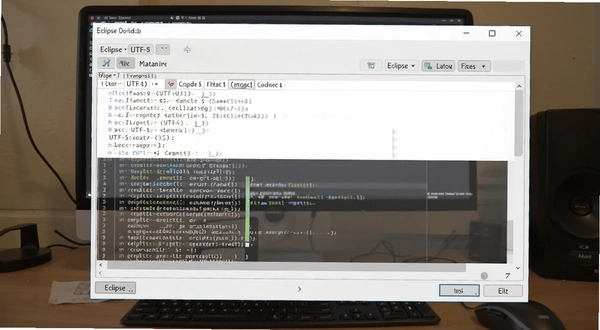
编码格式也需要统一设置为UTF-8,不然项目里中文注释经常乱码。在Window→Preferences→General→Workspace里,将Text file encoding改为UTF-8。同时在Window→Preferences→Web→CSS Files、HTML Files、JSP Files里也把Encoding改为UTF-8。
如果电脑内存够大,可以调整Eclipse的启动内存。找到Eclipse安装目录下的eclipse.ini文件,用记事本打开,修改-Xms和-Xmx参数,比如设置为-Xms512m和-Xmx2048m,这样处理大项目时不容易卡顿。但注意别设置太大,以免影响系统其他程序运行。
另外建议安装一个Lombok插件,如果你的项目用了Lombok注解的话,不然编译会报错找不到getter/setter方法。安装方式很简单:双击lombok.jar文件,或者在Eclipse的Help→Install New Software里添加lombok的更新地址。
Eclipse插件推荐:这些插件装了就不想卸
Eclipse的灵魂在于插件,以下这几款是我实际用下来觉得特别实用的,按需安装即可。
| 插件名称 | 功能说明 | 安装方式 |
|---|---|---|
| JAutodoc | 自动生成Javadoc注释,支持模板定制 | Marketplace搜索JAutodoc |
| MoreUnit | 快速生成测试类和测试方法 | Marketplace搜索MoreUnit |
| Eclipse Color Theme | 切换编辑器配色主题,保护视力 | Marketplace搜索Color Theme |
| Checkstyle | 代码规范检查,自动提示不符合规范的地方 | Marketplace搜索Checkstyle |
| SVN Team Provider | 集成SVN版本控制,方便代码提交 | Help→Install New Software |
其中JAutodoc和MoreUnit是我个人使用频率最高的。JAutodoc能帮你把注释模板化,尤其是团队开发时要求每个方法都有注释,手动写太浪费时间。MoreUnit则能一键生成测试类框架,对于注重单元测试的团队来说非常友好。
另外如果你经常写JSP或前端代码,建议装一个Tern IDE,它支持JavaScript的代码提示,比Eclipse默认的JavaScript编辑器好用很多。不过装了之后会稍微增加启动负担,老电脑慎用。
| 同类软件推荐 | 说明 | 评分 |
|---|---|---|
| IntelliJ IDEA | 智能Java IDE,商业版功能强大 | ★★★★★ |
| NetBeans | Apache开源IDE,支持多语言 | ★★★★ |
| VS Code | 轻量编辑器,插件扩展丰富 | ★★★★★ |
| Sublime Text | 极简编辑器,启动快 | ★★★★ |
| MyEclipse | Eclipse增强版,集成更多企业级功能 | ★★★ |
Eclipse运行硬件要求与系统兼容性
Eclipse本身对硬件要求不算高,但如果你同时开多个项目或者装了较多插件,内存不够会导致卡顿。下面给出一个比较实际的参考配置表,按照自己的需求对号入座即可。
| 配置项 | 最低配置 | 推荐配置 |
|---|---|---|
| CPU | 1.5GHz双核处理器 | 2.4GHz四核处理器及以上 |
| 内存 | 2GB(推荐4GB) | 8GB及以上 |
| 显卡 | 集成显卡即可 | 独立显卡,支持OpenGL 2.0以上 |
| 硬盘 | 至少500MB可用空间 | SSD固态硬盘,预留2GB空间 |
| 操作系统 | Windows 10/11 64位 | Windows 11 64位或macOS 12+ |
如果你的电脑内存只有4GB,建议关闭其他大型软件再运行Eclipse,否则容易出现卡顿。另外Eclipse支持macOS和Linux系统,但Windows用户基数最大,遇到的问题也更容易在网上找到解决方案。
Eclipse常用快捷键速查表
快捷键是提升编码效率的关键,下面整理了一些Eclipse中最常用的快捷键,建议新手先记住前五个,用熟了再慢慢扩展。
| 快捷键 | 功能 |
|---|---|
| Ctrl+1 | 快速修复(显示建议) |
| Ctrl+Shift+T | 打开类型(查找类文件) |
| Ctrl+Shift+R | 打开资源(查找文件) |
| Ctrl+Shift+F | 格式化代码 |
| Alt+/ | 内容辅助(代码补全) |
| Ctrl+D | 删除当前行 |
| Ctrl+Shift+O | 自动导入包 |
| F3 | 跳转到定义 |
| Alt+Shift+R | 重命名(重构) |
| Ctrl+Shift+G | 查找引用 |
这些快捷键中,Ctrl+Shift+T和Ctrl+Shift+R是我每天必用的,查找类和资源比鼠标点击快太多。Alt+/在手动写代码时频繁触发,但如果你装了其他补全插件,可能会有冲突,可以在Preferences→Keys里改绑定。
Eclipse使用FAQ:你可能会遇到这些坑
问题:Eclipse启动时报错“Failed to load the JNI shared library”怎么办?
这个错误通常是Eclipse位数和JDK位数不一致导致的。比如你下载了64位的Eclipse,但装了32位的JDK,就会报这个错。解决办法是重新下载匹配位数的JDK,或者到Eclipse官网下载对应版本的安装包。检查方法:在命令行输入java -version,如果显示64-Bit就是64位JDK,否则是32位。
问题:Eclipse中中文注释乱码怎么解决?
根本原因是编码格式不统一。最简单的办法是,在Eclipse中打开Window→Preferences→General→Workspace,把Text file encoding改成UTF-8。如果项目已经存在,右键项目→Properties→Resource,把编码也改成UTF-8。另外,打开文件时如果发现乱码,可以右键点击文件→Properties→Resource,修改文件编码。
问题:Eclipse运行很卡,有什么优化方法?
实测发现,Eclipse卡顿多数是因为内存不足或者索引频繁更新。可以先调整eclipse.ini里的-Xmx参数,适当增大堆内存。其次关闭不需要的插件,比如Mylyn任务管理、Maven自动下载源码等。还可以把自动构建关掉,需要时手动Ctrl+B构建。最后,把项目放在SSD上能明显提升流畅度。
问题:Eclipse中如何设置代码自动补全不区分大小写?
默认情况下,Eclipse的代码补全是区分大小写的,比如输入string不会提示String。你可以打开Window→Preferences→Java→Editor→Content Assist,在Auto activation triggers for Java里,默认是.,可以改成.abcdefghijklmnopqrstuvwxyz,然后勾选Show all proposals if no match found。这样输入小写也能匹配到大写开头的类名。
问题:Eclipse调试时断点不生效,为什么?
断点不生效常见原因有:项目没编译,代码修改后没有保存,或者断点打在了无效行(比如方法签名行)。另外,如果你通过Run按钮启动而不是Debug按钮启动,断点也不会生效。检查一下是否处于Debug视图,并且确保代码行号左侧有实心圆点。
问题:Eclipse中如何看内存占用情况?
在Eclipse右下角状态栏,默认会显示内存使用量,是一个类似硬盘的图标,显示如“100M of 500M”。点击它可以执行垃圾回收。如果是灰色的,可以在Window→Preferences→General→Show heap status里勾选开启。
问题:Eclipse中Maven项目依赖更新很慢,怎么解决?
可以切换阿里云镜像。打开Maven安装目录下的conf/settings.xml,在mirrors节点里添加一个mirror,内容为
问题:Eclipse中如何导出可运行的JAR包?
右键项目→Export→Java→Runnable JAR file,在Launch configuration里选择你的主类,Export destination选择输出路径,Library handling选第一项Extract required libraries into generated JAR,点击Finish即可。导出的JAR包可以直接用java -jar命令运行。
应用信息
- 包名:Eclipse
- 名称:Eclipse
- 版本:0
- MD5值:3b46468c828bf83bbd720d724ba9c1dd
热门专题
 编程开发工具大全
编程开发工具大全是面向开发者打造的聚合下载专题,汇集了当前主流的代码编辑器、集成开发环境与JavaEE企业级开发平台。无论你是初学者还是资深工程师,都能在这里找到适配Windows、Mac或Linux系统的编程软件资源。本合集主要覆盖VisualStudioCode、IntelliJIDEA、JetBrainsPyCharm、MyEclipse等热门工具,包含中文版、免费版、激活版等多种资源类型。针对Java、Python、前端等不同开发方向,用户可按需选择轻量编辑器或全功能IDE。







 程序员常用编程软件大全
程序员常用编程软件大全是一个专注于开发工具聚合的页面,旨在为程序员提供一站式的编程软件下载资源。本合集收录了VisualStudioCode、IntelliJIDEA、PyCharm、MyEclipse等主流IDE和编辑器,覆盖Java、Python、前端、全栈等多种开发场景,适配Windows、macOS、Linux等操作系统。无论你是初学者还是资深开发者,都能在这里找到适合的编程工具。资源类型包括免费版、中文版、激活版等,满足不同用户对功能与成本的需求。下载前请关注
 电脑集成开发环境(IDE)大全
电脑集成开发环境(IDE)大全聚合页面,专门为开发者整理各类主流与热门的编程工具下载资源。无论你是初学者还是资深程序员,都能在这里找到适合的IDE。本合集覆盖VisualStudio、IntelliJIDEA、PyCharm、VisualStudioCode等知名产品,包含免费版、中文版、激活版等多种资源类型,适配Windows、Mac、Linux操作系统。IDE(集成开发环境)是提升编码效率的核心工具,不同语言和项目需要不同的IDE。例如,Java开发常用IntelliJIDEA,Py
本类最新






网友评论







 Realme_Narzo_90x
热门推荐
本类排行
- 1LabVIEW 2021永久激活版v2021免费版2.33G
- 2LabVIEW 2022破解版v2022专业开发版2.76G
- 3Visual Studio Code 2025中文最新版v1.96纯净版100.3M
- 4Visual Studio Code 2024激活版v1.98官方版93.9M
- 5Visual Studio Code 2023中文版v1.98官方版88.4M
- 6Visual Studio Code 2022中文解锁版v1.96纯净版75.4M
- 7R语言最新版本下载Windows版v4.5.0官方版85M
- 8JetBrains GoLand 2020中文版v2020.3.5最新版366M
- 9Maplesoft Maple 2022中文破解版v2022最新版3.91G
- 10Maplesoft Maple2021最新版v2021官方原版2.33G