
IntelliJ IDEA 2025中文激活版
Java开发必备神器,AI补全功能真的免费,下载试试就知道有多香。 发表评论
- 软件类别:开发编程
- 软件大小:1.18G
- 更新时间:2026-09-09 22:33
- 软件版本:v2025.3.4最新版
- 软件语言:中文
- 软件等级:

- 软件厂商:JetBrains
- 官方网址:https://www.jetbrains.com.cn/
- 备案号:
- 评分
- 立即下载
手机扫描下载
无需激活
应用介绍
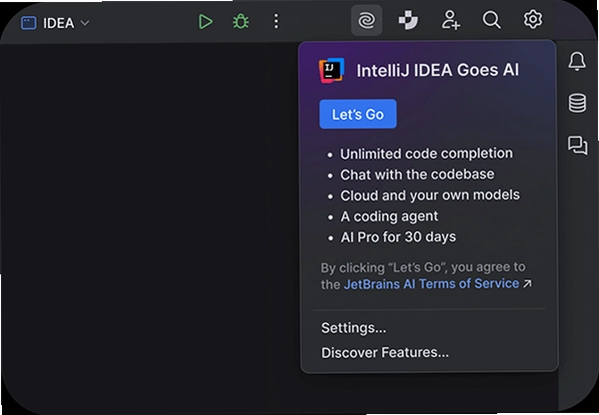
写Java代码的电脑里要是没装过IntelliJ IDEA,多少有点说不过去。这次拿到的是IntelliJ IDEA 2025中文激活版,打开第一感觉就是启动比之前的老版本利索不少,界面默认就是中文,省得自己再去折腾汉化包。最吸引人的地方在于这次内置的AI功能直接免费开放了,本地模型配合无限制的代码补全,写起代码来确实省心。尤其是那个基于RAG的上下文感知,它能看懂你整个项目里的关联文件,补全出来的代码不是那种瞎猜的,而是贴合你项目结构的。
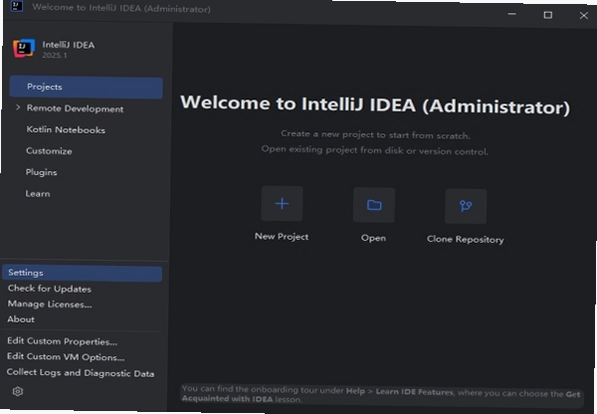
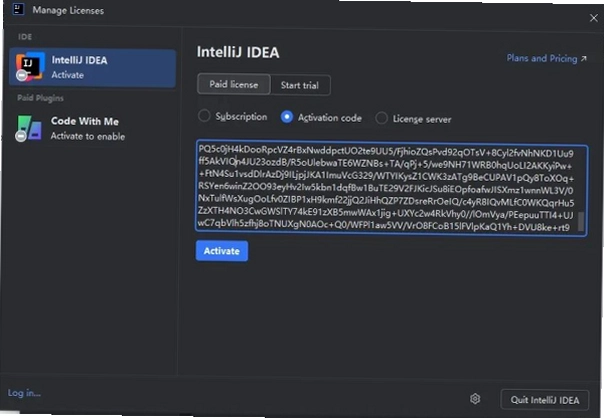
安装过程不算复杂,但有几个细节得留意。包里面自带的激活文件需要手动替换到安装目录和C盘指定的位置,弄好之后就能正常用。对新手来说,跟着教程一步步点就行。这次更新还全面支持了Java 24的新特性,Kotlin这边也默认开启了K2模式,感觉整个IDE的反应速度和代码分析能力都提升了一个档次。如果你平时的工作流里重度依赖快捷键和插件,这次升级后的终端重构和界面交互优化,会让你感觉操作更跟手。
不过也得说点实在的,这个版本对电脑配置还是有点要求的,特别是开启AI本地模型之后,内存占用会比之前高一些。如果电脑内存小于16G,建议先把本地模型关掉,用云端服务也能获得不错的体验。整体来说,这套工具对于Java开发者和Kotlin爱好者,尤其是那些希望借助AI提升编码效率的人,绝对值得花点时间上手试试。
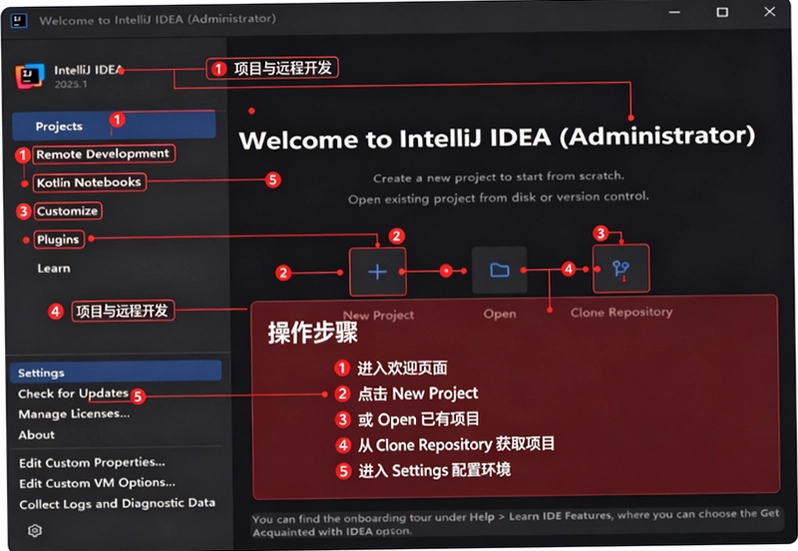
IntelliJ IDEA 2025的AI代码补全功能怎么开启和使用?
1.首先确认你的版本是IntelliJ IDEA 2025,安装完成后首次启动,在顶部菜单栏找到“文件”菜单,点击后选择“设置”,也可以用快捷键Ctrl+Alt+S直接打开设置面板。
2.在设置面板的左侧导航栏里,找到“插件”选项,在搜索框里输入“AI Assistant”,如果没安装的话需要先安装并重启IDE。这个版本里AI功能属于内置模块,但部分地区可能需要登录JetBrains账号才能激活云端服务。
3.接着在设置里找到“工具”下的“AI Assistant”选项,这里可以管理本地模型和云端模型的切换。如果你电脑配置不错,建议勾选“启用本地模型”,这样即使断网也能使用基础的代码补全和解释功能。
4.实际使用的时候,你只需要在编辑器里正常写代码,AI会在你输入的时候自动提示补全建议。如果要针对某段代码提问,直接选中代码,右键选择“AI Assistant”里的“解释代码”或者“建议优化”,它就会基于上下文给出详细反馈。
5.对比一下体验,这套AI补全和之前用的TabNine或者是GitHub Copilot不太一样的地方在于,它对项目内自定义的类名和方法名理解得更透彻。比如你定义了一个叫UserLoginService的类,输入new的时候,它能准确推荐出这个类的构造函数,而不是给出一些无关的JDK自带类。
IntelliJ IDEA 2025安装激活后一直提示试用怎么办?
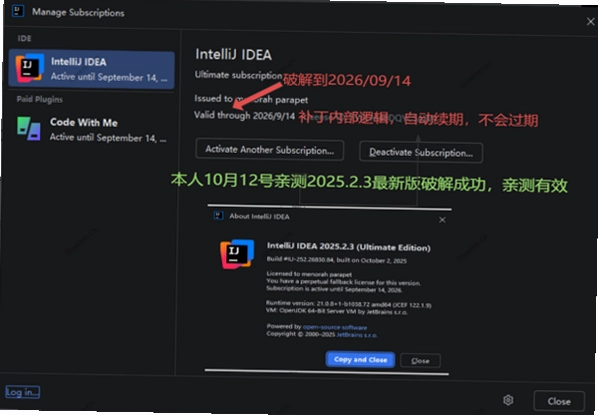
1.这个问题不少人都遇到过。如果你严格按照安装教程操作,但启动时还是弹出试用窗口,大概率是激活文件没有正确替换到位。首先检查一下C盘根目录下是否有名为“jetbrains”的文件夹,如果没有,需要重新解压Crack压缩包,把里面的jetbrains文件夹复制到C盘根目录。
2.然后进入你电脑上IntelliJ IDEA的安装目录,默认安装路径通常是C:\Program Files\JetBrains,如果你修改过盘符,就去对应的盘符找。找到安装目录下的“bin”和“jbr”这两个文件夹,用Crack文件夹里的对应文件覆盖粘贴进去。这里要注意,是替换安装目录里的这两个文件夹,不是把Crack文件夹整个丢进去。
3.操作完成后,不要直接双击桌面图标启动。右键点击桌面上的IntelliJ IDEA 2025图标,选择“以管理员身份运行”。这一步很关键,如果不是管理员权限,激活文件可能无法正常加载。
4.如果还是提示试用,看看是不是杀毒软件拦截了Crack文件夹里的执行文件。建议在解压Crack压缩包之前,先把Windows Defender的实时保护暂时关闭,或者把解压目录加入白名单。这款软件本身是安全纯净的,但激活工具容易被误报。
5.最后一步,如果依然提示试用,可以试试重启电脑,然后再次以管理员身份运行。实测下来,大部分反馈这个问题的用户,都是在“以管理员身份运行”这一步忽略了,导致激活信息没有写入系统注册表。
IntelliJ IDEA 2025的Kotlin Notebook交互式编程环境怎么用?
1.这个新功能对于学习Kotlin或者做数据探索的人来说很实用。新建项目的时候,在项目类型里选择“Kotlin”,然后在右侧的构建工具里可以看到“Kotlin Notebook”选项,勾选它并创建项目。
2.项目创建后,默认会生成一个以.ipynb结尾的Notebook文件。你可以直接在代码单元格里写Kotlin代码,然后点击单元格左侧的绿色运行按钮,结果会直接显示在单元格下方。这种交互方式区别于传统的先编译后运行,更适合做算法验证和快速原型开发。
3.对比在普通Kotlin文件中写代码,Notebook模式下的变量是全局共享的。比如你在第一个单元格定义了val name = "张三",在第二个单元格里可以直接使用name这个变量。这种体验和Python的Jupyter Notebook几乎一致,但对于JVM生态来说相当新鲜。
4.使用过程中发现,Notebook里也支持代码补全和语法高亮,并且继承了K2模式下的性能优势,补全响应速度很快。如果你需要画图表,可以在Notebook里添加依赖,支持直接输出简单的数据可视化结果,省去了来回切换工具的麻烦。
5.实际体验下来,这个功能对内存的消耗比较大,打开一个包含大量输出的Notebook文件时,建议把IDE的最大堆内存调高一些,在帮助菜单的“更改内存设置”里可以调整,不然滚动查看输出结果时可能会有卡顿感。
IntelliJ IDEA 2025用户常见问题答疑
问:IntelliJ IDEA 2025支持Java 24吗?
答:支持的,这是本次更新的重点内容之一。完整支持Java 24的所有新特性,包括最新的语言特性和API改进。如果你需要体验Java 24的新功能,只需要在项目结构里把SDK版本选到Java 24即可,IDE不会报错,代码分析也能正常识别新语法。
问:AI功能是免费使用的吗?会不会限次数?
答:这次版本里AI功能确实是免费开放的,所有功能都集成在IDE中,包括无限制的代码补全和本地模型支持。没有次数限制,也不会用到一半突然收费。不过云端模型服务在某些网络环境下可能需要特殊手段才能访问,本地模型就不存在这个问题。
问:多文件批量编辑模式在哪里打开?
答:这个功能入口在“编辑”菜单下,选择“批量编辑”或者使用快捷键。开启后,你可以同时选中的多个文件进行统一的代码修改,AI辅助会分析这些文件的共性,给出跨文件的重构建议。实测在修改同名的DTO类或者接口实现时,效率提升非常明显。
问:安装这个版本会不会有捆绑软件或者病毒?
答:不会的。这里提供的安装包和激活文件都经过安全检测,属于官方原版资源,未做任何二次打包修改,安装过程中也没有捆绑任何第三方软件。下载后建议先核对文件校验值,确保下载过程没有被篡改,然后关闭杀毒软件再进行激活操作,可以避免误删激活文件。
IntelliJ IDEA 2025基础操作教程:从创建项目到运行调试
刚接触IntelliJ IDEA 2025的朋友,可以按照下面的流程快速熟悉这套IDE的基本操作。整个流程覆盖了项目创建、代码编写、运行调试这三个最核心的环节。
| 操作阶段 | 具体操作步骤 | 注意事项 |
|---|---|---|
| 新建项目 | 点击欢迎页的“新建项目”,左侧选择Java或Kotlin,右侧设置项目SDK和构建工具。点击下一步,填写项目名称和保存路径。 | 项目路径中不要包含中文和空格,避免后续编译出现编码问题。 |
| 创建类 | 在左侧Project窗口找到src目录,右键选择“新建”->“Java类”,输入类名后回车。如果需要main方法,输入类名后选择模板“main()”。 | 也可以用快捷键Alt+Insert,在弹出菜单中选择“Java类”。 |
| 运行程序 | 在包含main方法的类中,点击代码左侧的绿色三角形图标,选择“运行”,或者使用快捷键Shift+F10。 | 如果是首次运行,下方会打开运行窗口,需要等待编译过程完成。 |
| 调试程序 | 在代码行号左侧点击设置断点,然后点击右上角的“调试”图标(小虫子),或者使用快捷键Shift+F9启动调试模式。 | 调试模式下可以使用F8单步跳过、F7单步进入函数,查看变量值变化。 |
| 保存文件 | IntelliJ IDEA具有自动保存功能,无需手动频繁保存。如需手动保存,使用快捷键Ctrl+S。 | 如果要把单个Java文件复制到桌面,右键文件选择“复制”,到桌面右键“粘贴”即可。 |
这个流程走一遍之后,基本就能理解这套IDE的工作逻辑了。它和Eclipse最大的不同在于,IntelliJ IDEA默认开启了自动编译和索引,所以打开大型项目时前期会比较占内存,但后续的代码跳转和搜索速度会快很多。
热门同款开发工具推荐
| 软件名称 | 推荐理由 | 评分 |
|---|---|---|
| Eclipse | 老牌Java IDE,插件生态丰富 | ★★★★ |
| Visual Studio Code | 轻量级编辑器,配合插件支持Java | ★★★★★ |
| Android Studio | 官方Android开发IDE,基于IntelliJ平台 | ★★★★★ |
| PyCharm | JetBrains出品,Python开发首选 | ★★★★★ |
| NetBeans | Apache基金会维护,支持多语言开发 | ★★★ |
| IntelliJ IDEA Community | 免费社区版,适合Java初学者 | ★★★★ |
配置要求与运行环境建议
为了流畅运行IntelliJ IDEA 2025,特别是开启AI功能后,建议参考下面的配置清单。如果你的电脑配置低于最低要求,可能会遇到启动缓慢、代码卡顿甚至无法运行的情况。
| 配置项 | 最低配置 | 推荐配置 |
|---|---|---|
| 操作系统 | Windows 10 1809或更高版本 | Windows 11 64位 |
| 处理器 | Intel Core i3或AMD同等性能 | Intel Core i7或AMD Ryzen 7 |
| 内存 | 8 GB RAM | 16 GB RAM或更高 |
| 磁盘空间 | 至少2.5 GB可用空间 | SSD固态硬盘,预留10 GB以上 |
| 显示器分辨率 | 1280x800 | 1920x1080或更高 |
| 网络环境 | 不需要持续联网 | 建议宽带连接,用于云端AI服务 |
有一点需要特别说明,如果你的电脑内存是8GB,开启AI本地模型后可能会感觉整个系统都变卡了。这种情况下,建议在AI Assistant设置里把本地模型改为“轻量模式”,或者直接切换到云端模型。实际对比下来,轻量模式虽然响应速度稍慢,但至少不会影响其他程序的正常运行。
常用快捷键操作说明
IntelliJ IDEA 2025的快捷键体系很强大,掌握下面这些高频快捷键,编码效率能提升不少。这里整理的是Windows系统下的按键组合。
| 快捷键 | 功能说明 |
|---|---|
| Ctrl + Shift + F10 | 运行当前文件 |
| Shift + F10 | 运行当前项目 |
| Shift + F9 | 调试当前项目 |
| Ctrl + Alt + L | 格式化代码 |
| Alt + Insert | 生成代码(构造器、getter/setter等) |
| Ctrl + B | 跳转到定义 |
| Ctrl + Alt + 向左箭头 | 返回上次编辑位置 |
| Ctrl + Shift + A | 查找动作(相当于命令面板) |
这些快捷键都是日常开发中点击率最高的几个。尤其是Alt+Insert这个组合键,在新建类、添加方法时特别方便,新手刚上手时建议优先记住这个。另外,Ctrl+Shift+A这个万能搜索框也很实用,有时候想不起来某个功能在哪个菜单里,直接搜名字就能找到入口。
应用信息
- 包名:IntelliJ IDEA 2025中文激活版
- 名称:IntelliJ IDEA 2025中文激活版
- 版本:0
- MD5值:4125f283d4cdad23451aba689245fd0d
热门专题
本类最新





网友评论







 Google_Pixel_10
热门推荐
本类排行
- 1LabVIEW 2021永久激活版v2021免费版2.33G
- 2LabVIEW 2022破解版v2022专业开发版2.76G
- 3Visual Studio Code 2025中文最新版v1.96纯净版100.3M
- 4Visual Studio Code 2024激活版v1.98官方版93.9M
- 5Visual Studio Code 2023中文版v1.98官方版88.4M
- 6Visual Studio Code 2022中文解锁版v1.96纯净版75.4M
- 7R语言最新版本下载Windows版v4.5.0官方版85M
- 8JetBrains GoLand 2020中文版v2020.3.5最新版366M
- 9Maplesoft Maple 2022中文破解版v2022最新版3.91G
- 10Maplesoft Maple2021最新版v2021官方原版2.33G














