Visual Studio Code电脑版下载
VSCode写代码真的顺手,插件多到用不完,推荐给所有程序员。 发表评论
- 软件类别:开发编程
- 软件大小:225.7M
- 更新时间:2026-09-24 21:22
- 软件版本:v1.133.0.0 代码编辑器
- 软件语言:繁体
- 软件等级:

- 软件厂商:
- 官方网址:https://code.visualstudio.com/
- 备案号:
- 评分
- 立即下载
手机扫描下载
应用介绍
在程序员圈子里,Visual Studio Code(简称VS Code)几乎成了“编辑器代名词”,不管你是写前端、后端还是搞数据科学,大概率都见过它的界面。它和传统IDE最大的不同在于,轻量、启动快,但通过扩展又能变成全能型开发环境。今天这版Visual Studio Code下载资源,是官方原版打包,国内直链,装完就能用,不用折腾环境变量。
很多新手刚接触时,容易把它和Visual Studio搞混,以为是个臃肿的大块头。实际上,VS Code默认打开就是一个干净的文本编辑器,但当你按下Ctrl+Shift+X打开扩展面板,装上Python、Prettier、GitLens这些插件后,它就能变成强大的IDE。而且它内置了终端、调试器、Git版本控制,日常写代码基本不用切窗口。
关于安全性,这里给个准话:本站提供的Visual Studio Code安装包为官方原版,无任何捆绑,安装时你可以自主选择安装路径,不会偷偷装全家桶。下面我会从安装、汉化、运行Python、快捷键、配置要求等几个方面,把新手最容易踩的坑一次性讲清楚。

Visual Studio Code怎么下载安装?安装步骤详细图解
1. 先确认系统位数:右键“此电脑”→属性,查看系统类型是64位还是32位。VS Code现在基本只支持64位,老电脑建议升级系统。
2. 下载后双击exe文件,弹出安装向导。第一页勾选“我同意协议”,然后点“下一步”。这里有个关键选项:在“选择附加任务”页面,建议把“将Code注册为受支持的文件类型的编辑器”和“添加到PATH”都勾上,这样以后右键就能直接用VS Code打开文件。
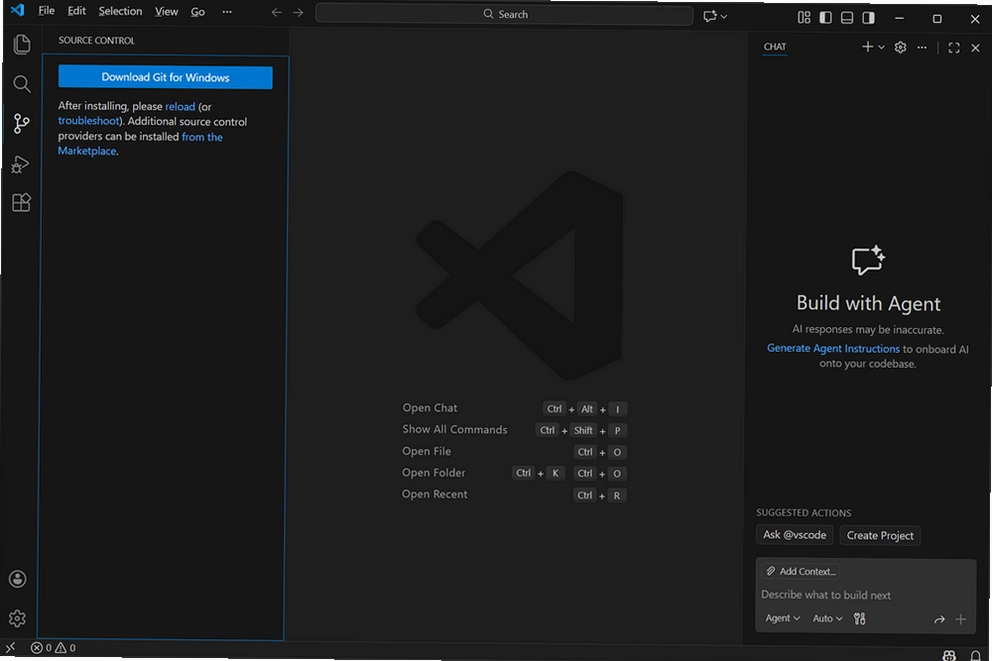
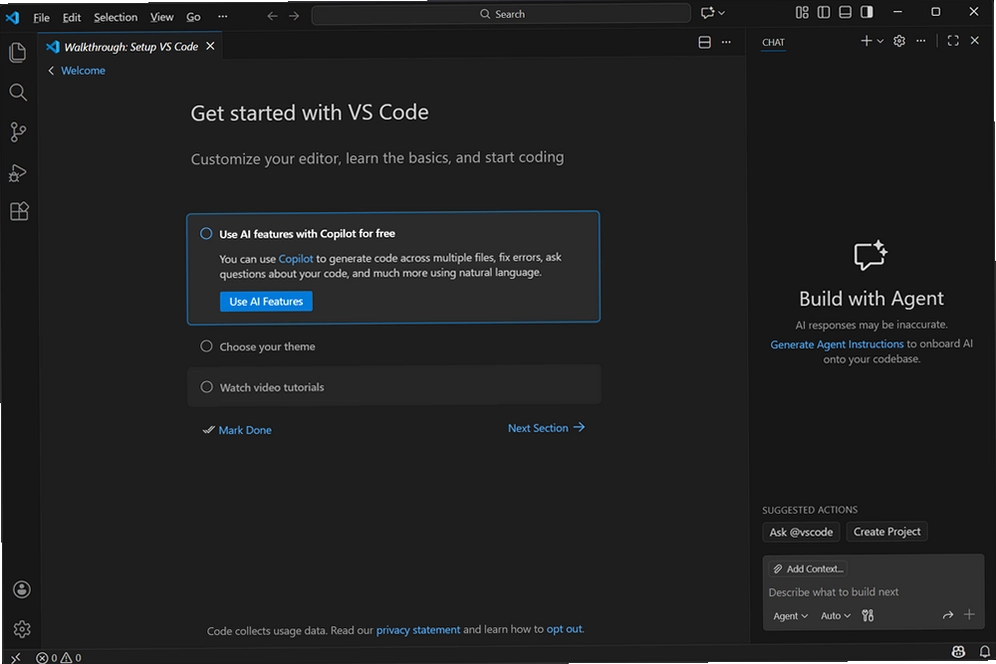
3. 安装路径可以改到D盘,避免C盘爆红。选好后一路“下一步”,最后点“完成”。首次启动会显示欢迎页,有“新建文件”和“打开文件夹”两个大按钮,直接点“打开文件夹”就能开始写代码。
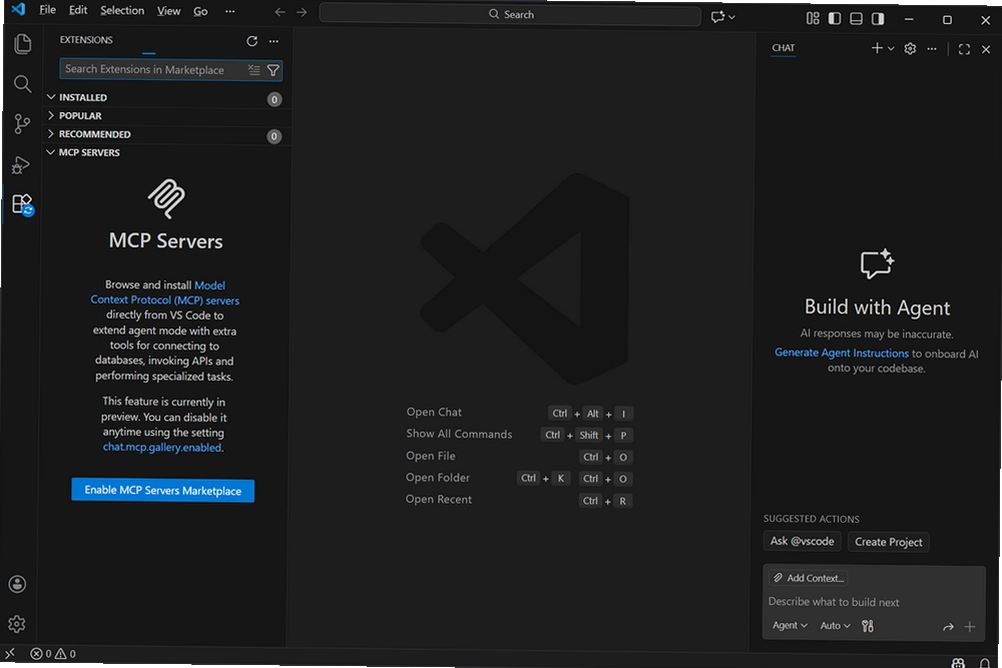
4. 如果打开后界面是英文,别慌,这只是语言包没装。按Ctrl+Shift+X打开扩展商店,搜索“Chinese”,找到“中文(简体)语言包”,点“安装”。完成后右下角会提示重启,重启后就是全中文界面了。
5. 安装完成后建议装几个必装插件:Prettier(代码格式化)、ESLint(JavaScript检查)、Live Server(网页实时预览)。在扩展商店搜名字,点安装即可,都是免费官方的。
6. 如果安装过程中杀毒软件报毒,通常是误报,因为VS Code是开源软件,官方原版不会携带病毒。可以暂时关闭实时防护,安装完再开启。实在不放心,可以去官网下载哈希校验工具核对文件签名。
Visual Studio Code怎么改成中文?汉化设置教程
1. 打开VS Code,按快捷键Ctrl+Shift+X进入扩展视图。在搜索框输入“Chinese (Simplified)”,注意要选“中文(简体)语言包”那个,作者是Microsoft。
2. 点击“Install”安装,装完后右下角弹出提示“更改语言并重启”,点“Restart Now”。重启后界面就是中文的了。如果没弹窗,可以按Ctrl+Shift+P打开命令面板,输入“Configure Display Language”,选择“zh-cn”再重启。
3. 汉化后菜单栏变成“文件、编辑、选择、查看、转到、运行、终端、帮助”,用起来顺手很多。不过建议别把界面全汉化,因为很多教程里的快捷键和英文命令,比如“Ctrl+Shift+P”打开命令面板,汉化后依然有效,但搜索时最好用英文关键词。
4. 如果汉化后某些插件还是英文,那是插件自身不支持中文,不影响使用。另外,汉化包和VS Code版本要匹配,如果版本太旧可能装不上最新语言包,这时先更新VS Code再装。
5. 有的用户喜欢中英文混合,可以在设置里搜索“locale”,把“locale”值改成“en”就能切回英文。这功能对想练英文的开发者挺友好。
Visual Studio Code怎么运行Python?配置Python环境详解
1. 前提是电脑上已经装了Python解释器。没装的先去python.org下载安装,安装时务必勾选“Add Python to PATH”。
2. 打开VS Code,安装“Python”扩展(作者是Microsoft)。安装后打开一个.py文件,右下角会显示当前解释器版本,如果没有,点它选择“选择解释器”,然后选你安装的Python路径。
3. 写一段测试代码,比如print("Hello VS Code"),然后按Ctrl+F5运行(不调试)。如果一切正常,终端会输出结果。如果提示“无法识别python”,说明环境变量没配好,去系统设置里把Python安装目录和Scripts目录加到Path。
4. 调试代码用F5,会弹出调试配置,选择“Python文件”即可。可以设置断点,按F10单步执行,F11进入函数,Shift+F5停止。这些操作在左侧“运行和调试”面板里也能点。
5. 建议再装一个“Pylance”扩展(自动补全和类型检查),和Python扩展配合,写代码体验接近PyCharm专业版。但注意,Pylance需要Python扩展支持,两个都装了才生效。
Visual Studio Code和Visual Studio有什么区别?怎么选?
1. 两者名字像,但定位完全不同。Visual Studio是重量级IDE,主要用于C#、.NET、C++等Windows平台开发,安装包好几个G,打开慢,功能全但臃肿。Visual Studio Code是轻量编辑器,几百MB,启动快,通过插件支持几乎所有语言。
2. 如果你写C#或者做Unity游戏开发,建议用Visual Studio,因为VS Code对C#的支持需要额外装插件,调试体验不如VS原生。但如果你写JavaScript、Python、Go、Java,VS Code完全够用,而且更流畅。
3. 内存占用对比:VS Code空载大概300MB内存,打开一个大项目可能到1GB;Visual Studio空载就1GB起步,大型项目能吃到4GB以上。所以低配电脑(8GB内存)用VS Code更合适。
4. 学习成本:VS Code上手快,快捷键简洁,入门教程多;Visual Studio学习曲线陡峭,但功能集成度高,适合企业级开发。建议新手从VS Code开始,等需要更专业的调试工具时再转Visual Studio。
5. 两者可以共存,但没必要。装了Visual Studio后,VS Code依然可以独立使用,它们不冲突。倒是注意别把VS Code的“Code”命令和Visual Studio的“devenv”命令搞混。
Visual Studio Code怎么运行代码?运行和调试技巧
1. 运行代码前,先要选择语言环境和解释器。比如JavaScript直接按F5,会提示选择环境,选“Node.js”即可。前提是你装了Node.js。Python则要先选解释器。
2. 运行单个文件:打开文件后按Ctrl+F5(不调试直接运行)。如果没配置过,VS Code会提示你选择调试环境,比如“Python File”、“Node.js”等,选完就能跑。
3. 调试功能更强大:按F5进入调试模式,可以设置断点(行号左侧点击红点),然后按F10单步跳过、F11单步进入、Shift+F5退出。左侧“运行和调试”面板可以查看变量值、监视表达式、调用堆栈。
4. 如果你只想快速运行而不想调试,可以使用“Code Runner”扩展。安装后,右上角会出现一个三角播放按钮,点一下就能运行当前文件,非常适合写算法题。
5. 常见问题:运行时报错“无法找到模块”或“不是内部或外部命令”,多半是环境变量没配好,或者没安装对应运行时。比如运行Python报错,先在终端输入python --version测试。
Visual Studio Code快捷键大全(新手必看)
| 快捷键 | 功能 |
|---|---|
| Ctrl+Shift+P | 打开命令面板 |
| Ctrl+` | 打开集成终端 |
| Ctrl+B | 显示/隐藏侧边栏 |
| Ctrl+J | 切换面板(终端、输出等) |
| Ctrl+Shift+E | 打开资源管理器 |
| Ctrl+Shift+G | 打开源代码管理(Git) |
| Alt+Up/Down | 向上/向下移动当前行 |
| Shift+Alt+F | 格式化文档 |
| Ctrl+/ | 切换行注释 |
| Ctrl+Shift+K | 删除当前行 |
用户常见问题FAQ(必看)
问:VS Code安装后打不开,提示“应用程序无法启动”怎么办?
答:先试试右键以管理员身份运行。如果不行,可能是缺少VC++运行库,去微软官网下载“Visual C++ Redistributable for Visual Studio 2015-2022”安装。另外,检查系统盘空间,VS Code解压需要临时空间,C盘太满也会导致启动失败。
问:VS Code打开大文件卡顿,怎么优化?
答:大文件(超过10MB)时,VS Code默认会禁用某些高亮功能。可以点击右下角“纯文本”切换语言模式,或者安装“Large File Editing”插件。但说实话,VS Code处理超大文件不如Sublime,建议用专门的文本编辑器打开大日志。
问:VS Code同步设置怎么用?换电脑怎么迁移配置?
答:VS Code自带设置同步功能,登录GitHub或Microsoft账号后,按Ctrl+Shift+X搜索“Settings Sync”并启用,它会自动同步设置、快捷键、插件列表。但注意,插件本身不会同步,新电脑需要重新安装,不过会自动提示。
问:VS Code的“自动保存”默认是关闭的,怎么开启?
答:点击“文件”→“自动保存”,或者在设置里搜索“files.autoSave”,选择“afterDelay”(延迟后保存)或“onWindowChange”(切换窗口时保存)。建议用“afterDelay”,延迟时间设为1000ms,这样写代码不怕丢。
问:VS Code写前端,如何实时预览HTML?
答:安装“Live Server”扩展,然后在HTML文件上右键→“Open with Live Server”,浏览器就会自动打开并实时刷新。这是前端开发标配,不用手动刷新。
Visual Studio Code入门教程:从零开始写第一个网页
| 步骤 | 操作 | 说明 |
|---|---|---|
| 1 | 新建文件夹 | 建议在D盘建个“myweb”文件夹,路径别带中文 |
| 2 | 用VS Code打开文件夹 | 文件→打开文件夹,选中myweb |
| 3 | 新建index.html | 点击资源管理器上的“新建文件”,输入index.html |
| 4 | 输入HTML骨架 | 输入!按Tab键,自动生成标准结构 |
| 5 | 写内容 | 在body里写你好,世界 |
| 6 | 用Live Server预览 | 右键→Open with Live Server |
如果你是第一次接触编程,建议跟着这个流程走一遍,能快速理解VS Code的工作逻辑。写代码时注意标签闭合,VS Code会自动补全,但有时候也会出错,多检查。
精选同类型实用工具推荐
| 软件名称 | 推荐理由 | 评分 |
|---|---|---|
| Sublime Text | 轻量快速,启动秒开 | ★★★★★ |
| Atom | GitHub出品,黑客风 | ★★★★ |
| Notepad++ | 老牌编辑器,小巧实用 | ★★★★ |
| Vim | 终端利器,快捷键之王 | ★★★★★ |
| IntelliJ IDEA | Java开发首选,智能 | ★★★★★ |
| Eclipse | 经典Java IDE,插件丰富 | ★★★★ |
| PyCharm | Python专业IDE,调试强 | ★★★★★ |
配置要求(最低/推荐)
| 配置项 | 最低配置 | 推荐配置 |
|---|---|---|
| 操作系统 | Windows 10 64位 | Windows 11 64位 |
| CPU | 1.6GHz双核 | 2.4GHz四核及以上 |
| 内存 | 4GB | 8GB及以上 |
| 硬盘空间 | 500MB可用 | SSD 1GB以上 |
| 显卡 | 无特殊要求 | 支持硬件加速 |
| 显示器分辨率 | 1366x768 | 1920x1080及以上 |
这个配置要求比较宽松,集成显卡也能跑,但如果要开多个大型项目,内存建议16GB。VS Code本身对硬件要求不高,但插件装多了会吃内存,特别是JavaScript调试器。
另外,如果你用远程开发功能(Remote-SSH),网络带宽和延迟会影响体验,建议有线连接。
快捷键操作说明(提高效率)
| 快捷键 | 作用 |
|---|---|
| Ctrl+Shift+L | 选中所有相同词,多光标编辑 |
| Alt+Click | 添加多个光标 |
| Ctrl+D | 选中下一个相同词 |
| Ctrl+Shift+O | 跳转到文件中的符号 |
| F12 | 跳转到定义 |
| Shift+F12 | 查看引用 |
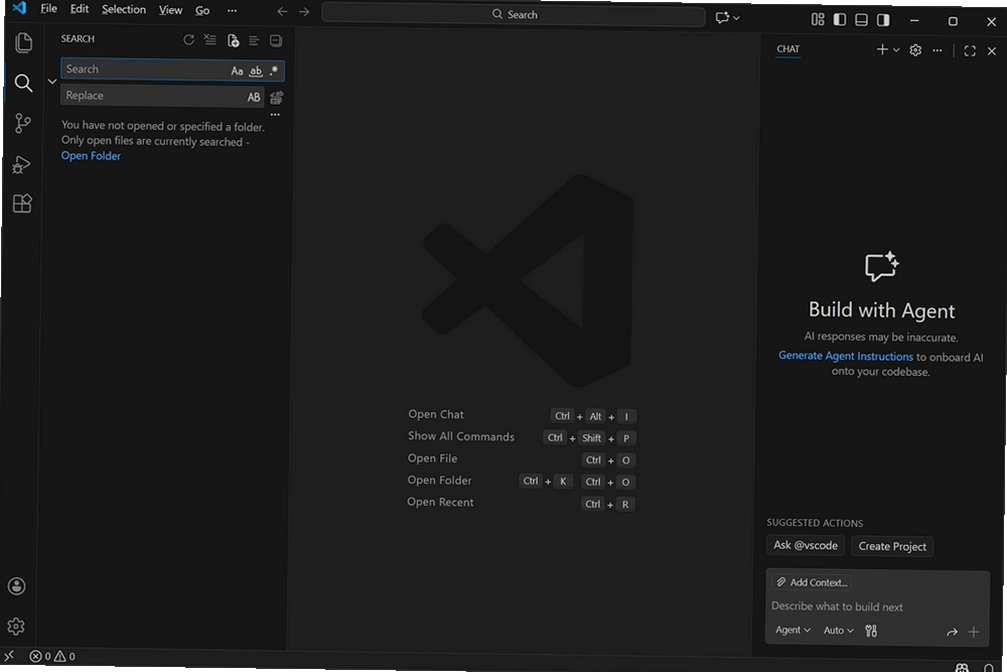
| Ctrl+Shift+F | 全局搜索 |
| Ctrl+P | 快速打开文件 |
这些快捷键是我日常使用频率最高的,尤其是多光标编辑,改重复代码时效率翻倍。刚开始记不住可以打印出来贴显示器旁边,用几天就肌肉记忆了。
最后补充一点,VS Code的官方原版资源很纯净,安装包不带任何推广软件,运行环境安全纯净,只要从官网或可信站点下载,基本不用担心后门问题。但如果你从垃圾下载站拿的“绿色版”,那就不好说了,建议还是用我给的链接。
应用信息
- 包名:Visual Studio Code
- 名称:Visual Studio Code
- 版本:0
- MD5值:005840ccf425dec4cb4e1e00f8565600
- 隐私政策:点击查看
热门专题
 装逼神器大全
装逼神器大全专题K页面是一个聚合了多类实用软件的下载资源合集,主要覆盖编程开发、音频编辑、图像处理等方向。无论你是程序员、音频爱好者还是摄影后期人员,都能在这里找到适合的工具。本合集收录了Python直译式编程语言、Anaconda集成开发环境、VisualStudioCode多个中文版本、Git版本控制工具等编程开发类软件,以及DigitalAudioEditor音频编辑器、DigitalMediaAcoustica音频编辑工作站、DCEnhancer数码照片降噪工具等音频图像





 程序员常用编程软件大全
程序员常用编程软件大全是一个专注于开发工具聚合的页面,旨在为程序员提供一站式的编程软件下载资源。本合集收录了VisualStudioCode、IntelliJIDEA、PyCharm、MyEclipse等主流IDE和编辑器,覆盖Java、Python、前端、全栈等多种开发场景,适配Windows、macOS、Linux等操作系统。无论你是初学者还是资深开发者,都能在这里找到适合的编程工具。资源类型包括免费版、中文版、激活版等,满足不同用户对功能与成本的需求。下载前请关注





 支持双拼输入法的软件合集
双拼输入法软件合集专注于聚合支持双拼方案的各类输入法应用,涵盖搜狗输入法、百度输入法、讯飞输入法、QQ输入法等主流品牌,并收录了企业版、OPPO版、荣耀版、魅族定制版、联想版等特定渠道版本,以及电脑版和官方免费版。适用设备包括安卓手机、iPhone、Windows电脑等,满足不同用户对双拼输入的需求。本合集面向追求高效打字的用户、双拼初学者以及需要特定定制版本的人群,提供一站式下载入口,解决寻找资源分散、版本混乱的痛






本类最新



网友评论







 Sony_Xperia_1_VII
热门推荐
本类排行
- 1LabVIEW 2021永久激活版v2021免费版2.33G
- 2LabVIEW 2022破解版v2022专业开发版2.76G
- 3Visual Studio Code 2025中文最新版v1.96纯净版100.3M
- 4Visual Studio Code 2024激活版v1.98官方版93.9M
- 5Visual Studio Code 2023中文版v1.98官方版88.4M
- 6Visual Studio Code 2022中文解锁版v1.96纯净版75.4M
- 7R语言最新版本下载Windows版v4.5.0官方版85M
- 8JetBrains GoLand 2020中文版v2020.3.5最新版366M
- 9Maplesoft Maple 2022中文破解版v2022最新版3.91G
- 10Maplesoft Maple2021最新版v2021官方原版2.33G