Python编程语言开发工具
Python这工具真是谁用谁知道,装好之后写点小脚本自动处理表格、抓网页数据都特别方便。如果你也想试试编程但怕难上手,可以先从Python开始,下载安装跟着教程走,很快就能跑通第一个程序。 发表评论
- 软件类别:开发编程
- 软件大小:28.9M
- 更新时间:2026-09-12 20:51
- 软件版本:v3.14.4150.1013正式版
- 软件语言:英文
- 软件等级:

- 软件厂商:
- 官方网址:https://www.python.org
- 备案号:
- 评分
- 立即下载
手机扫描下载
应用介绍
Python是一门在全球范围内被广泛使用的编程语言,尤其在数据分析、人工智能、网络爬虫和自动化办公领域,几乎成了绕不开的基础工具。很多人第一次接触它,是因为毕业论文要做数据清洗,或者工作中需要批量处理几百个Excel表格,又或者想给自家网站写个简单的后台接口。这些场景听起来各不相同,但落到实际操作上,都需要先在自己的Windows电脑里装好一个能运行的Python环境。
我见过不少刚入门的朋友,卡在环境配置这一步就放弃了官网下载页面全英文,安装时不知道勾选哪个选项,装完之后在命令行敲python却提示不是内部或外部命令。其实这些问题大多不是语言本身难,而是没有一份贴合实际操作的指引。这篇内容不打算讲什么高深理论,就站在普通Windows用户的角度,把从下载到跑通第一行代码的完整流程捋一遍。
顺便说一句,如果你之前用的是macOS或者Linux,那在Windows上装Python的步骤会稍有不同,尤其是环境变量的处理方式,后面会单独提。整个过程大概需要五分钟,不需要你有任何编程基础,只要跟着鼠标点就行。
Python到底能干什么?新手最容易忽略的几个真实用途
很多人问Python干什么用的,其实在装软件之前先搞清楚这个问题,能帮你少走很多弯路。Python不是那种装完就能看到华丽界面的软件,它更像一盒乐高积木,能拼出什么完全取决于你的想象力。
举几个身边朋友的真实例子。有个做运营的姑娘,每天下午要手动把五个后台系统的数据导出来,复制粘贴到同一个表格里做日报,经常忙到晚上七点。后来她用Python写了个十几行的小脚本,每天定时自动抓取数据并生成图表,现在下班前就能搞定。还有个学金融的男生,用Python爬取上市公司的财报公告,然后做简单的关键词筛选,帮他省下了大量翻网页的时间。
如果你只是想把电脑里杂乱无章的文件按类型自动归档,或者批量修改图片尺寸、给PDF加水印,这些活儿Python也能干,而且代码量通常不超过二十行。相较于其他编程语言,Python的语法更接近自然语言,不需要记一大堆花括号和分号,这也是它被推荐为入门首选的原因。
当然,Python也不是万能的。如果你是想开发大型3D游戏或者对运行速度有极致要求的桌面软件,那它可能不是最优解。但作为通用型工具语言,它在处理数据、连接不同软件系统、快速实现想法这些方面,确实很难找到更省心的替代品。
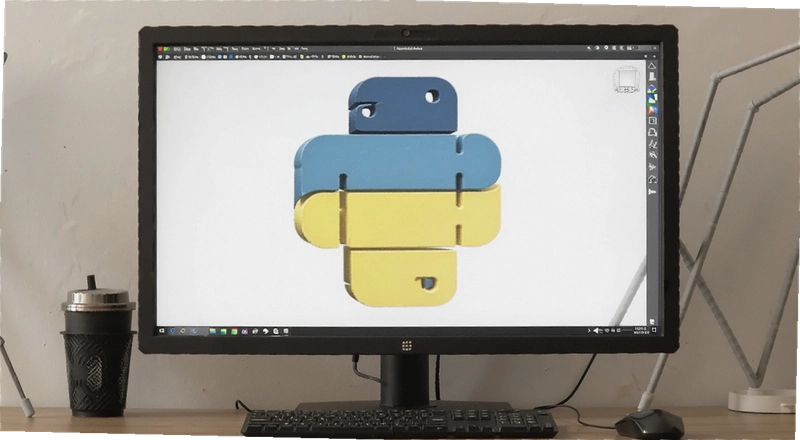
下面这张图可以帮你直观感受一下Python在典型办公自动化场景里的工作流程:
总而言之,Python更像一个数字世界里的瑞士军刀,日常办公、学习研究、个人网站开发都能用得上。接下来我们就正式进入安装环节。
Python下载前必须搞懂的版本选择和安装包来源问题
打开浏览器搜索python官网,你会看到两个主要版本:Python2和Python3。Python2早在2020年就已经停止维护,现在新写的代码基本都基于Python3,所以直接下载最新版Python3就行,千万别被网上一些老教程带偏去装Python2。
另外要注意的是,官网默认提供的是64位安装包,如果你的电脑配置比较老(比如2015年之前的内存只有2GB的机器),那可能需要手动切换到32位版本下载。判断方法很简单:右键点击“此电脑”选择“属性”,在“系统类型”一栏能看到你的Windows是64位还是32位。
关于下载渠道,我这里多说一句。很多下载站会捆绑各种全家桶软件,甚至修改安装包植入广告,所以强烈建议只认准python.org这个官网域名。不过官网的下载页面是全英文的,有些朋友看到download按钮就猛点,结果装完发现是给macOS用的版本,白折腾一场。其实只要认准“Windows installer (64-bit)”这个链接下载.exe文件就不会错。
如果你确实不方便访问官网,也可以选择一些知名镜像站下载,比如华为云镜像或者豆瓣镜像,这些站点会同步官方安装包并且校验哈希值,安全性相对有保障。但无论如何,拿到安装包之后最好右键查看一下文件属性里的数字签名,确保是Python Software Foundation发布的。
现在你已经知道了该下载哪个文件,接下来就是安装环节的重头戏环境变量配置。这一步没做好,后面运行代码时会频繁报错。
Windows系统下Python安装的完整操作路径与避坑指南
双击下载好的exe文件,安装向导启动后,你会看到页面底部有一个“Add Python to PATH”的复选框很多教程都会提醒你勾选它,但总有朋友忽略。这里我再用大白话解释一遍:如果不勾选这个选项,安装完成后你在命令行里输入python,系统会根本找不到这个命令,就像你手机装了微信却不能在主屏幕搜索到一样。
正确操作路径是:双击安装包→勾选“Add Python to PATH”→点击“Install Now”开始安装。整个过程大约一两分钟,安装完成后点击“Close”关闭向导。这时按键盘上的Win+R组合键打开运行窗口,输入cmd回车,在弹出的黑色命令行窗口里敲入python后按回车,如果看到类似“Python 3.12.3”的版本信息,就说明安装成功了。
但如果你之前没有勾选PATH选项,也别着急重装。可以手动把Python的安装目录添加到系统环境变量:右键“此电脑”→属性→高级系统设置→环境变量→在“系统变量”里找到Path→编辑→新建→填入Python安装路径(默认是C:\Users\你的用户名\AppData\Local\Programs\Python\Python312\)以及它的Scripts子目录。确定保存后重新打开命令行窗口,同样能生效。
另外有个小细节容易被忽略:安装完成后,开始菜单里会出现一个叫“IDLE”的程序,这是Python自带的编辑器,适合写几行简单代码测试功能。但如果你想写更复杂的项目,建议再装一个Visual Studio Code或者PyCharm社区版,体验会好很多。不过这不属于本次下载安装的必需步骤,等基础跑通了再折腾也不迟。
搞定了环境变量,Python本体就算装好了。但光有解释器还不够,日常使用中你还需要安装各种第三方库,这就涉及pip工具的使用。
Python装好后如何验证环境是否正常以及pip的常见用法
安装完Python后,建议先做两个简单的验证。第一是在命令行里输入python --version,确认版本号能正常显示;第二是输入pip --version,看看包管理工具pip是否可用。如果pip提示找不到命令,大概率是Scripts目录没有被加入PATH,按前面说的方法补上就行。
pip是Python的“应用商店”,后续安装第三方库全靠它。举个例子,你想用Python读取Excel文件,就在命令行里输入pip install openpyxl,pip会自动从官方源下载并安装该库。但有时候因为网络原因下载速度很慢,这时候可以临时切换为国内镜像源,比如在命令后面加上-i https://pypi.tuna.tsinghua.edu.cn/simple,速度会有明显提升。
还有一个新手容易踩的坑:同时装了Python2和Python3的电脑上,pip可能会指向旧版本。解决办法是在命令行里使用pip3来替代pip,或者用python -m pip来确保调用的是当前Python环境对应的pip。
验证完pip之后,我建议你再做一个测试:在命令行里输入python进入交互模式,然后敲一行print("hello world")并回车,如果能看到输出hello world,说明整个安装链路完全打通了。这个测试虽然简单,但能有效排除很多潜在的环境问题。
下面这张表格整理了安装过程中最常见的几个问题及其解决方法:
| 常见问题 | 可能原因 | 解决办法 |
|---|---|---|
| 输入python提示不是内部或外部命令 | 安装时未勾选Add Python to PATH | 手动将Python安装目录和Scripts目录加入PATH |
| pip安装库时提示timeout | 网络连接不稳定或访问境外源速度慢 | 使用-i参数指定清华或阿里镜像源 |
| 装完Python后其他软件无法使用 | PATH顺序问题导致旧版本被优先调用 | 在环境变量中将Python相关路径上移到最前面 |
看到这里,你已经完成了Python的下载、安装和基本验证。接下来要做的就是打开编辑器写几行代码找找手感,不过在那之前,先看看有哪些趁手的工具能让写代码这件事更舒服。
Python代码编辑器选择:从自带IDLE到VS Code的实用对比
安装完Python后,系统会自带一个叫IDLE的编辑器,它长得很朴素,但胜在零配置、开箱即用。如果你只是临时算个数、跑个几行的小测试,用IDLE完全足够。它的交互式窗口能一行一行地执行代码,非常适合新手验证语法。
不过当代码量超过几十行,IDLE的弱点就暴露了没有代码自动补全、没有错误提示高亮、文件管理也不方便。这时候你大概率需要换一个更专业的编辑器。目前Windows平台上最主流的选择是Visual Studio Code(简称VS Code)和PyCharm社区版。
VS Code是个轻量级编辑器,安装包只有几十MB,启动速度快,配合Python插件后能实现代码高亮、智能补全、单步调试等功能。它适合那些喜欢自己折腾配置的开发者,也适合电脑配置不太高的用户。而PyCharm社区版则是一个完整的IDE,自带项目管理和调试工具,对新手更友好,但启动时内存占用比较大,如果你的电脑只有4GB内存,可能会有点卡。
我自己的使用感受是:如果你只是想学Python处理点数据或者写自动化脚本,VS Code就够用了;如果打算以后做Web开发或更复杂的项目,那PyCharm会更顺手。不过这两者并不冲突,你完全可以都装上试试,反正都是免费的。
下面这个表格帮你快速对比一下这两款编辑器的核心差异:
| 对比维度 | Visual Studio Code | PyCharm社区版 |
|---|---|---|
| 安装包大小 | 约80MB | 约450MB |
| 内存占用 | 约300MB | 约1GB以上 |
| 智能补全 | 需安装Python插件 | 内置完整 |
| 适合人群 | 轻量开发、脚本编写 | 项目开发、调试 |
选定了编辑器之后,下一步就是写代码了。不过写代码之前,了解一些常用的快捷键能让你效率翻倍,下面这部分专门整理给大家。
Python编程常用快捷键整理:让代码编写效率翻倍
不管用哪种编辑器,掌握快捷键都能显著减少鼠标点击次数。这里主要针对IDLE和VS Code两种环境分别整理。先看IDLE,它虽然功能简单,但有几个快捷键非常实用:Alt+P可以调出上一条历史命令,Alt+N调出下一条,这在交互式窗口里调试代码时特别方便;Ctrl+C和Ctrl+V分别是复制粘贴,这点跟其他软件一致。
VS Code的快捷键就更丰富了。Ctrl+Shift+P可以打开命令面板,输入任何操作名称都能快速执行;Ctrl+`(反引号)能切换终端面板,不用鼠标点来点去;Ctrl+Shift+K可以快速删除当前行。如果你是初学者,记住这几个高频操作就够了:Ctrl+S保存文件,Ctrl+Z撤销,Ctrl+/注释或取消注释当前行。
PyCharm的快捷键跟VS Code有些区别。Ctrl+Shift+F10是运行当前脚本的快捷方式,Shift+F10运行上次运行过的配置,Ctrl+Alt+L自动格式化代码。这些快捷键在刚开始用的时候可能记不住,但用多了就会形成肌肉记忆。
下面这个表格汇总了三个环境中最高频的快捷键,方便你对照查看:
| 功能 | IDLE | VS Code | PyCharm |
|---|---|---|---|
| 运行脚本 | F5 | Ctrl+F5 | Shift+F10 |
| 注释/取消注释 | Alt+3/4 | Ctrl+/ | Ctrl+/ |
| 打开命令面板 | 无 | Ctrl+Shift+P | Ctrl+Shift+A |
| 快速查找 | Ctrl+F | Ctrl+F | Ctrl+F |
快捷键只是辅助工具,真正让你提升的还是多写多练。下面进入大家最关心的FAQ环节,这里整理了一些新手经常会遇到的疑问。
Python使用常见问题解答:运行报错、库安装失败等实用答疑
为什么我按照教程装了Python,还是无法运行已有的.py文件?
这种问题通常是因为双击.py文件时,系统默认关联的打开方式不对。右键点击.py文件,选择“打开方式”,再选择“Python”即可。如果列表里没有Python,可以浏览到Python安装目录下的python.exe来指定。另外,有些从网上下载的代码可能需要特定版本的第三方库,建议先查看一下代码开头的import语句,用pip把依赖库全部装上再运行。
用pip安装某个库时总是提示error: subprocess-exited-with-error,怎么解决?
这个问题多半是由于库的编译过程需要C语言编译器,而Windows系统默认没有这个环境。最简单的解决办法是去这个库的官方网站查找是否有预编译的whl文件,然后用pip install xxx.whl直接安装。另外一种常见原因是pip版本太旧,先执行python -m pip install --upgrade pip升级一下再重试,成功率会高很多。如果还不行,可以尝试安装Visual C++ Build Tools,不过这个安装包比较大,需要耐心等待。
Python启动时内存占用特别高,会不会影响电脑性能?
确实存在这种情况。Python解释器本身占用内存大约在20MB到50MB之间,但如果你在代码里加载了像pandas、numpy这样的大型库,内存占用会飙升到几百MB甚至更多。如果你的电脑内存只有4GB,建议不要同时打开过多大型软件,并且尽量使用64位版本的Python32位版本最多只能使用约2GB内存,超出部分会直接报MemoryError。另外,写代码时也要注意及时释放不再使用的变量,比如用del语句或者把大对象置为None。
我下载了Python但打开后只有一个黑色窗口,是不是安装错了?
那个黑色窗口是命令行界面,是Python解释器的一种交互模式,叫做REPL。它并不是安装错误,只是Python本身没有图形界面而已。你可以在里面直接输入代码按回车执行,比如输入1+1然后回车,会输出2。如果想退出,可以输入exit()后回车。如果你想要更友好的编程环境,可以安装VS Code或PyCharm,这些软件会提供一个更加可视化的编辑区域。
Python能不能用来开发手机App?
严格来说,Python并不是开发手机App的主流选择。虽然有一些框架(比如Kivy、BeeWare)声称可以用Python写跨平台应用,但它们的性能、生态和开发体验都不如Java/Kotlin(安卓)或Swift(iOS)。如果你只是个人兴趣爱好,想做个简单的工具应用,可以用Kivy试试;但如果你是想正经发布上架,还是建议学习原生开发或者其他跨平台框架。Python更擅长的是后端服务、数据处理和自动化任务,没必要硬拿它做不擅长的事。
Python同类开发语言工具横向对比及推荐替代方案
Python虽然强大,但并非所有场景都适合它。如果你在纠结是否要选择Python,或者想了解还有哪些可替代的工具,可以参考下面这几款主流的编程语言/环境。它们各有侧重,你可以根据自己实际需求来挑选。
| 软件名称 | 核心特点 | 推荐指数 |
|---|---|---|
| Java | 企业级后端开发首选 | ★★★★☆ |
| JavaScript | 网页交互与全栈开发 | ★★★★★ |
| Go | 高并发服务器编程 | ★★★★☆ |
| R语言 | 统计学分析与可视化 | ★★★☆☆ |
| MATLAB | 数值计算与算法仿真 | ★★★☆☆ |
| PHP | Web服务端脚本 | ★★☆☆☆ |
| Lua | 轻量级嵌入式脚本 | ★★☆☆☆ |
| Perl | 文本处理与系统管理 | ★★☆☆☆ |
每种语言都有自己不可替代的应用领域,Python的优势在于上手快、生态全,特别适合数据科学和自动化任务。如果你已经在学Python了,那就继续深入下去,不要被其他语言的宣传带偏。
Python运行对电脑硬件配置有什么要求?最低与推荐配置参考
Python本身对硬件要求很低,基本上近十年内生产的电脑都能流畅运行。但考虑到你会安装一些第三方库(比如用于数据分析的pandas,或者用于深度学习的TensorFlow),这些库对内存和CPU的要求就高了。下面给出一个参考表格,帮助大家判断自己的电脑是否够用。
| 配置项 | 最低配置 | 推荐配置 |
|---|---|---|
| CPU | 双核1.5GHz | 四核2.5GHz及以上 |
| 内存 | 2GB | 8GB及以上 |
| 显卡 | 无要求 | 集成显卡即可 |
| 硬盘 | 500MB可用空间 | SSD 10GB及以上 |
如果你只是写一些简单的脚本,那随便一台电脑都能胜任。但如果你要做机器学习训练,建议至少有16GB内存和一块支持CUDA的NVIDIA显卡,否则训练模型时可能会等到怀疑人生。
好了,到这里整个Python安装和入门流程就介绍完了。希望你看完之后能顺利把环境跑起来,迈出编程的第一步。
应用信息
- 包名:Python
- 名称:Python
- 版本:0
- MD5值:07c2c35e0f7f586915ca44037b0ed8e3
- 隐私政策:点击查看
热门专题
 装逼神器大全
装逼神器大全专题K页面是一个聚合了多类实用软件的下载资源合集,主要覆盖编程开发、音频编辑、图像处理等方向。无论你是程序员、音频爱好者还是摄影后期人员,都能在这里找到适合的工具。本合集收录了Python直译式编程语言、Anaconda集成开发环境、VisualStudioCode多个中文版本、Git版本控制工具等编程开发类软件,以及DigitalAudioEditor音频编辑器、DigitalMediaAcoustica音频编辑工作站、DCEnhancer数码照片降噪工具等音频图像





 自动化工具
自动化工具
自动化工具聚合页面为您汇集了各类自动点击器、连点器、按键精灵、数据采集器等效率软件,适用于安卓手机、iPhone以及Windows电脑。无论您是想在游戏中自动挂机、抢购秒杀,还是通过屏幕识别实现复杂操作,或是定制充电提示音和充电动画,这个合集都能满足您的下载需求。页面收录了按键游侠按键精灵助手、Tasker充电提示音充电动画、八爪鱼采集器(电脑版)官方版、MacroDroid终身免费版及最新版、按键精灵手机版app、触动精灵官方







本类最新




网友评论







 Windows 11
热门推荐
本类排行
- 1LabVIEW 2021永久激活版v2021免费版2.33G
- 2LabVIEW 2022破解版v2022专业开发版2.76G
- 3Visual Studio Code 2025中文最新版v1.96纯净版100.3M
- 4Visual Studio Code 2024激活版v1.98官方版93.9M
- 5Visual Studio Code 2023中文版v1.98官方版88.4M
- 6Visual Studio Code 2022中文解锁版v1.96纯净版75.4M
- 7R语言最新版本下载Windows版v4.5.0官方版85M
- 8JetBrains GoLand 2020中文版v2020.3.5最新版366M
- 9Maplesoft Maple 2022中文破解版v2022最新版3.91G
- 10Maplesoft Maple2021最新版v2021官方原版2.33G