Proteus8.13免激活版
找Proteus8.13免激活版?这款Proteus8.13免激活版下载后直接跑电路仿真,元件库全,单片机联调也顺手,搞课设和打板前验证都靠它。 发表评论
- 软件类别:开发编程
- 软件大小:447.2M
- 更新时间:2026-09-26 05:06
- 软件版本:
- 软件语言:英文
- 软件等级:

- 软件厂商:Labcenter
- 官方网址:https://www.labcenter.com/
- 备案号:
- 评分
- 立即下载
手机扫描下载
应用介绍
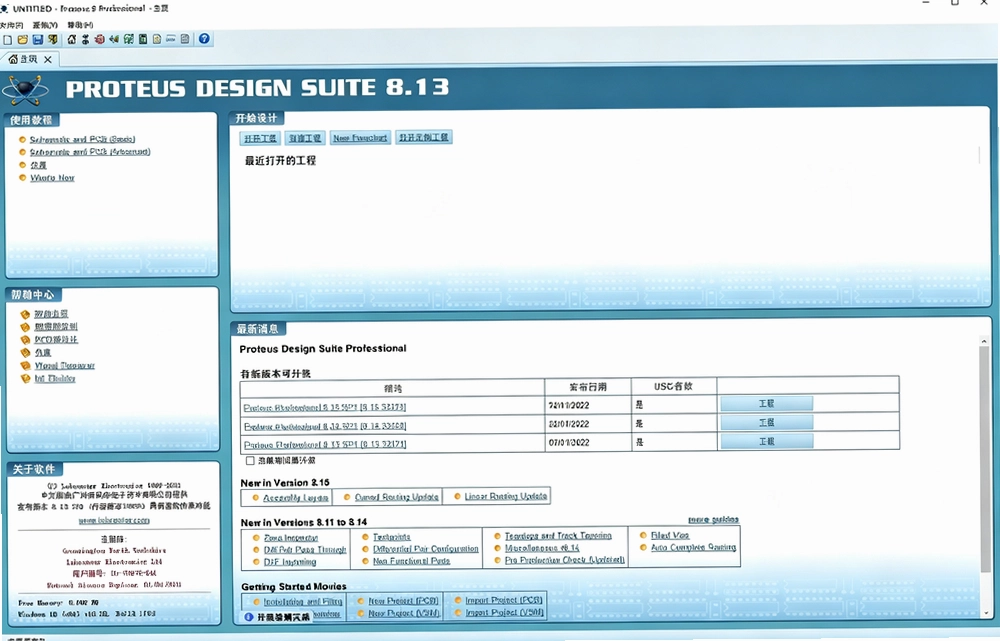
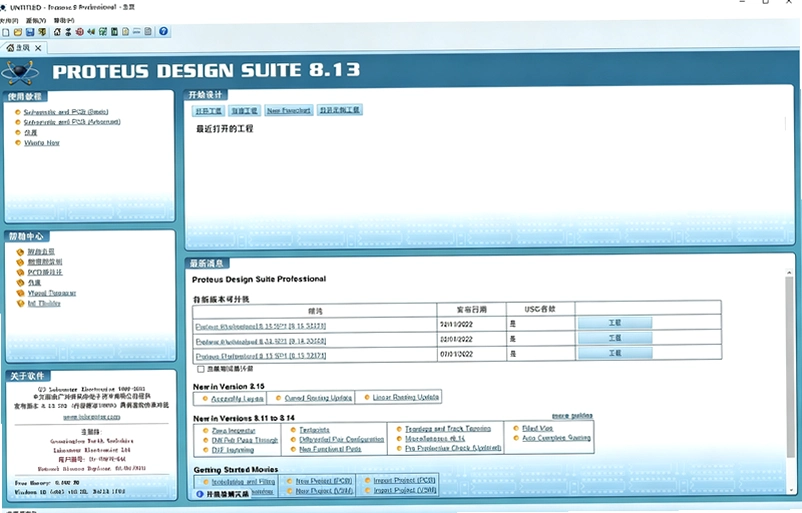
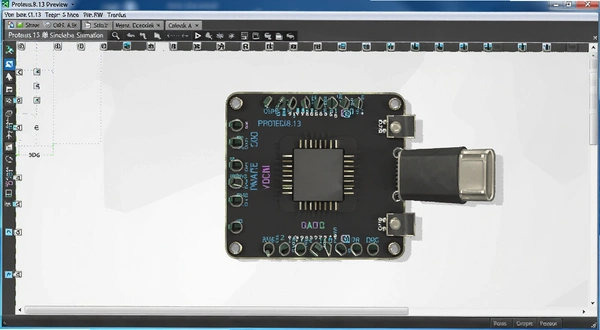
在电子设计这条路上,画完原理图还得验证能不能跑,这时候**Proteus8.13免激活版**就成了不少人电脑里的常驻工具。它不像纯画图软件那样只管连线,也不像纯仿真工具那样脱离实际电路,而是把原理图编辑、PCB预览和微控制器仿真串在一条线上。很多人第一次接触Proteus8.13免激活版下载,是冲着单片机课设去的,结果发现用它跑一遍数码管动态扫描、按键消抖,比在面包板上插线直观得多。软件界面左侧是元件库拾取栏,中间是原理图工作区,右侧能调出虚拟示波器和信号发生器,拖一个AT89C51进去,加载HEX文件,点左下角运行按钮就能看到引脚电平跳动。对于模电里那些运放电路、滤波器响应,配合交流扫描图也能快速看出幅频特性。免激活版省去了授权弹窗的打扰,打开就能用完整元件库,像常用的74系列逻辑芯片、ADC0809、LCD1602这些模型都内置了。安装包解压后先跑一下绿化脚本,再把破解补丁复制到安装目录覆盖原文件,最后双击快捷方式就能进主界面。整个过程不需要断网,也不用改系统时间。当然它也不是没短板,元件库虽然够用,但遇到冷门型号还是得自己建符号;仿真速度在复杂电路下会慢下来,低配笔记本跑大图容易卡。不过对于日常课设和方案预研来说,**Proteus8.13免激活版**的性价比摆在那里,这也是为什么搜Proteus8.13免激活版下载的人一直不少。
proteus8.13安装教程
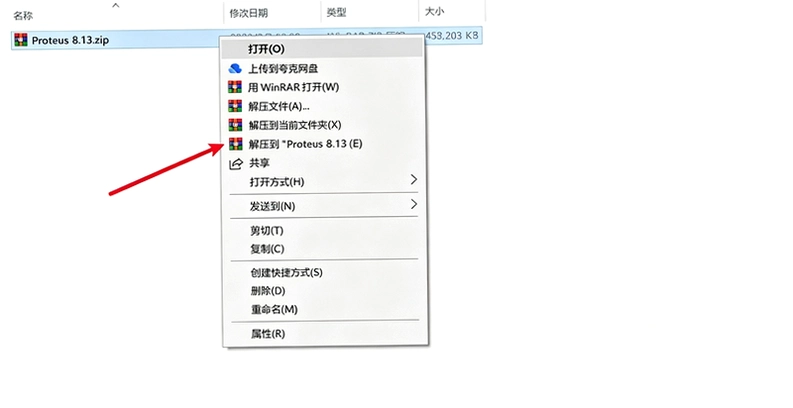
1.鼠标右击【Proteus8.13】压缩包(win11系统需先选择“显示更多选项”)选择【解压到 Proteus8.13】。
2.打开解压后的文件夹,鼠标右击【Proteus 8.13 SP0 Pro】选择【以管理员身份运行】。
3.点击【下一步】。
4.勾选【我已阅读并接受……】,点击【安装】。
5.点击【完成】。
6.勾选【我已阅读并接受许可条款】,点击【安装】。
7.点击【完成】。
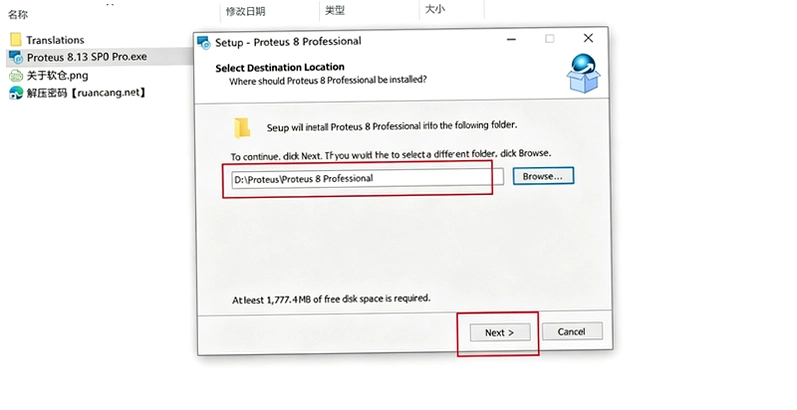
8.修改路径地址中的首字符C可更改软件安装位置(如:将C改为D将安装到D盘),点击【Next】。
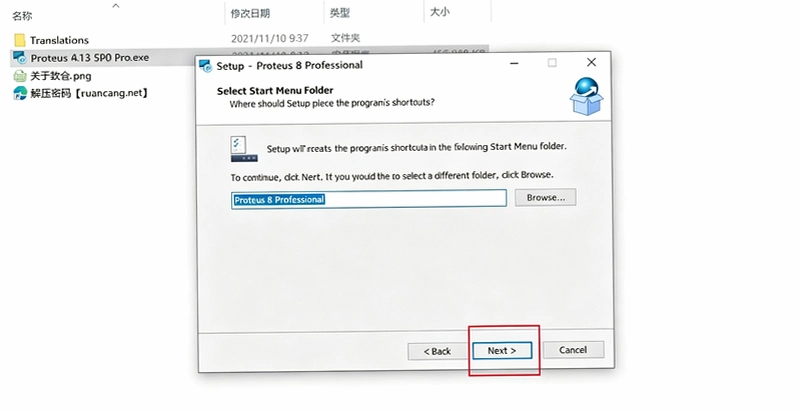
9.点击【Next】。
10.安装中……
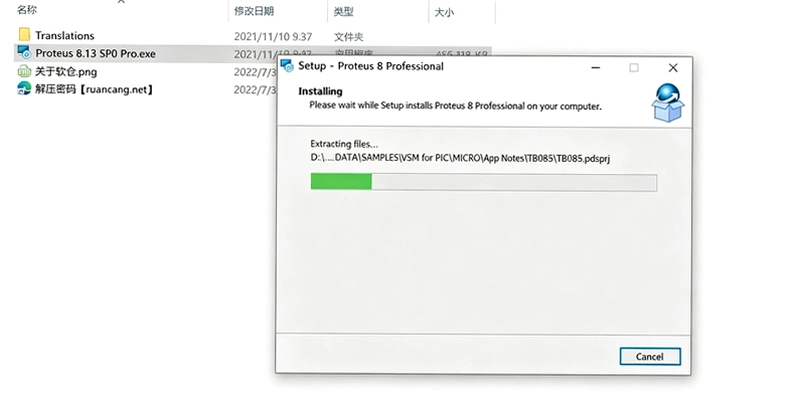
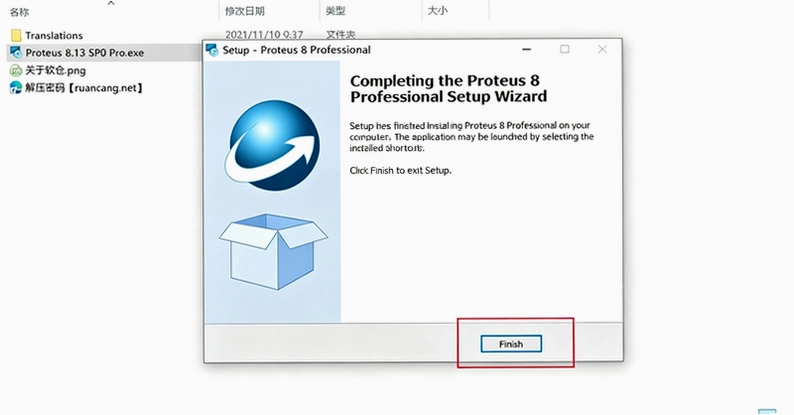
11.点击【Finish】。
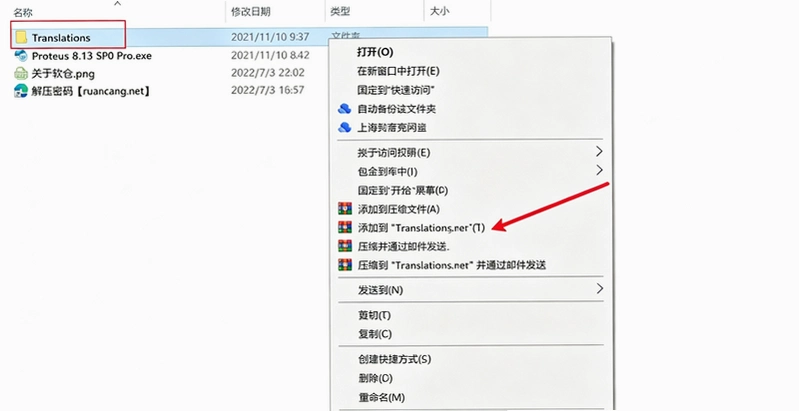
12.打开安装包解压后的【Proteus8.13】文件夹,鼠标右击【Translations】选择【复制】。
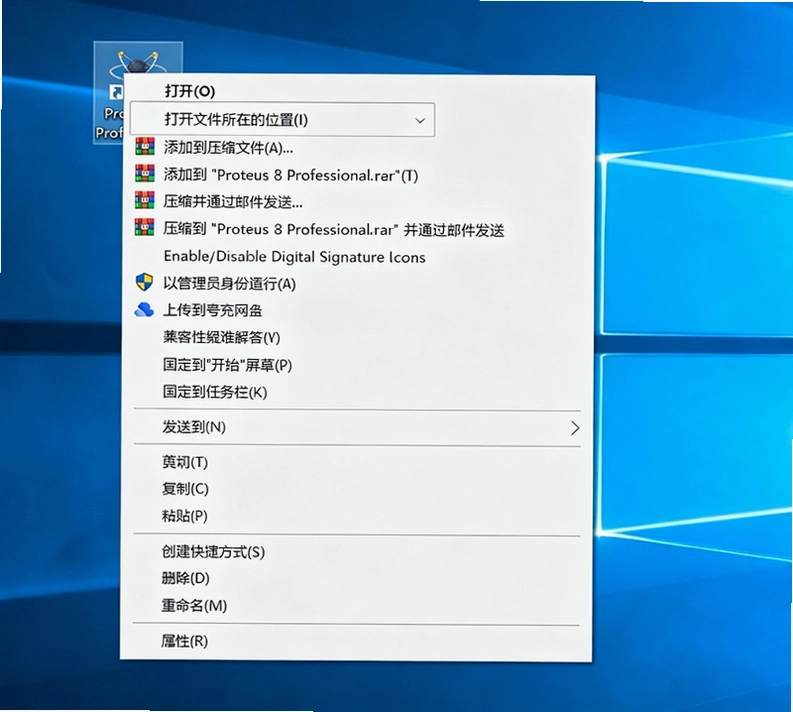
13.鼠标右击桌面【Proteus 8 Professional】图标选择【打开文件所在的位置】。
14.点击路径地址中的【Proteus 8 Professional】。
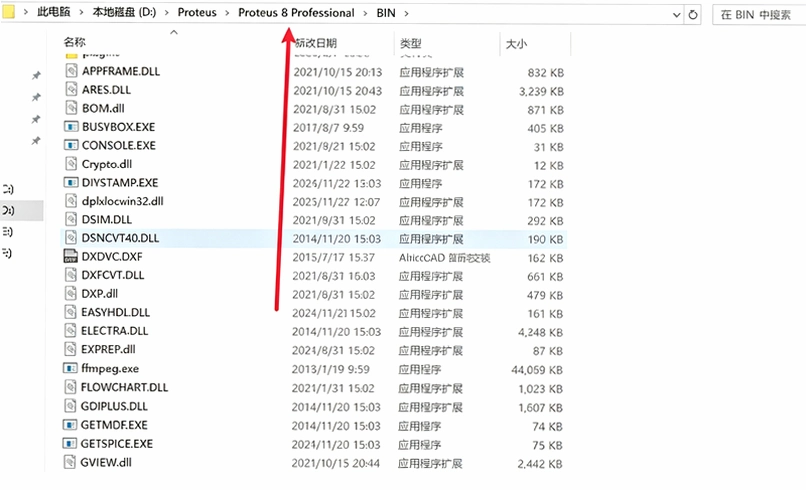
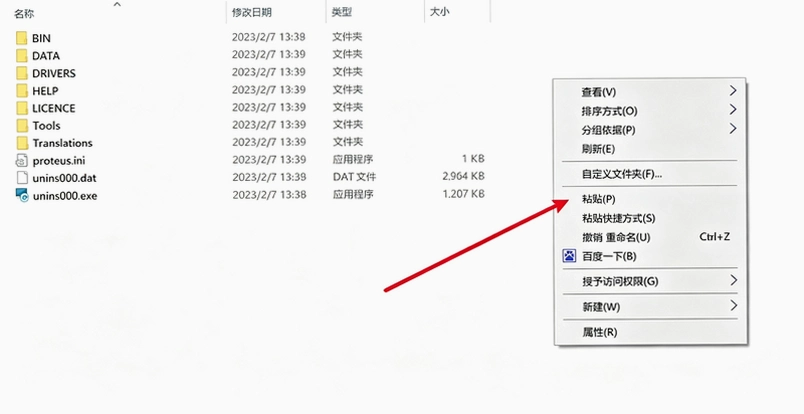
15.鼠标右击空白处选择【粘贴】。
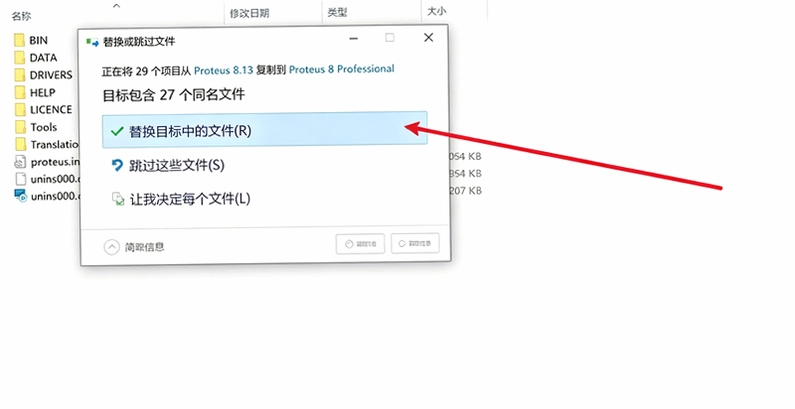
16.点击【替换目标中的文件】。
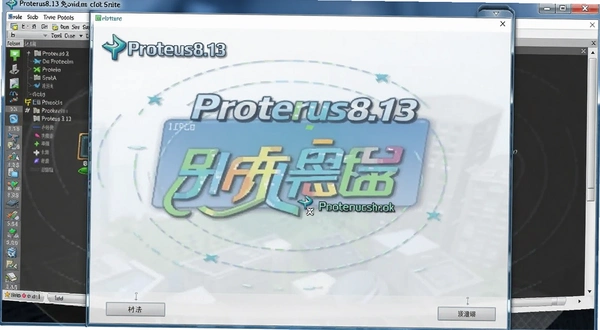
17.双击桌面【Proteus 8 Professional】图标启动软件。
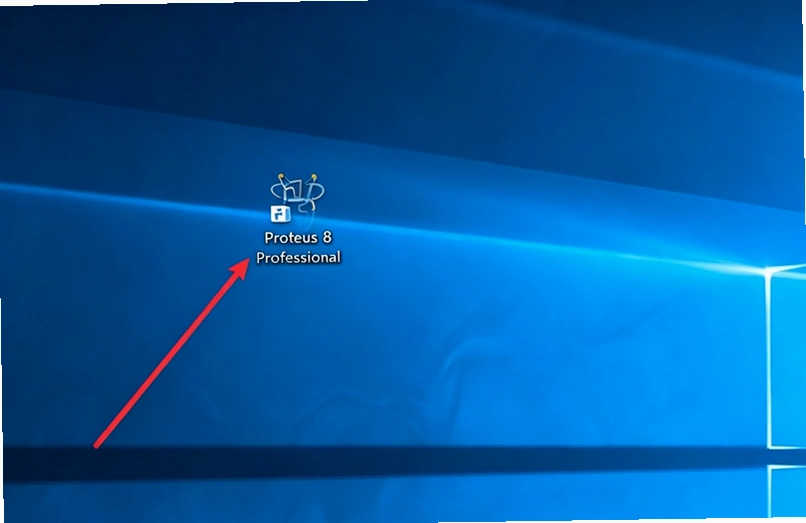
18.安装成功!
Proteus免激活版安装后打不开怎么办?
1.先确认破解补丁有没有覆盖到位。很多人解压后直接双击主程序,结果提示许可证错误,其实是漏了替换步骤。正确路径是:右键桌面快捷方式→打开文件所在位置→把补丁文件夹里的可执行文件复制进来→选择替换目标中的文件。
2.检查安装路径有没有中文。Proteus对中文目录比较敏感,如果装在D盘新建文件夹这种带汉字的路径下,主程序可能闪退。建议改成D:\Proteus813这种纯英文短路径。
3.看杀毒软件有没有误删。部分安全软件会把补丁文件当风险项处理,安装前先把实时防护关掉,装完再把Proteus整个文件夹加入白名单。
4.如果还是打不开,试试右键属性→兼容性→勾选以管理员身份运行,同时把兼容模式改成Windows7。
5.实在不行就卸载重来,卸载时记得把注册表里Labcenter Electronics相关项也清掉,不然残留信息会干扰新安装。
Proteus仿真单片机时程序跑不起来是什么原因?
1.先看晶振频率设对没有。双击单片机元件,在属性栏里把Clock Frequency改成和代码里一致的数值,比如11.0592M或者12M,频率不匹配会导致串口通信乱码、定时器不准。
2.检查HEX文件路径。在Program File那一栏点文件夹图标,选中编译生成的HEX文件,注意路径不要带空格。如果用的是Keil,编译输出勾选Create HEX File才行。
3.电源和地有没有接。原理图上VCC和GND引脚必须连上,虚拟电源终端在左侧工具栏的Terminals Mode里找,POWER和GROUND各放一个。
4.看复位电路。EA引脚接高电平,RST引脚接复位电路,虽然Proteus里不接也能跑,但实际硬件需要,养成习惯没坏处。
5.如果程序跑飞,打开Watch Window添加关键变量,单步执行看哪一步数值不对。
Proteus和Multisim哪个更适合初学者?
1.从元件库友好度来看,Multisim的虚拟仪器面板更接近真实设备,旋钮和按钮一目了然,适合刚接触模电的人熟悉示波器操作。Proteus的仪器需要从工具栏拖出来,界面偏工程化。
2.单片机仿真这块Proteus优势明显。Multisim虽然也支持MCU,但模型数量和代码调试便利性不如Proteus,比如Proteus能直接看端口寄存器状态,Multisim做起来就绕一些。
3.安装体积上,Proteus完整安装包大概几百兆,Multisim也差不多,但Proteus免激活版解压后占用空间会小一些,因为省去了授权组件。
4.如果只是画原理图做PCB,两者都能胜任,但Proteus的PCB布局模块和仿真衔接更顺,改完原理图直接更新网表就行。
5.综合来看,搞单片机课设选Proteus,纯模拟电路实验选Multisim,两个都装也不冲突。
Proteus8.13免激活版常见问题答疑
问:免激活版会不会有病毒?
答:本站提供的资源经过安全扫描,补丁文件本身是修改主程序验证逻辑,不涉及联网上传数据。安装前建议关掉杀软实时防护,装完再把整个目录加白名单。运行过程中没有异常进程驻留,也不修改系统关键设置。
问:元件库里的芯片不够用怎么办?
答:Proteus支持自己建元件。在Library菜单里选Pick Devices,如果搜不到想要的型号,可以点Make Device按向导创建,引脚定义、仿真模型都能手动填。网上也有第三方元件库包,下载后放到LIBRARY目录再重启软件就能识别。
问:仿真速度太慢怎么优化?
答:在System菜单→Set Animation Options里把Frames per Second调低,比如从20降到10。另外关掉不需要的虚拟仪器,示波器通道数减到实际用到的数量。电路规模大的话,把模拟部分和数字部分分开跑,先验证单片机逻辑再联调。
问:保存的原理图打不开提示版本不兼容?
答:Proteus高版本能打开低版本文件,反过来不行。如果别人发来的是更新版本保存的,要么让对方另存为低版本格式,要么升级自己的软件。免激活版和正版在文件格式上没区别,不存在兼容性阉割。
问:PCB布局时元件封装找不到?
答:在原理图里双击元件,检查PCB Package那一栏有没有指定封装。没有的话点旁边的浏览按钮,从封装库里选一个匹配的,比如DIP40、SOIC8。封装选错会导致布线时引脚对不上,建议画原理图阶段就养成指定封装的好习惯。
Proteus8.13免激活版基础操作流程
| 操作环节 | 具体步骤 | 关键提示 |
| 新建工程 | File→New Project→按向导选Schematic和PCB布局→指定保存路径 | 路径不要带中文 |
| 放置元件 | 点左侧P按钮→输入型号关键字→双击结果→在工作区单击放置 | 按R键可旋转元件 |
| 连线 | 鼠标移到引脚末端出现红框→单击→拖到目标引脚再单击 | 交叉处需手动放节点 |
| 加载程序 | 双击单片机→Program File栏选HEX→Clock Frequency填晶振值 | HEX文件由Keil生成 |
| 运行仿真 | 点左下角播放图标→观察虚拟仪器波形→点暂停可分析数据 | 先暂停再改参数 |
整个流程走一遍大概十几分钟,熟练之后画个流水灯电路五分钟就能跑起来。重点在于元件属性里的参数要和实际设计匹配,尤其是单片机的晶振频率和程序文件路径,这两处填错仿真肯定出不来正确结果。
精选同类电子仿真工具
上面这几款工具各有侧重,Multisim和LTspice偏向模拟电路验证,Altium Designer强在PCB设计,Proteus则在单片机仿真上更顺手。如果做课设只需要跑通代码逻辑,Proteus8.13免激活版下载后基本够用;要是准备打板出实物,建议再配合Altium Designer检查封装和布线规则。本站提供的Proteus资源为免激活版本,解压后按说明操作即可使用完整功能,官方原版资源说明已在安装包内附带,无捆绑安装特性让整个安装过程比较清爽,安全纯净运行环境也经过了多轮测试。软件官方合规上线,日常学习使用没有限制。
应用信息
- 名称:Proteus8.13
- MD5值:959bd952efbdfd1f113e12a209f75c17
热门专题
本类最新


网友评论







 Windows 10

 Google_Pixel_10_Pro
 OnePlus_13R
热门推荐
本类排行
- 1LabVIEW 2021永久激活版v2021免费版2.33G
- 2LabVIEW 2022破解版v2022专业开发版2.76G
- 3Visual Studio Code 2025中文最新版v1.96纯净版100.3M
- 4Visual Studio Code 2024激活版v1.98官方版93.9M
- 5Visual Studio Code 2023中文版v1.98官方版88.4M
- 6Visual Studio Code 2022中文解锁版v1.96纯净版75.4M
- 7R语言最新版本下载Windows版v4.5.0官方版85M
- 8JetBrains GoLand 2020中文版v2020.3.5最新版366M
- 9Maplesoft Maple 2022中文破解版v2022最新版3.91G
- 10Maplesoft Maple2021最新版v2021官方原版2.33G