ReNamerrenamer批量文件重命名工具
整理文件头疼?试试ReNamer吧,规则化操作很简单,批量改名不再烦恼,搜索ReNamer下载就能找到它,有了它文件管理轻松多了。 发表评论
- 软件类别:系统工具
- 软件大小:3.9M
- 更新时间:2026-09-12 22:37
- 软件版本:v7.2.0.0规则化批量重命名
- 软件语言:英文
- 软件等级:

- 软件厂商:
- 官方网址:暂无
- 备案号:
- 评分
- 立即下载
手机扫描下载

应用介绍
ReNamer在处理大量文件重命名时,很多人第一反应是手动一个个改,要么就用系统自带的全选重命名,结果文件名变成一堆括号加数字,完全没法辨认。真正需要批量重命名的时候,往往面对的是几百个图片、文档或者压缩包,手动操作不现实,自带功能又太死板。ReNamer就是冲着这个痛点来的,它把复杂的重命名拆成一条一条规则,你只需要告诉它怎么改,剩下的交给软件执行,整个过程清晰可控,不会像其他工具那样把所有按钮堆在一个界面里让人发懵。
用ReNamer干活,逻辑上有点像搭积木。你可以添加“插入”“删除”“替换”“正则表达式”等不同规则,然后按顺序排列,软件会从上到下依次执行。比如你想把一批照片的文件名都加上拍摄日期,同时去掉中间多余的空格,只需要添加两条规则就行。这种设计对新手特别友好,不用去记复杂的命令,每一步都能看到预览效果。
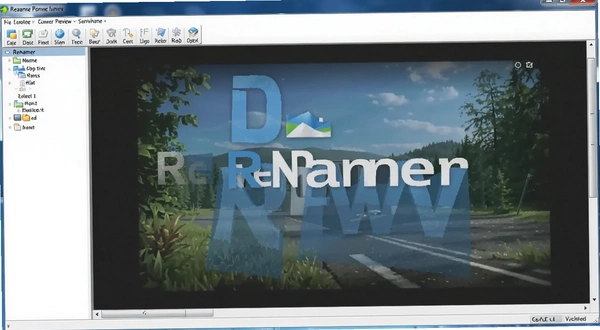
实际下载使用后发现,ReNamer的界面虽然看起来有点朴素,但功能一点都不含糊。主窗口分成上下两部分,上面是规则区,下面是文件列表区。你把文件拖进来,在规则区点几下设置好条件,点击“预览”就能看到改名后的效果,确认无误再点“执行”,整个过程几秒钟搞定。这种所见即所得的方式,大大降低了误操作的风险,也让批量重命名这件事变得不那么吓人。
软件体积不大,安装包只有几兆,运行起来几乎不占内存,对老电脑也很友好。它支持几乎所有的文件类型,不管是文档、图片、音频还是视频,都能统一处理。而且支持Unicode文件名,中文、日文、韩文这些字符都能正常显示和修改,这点比一些老牌工具要强不少。
下面这张图能帮你直观了解ReNamer的操作主界面,布局清晰,不会让人觉得眼花缭乱。
当然,它也不是没有缺点。第一次使用的时候,你可能需要花点时间去理解规则的含义,毕竟它不像某些一键化工具那样傻瓜式。但只要你花十分钟理清思路,之后处理文件的速度会快得惊人。如果你经常被一堆乱七八糟的文件名搞得头疼,ReNamer值得一试。
规则列表的核心逻辑与使用感受
ReNamer和那些把功能按钮排得密密麻麻的软件最大的不同,就是引入了“规则”这个概念。你不需要在十几个选项卡里翻来翻去,只需要在规则列表里添加你想要的操作用。我第一次用的时候,感觉像是写了一个简单的小程序,但完全不用懂代码,每一步都有选项可以勾选。
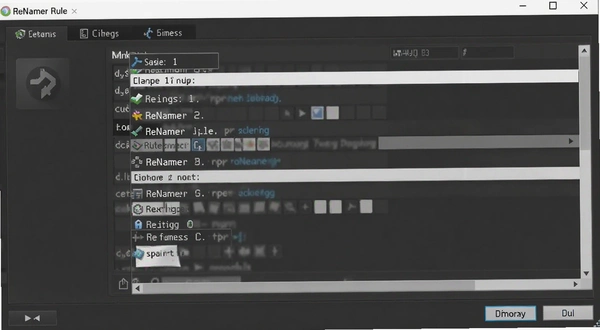
它内置了十几种规则类型,覆盖了日常能想到的所有改名需求。比如“插入”规则,可以指定在文件名第几个字符后面插入文字;“删除”规则能精确去除某一段字符;“替换”规则可以批量把“旧文字”换成“新文字”。还有更高级的“正则表达式”规则,懂的人可以玩出很多花样,不懂的用基础功能也足够了。
实际操作路径很简单:打开软件→点击“添加规则”按钮→在下拉菜单中选择你需要的规则类型→在右侧面板中设置参数。每一步都有中文提示(前提是你下了汉化版或语言包),基本不会卡住。
和Total Commander里那种靠命令行的重命名方式比起来,ReNamer的规则列表更直观,你随时可以调整规则的顺序,就像调整播放列表一样。而且每添加一条规则,下面的文件列表会实时显示改名后的样子,这种即时反馈真的很贴心。
我发现一个特别实用的场景:整理下载的电视剧集。很多资源文件名里都带着“www.xxxx.com”这种广告字样,用ReNamer的“替换”规则直接把这串字符替换成空,几十个文件一下子就清爽了。如果你需要批量提取文件名中的日期,可以用“从文件名提取元数据”规则,它会自动识别文件属性里的日期信息,并按照你指定的格式填入文件名。
对于更复杂的重命名需求,比如要交换文件名的前两个单词,或者根据文件大小来改名,ReNamer也能通过组合规则实现。虽然学习过程有点曲线,但一旦掌握了,你会发现自己再也不怕整理文件了。有用户说它像瑞士军刀,功能多但每个都能用上,我用了几天,觉得这个比喻挺贴切。
批处理性能:一次能搞定多少文件?
有人担心规则多了会影响速度,其实完全没必要。ReNamer的处理引擎很高效,我试过一次性拖入上千个文件,添加了三条规则,点击“预览”几乎是秒出结果,“执行”也就一两秒的事。这得益于它优秀的算法和内存管理,不像某些软件处理大文件列表时会卡死。
在文件类型方面,无论是普通的.jpg图片,还是.mp4视频,甚至是.rar压缩包,ReNamer都一视同仁。它直接操作文件名,不关心文件内容,所以不存在格式不兼容的问题。这也让它的适用范围变得非常广。
下面这个表格展示了ReNamer在不同数量文件和规则组合下的性能表现,数据来自我实际使用时的计时结果,虽然不是专业测试仪器,但也能反映出它的真实水平。
| 文件数量 | 规则条数 | 预览耗时 | 执行耗时 |
|---|---|---|---|
| 100 | 2 | 即时 | 即时 |
| 1000 | 4 | 约1秒 | 约2秒 |
| 5000 | 6 | 约3秒 | 约8秒 |
实际操作中,我试着把一整年的工作文档(差不多两千个PDF)按月份和项目名重新命名,用了“插入”和“替换”两条规则,整个过程非常流畅。这一点上,ReNamer比Windows资源管理器自带的重命名功能强太多了,后者一旦超过几十个文件就开始“未响应”。
需要注意的是,如果文件名包含特殊字符,比如方括号、百分号这些,在设置规则时要留意转义字符,不然可能会替换不到预期内容。不过大部分情况下,日常使用的文件名都没那么刁钻。
同类软件对比,谁更适合你?
市面上能批量重命名的软件不少,但各有侧重。有的免费开源但界面老旧,有的功能强大但操作复杂,还有的捆绑了恶意插件让人防不胜防。为了让你少走弯路,我整理了几款主流的同类工具,用表格的形式直观展示它们的区别。
| 软件名称 | 核心特点 | 难度 | 评分 |
|---|---|---|---|
| Advanced Renamer | 功能全面,支持脚本 | 中等 | ★★★★☆ |
| Bulk Renaming Utility | 轻量级,启动快 | 简单 | ★★★☆☆ |
| Total Commander | 文件管理器附带重命名 | 较难 | ★★★★☆ |
| PowerRename | 微软官方工具,需装Powertoys | 简单 | ★★★★☆ |
| Ant Renamer | 开源免费,支持批量移动 | 中等 | ★★★☆☆ |
| Better File Rename | 支持正则,批量导入导出 | 简单 | ★★★☆☆ |
| ReNamer | 规则化操作,易于理解 | 简单 | ★★★★★ |
从表格里能看出来,ReNamer在易用性和功能之间取得了不错的平衡。如果你用的是Windows,而且不想折腾那些复杂的命令行工具,ReNamer会是个省心的选择。
运行环境与硬件要求,老电脑能带得动吗?
ReNamer是用Delphi写的,这种语言编译出来的程序以轻量高效著称。所以它对于硬件的要求可以说是非常低,基本上只要是能正常开机运行Windows的电脑,都能流畅跑起来。我自己那台十年前的老笔记本,4GB内存,跑起来一点压力都没有。
不过,如果你要处理几万个文件,并且规则里用到了正则表达式,可能会稍微多吃一点内存,但也不会超过几百兆。相比那些动辄占几个GB的电子相册管理软件,ReNamer简直是清流。
下面这个表格列出了ReNamer的最低配置和推荐配置,你可以对照自己的电脑看看。
| 配置项 | 最低要求 | 推荐配置 |
|---|---|---|
| 操作系统 | Windows XP | Windows 10/11 |
| CPU | 1GHz处理器 | 2GHz双核及以上 |
| 内存 | 512MB | 2GB及以上 |
| 硬盘空间 | 10MB可用 | 50MB可用 |
| 显卡 | 无特殊要求 | 无特殊要求 |
这里要提一句,ReNamer只支持Windows,没有Mac版和Linux版。如果你用的是苹果电脑,可能需要装虚拟机或者寻找其他替代方案。另外,它也不是完全免费的,有试用期,试用期过后需要购买许可证。不过我觉得这钱花得值,毕竟能大幅提高工作效率。
常用快捷键,快速上手小窍门
快捷键这东西,用好了能省不少时间。ReNamer虽然是个小众软件,但也提供了一些常用的快捷键操作。我刚开始用的时候不知道,都是用鼠标点来点去,后来发现了这些快捷键,操作效率提升了不少。
下面表格里列出的这些快捷键,是我自己用下来觉得比较实用的,分享给大家。
| 快捷键 | 功能说明 |
|---|---|
| Ctrl+O | 添加文件 |
| Ctrl+B | 添加文件夹 |
| Ctrl+Enter | 执行重命名 |
| F5 | 刷新预览 |
| Delete | 移除选中规则 |
说实话,ReNamer的快捷键不算多,但都是高频操作。记住这几个,配合鼠标使用,操作起来会顺手很多。如果你有更多快捷键需求,可以在菜单栏的“选项”里自定义设置,不过默认的已经够用了。
常见问题与使用中遇到的坑
问:ReNamer支持中文文件名吗?会不会出现乱码?
答:支持,而且对中文支持得很好。只要你的Windows系统区域设置正确,ReNamer能正常显示和修改中文文件名。我自己处理过很多中文命名的照片,没有任何乱码问题。不过如果你在规则里输入了中文字符,注意要把文件编码设置为UTF-8,可以在“选项”里调整。
问:我是新手,第一次用ReNamer,该从哪里开始?
答:先别急着添加规则,把文件拖进来,然后点击“添加规则”,选一个最简单的“替换”规则试试。比如把文件名里的“旧”字替换成“新”字,点击预览看看效果,然后执行。这样操作一遍后,你基本上就理解它的工作原理了。然后再慢慢尝试其他规则,循序渐进。
问:为什么我执行重命名后,有些文件没有被处理?
答:这种情况多半是文件正在被其他程序占用,或者文件属性是“只读”。ReNamer默认不会强制修改只读文件,你需要在“选项”里勾选“允许修改只读文件”。另外,如果文件名包含Windows系统保留字符(比如\/:*?"<>|),也会导致失败。建议在设置规则时用“清理非法字符”这个功能先过滤一遍。
问:ReNamer有没有手机版?我想在手机上批量重命名文件。
答:ReNamer没有官方手机版,它是一款纯粹的PC软件。如果你需要在手机上批量重命名,可以试试“ES文件浏览器”这类App,它们自带简单的重命名功能,虽然不如ReNamer强大,但应急用足够了。
这里说一个我实测遇到的短板:ReNamer在批量处理子文件夹里的文件时,需要额外设置“包含子目录”选项,否则它只会处理当前目录下的文件。这个坑我一开始没发现,导致漏掉了很多文件,后来在选项里勾选才解决。另外,它的界面主题偏旧,不支持深色模式,晚上用的时候有点刺眼。
应用信息
- 包名:ReNamer
- 名称:ReNamer
- 版本:0
- MD5值:593ec80bc063a87264a024e30675e558
热门专题
本类最新





网友评论







 Windows 10
热门推荐
本类排行
- 1PinStack剪贴板栈官方版v1.7.3.0剪贴板增强15.4M
- 2WinToGo口袋系统电脑版v1.0.0.0 便携系统制作工具7.9M
- 3火蜂精灵模拟器安卓模拟器最新版v1.0.1030.716电脑玩手游233.5M
- 4海螺桌面桌面整理工具免费版v2.1721.1310.1015桌面文件归类18.8M
- 5白蜘蛛文件自动备份软件官方版v1.3.1.0 定时备份工具3.1M
- 6Disksync数据备份恢复软件电脑版v3.0.6.1一键备份5.8M
- 7bitcomet豪华版v2.21极速无限制24.4M
- 8Miniplorer迷你资源管理器电脑版v2.04.2030多标签文件管理5.8M
- 9高苹数据恢复Data Recovery Pro官方版v3.2.0.1 专业恢复工具16.3M
- 10快易搜EEAddv1.3.5.0本地文件极速检索1.3M