火蜂精灵模拟器安卓模拟器最新版
电脑上玩手游就靠它了,火蜂精灵模拟器免费版用起来很顺手,安装简单不复杂,日常刷刷抖音挂挂游戏完全够用,推荐给需要电脑运行安卓应用的朋友试试。 发表评论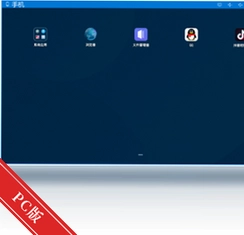
- 软件类别:系统工具
- 软件大小:233.5M
- 更新时间:2026-08-25 07:52
- 软件版本:v1.0.1030.716电脑玩手游
- 软件语言:简体中文
- 软件等级:

- 软件厂商:
- 官方网址:暂无
- 备案号:
- 评分
- 立即下载
手机扫描下载

应用介绍
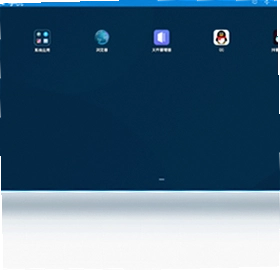
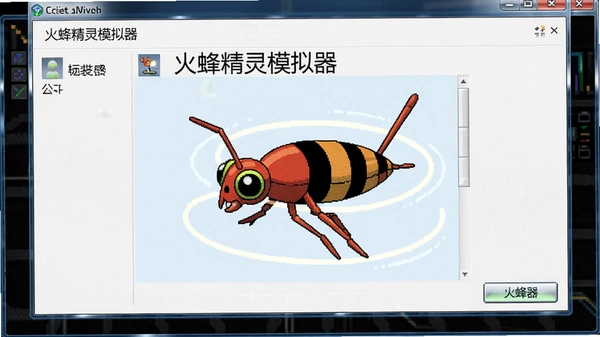
在电脑上刷抖音、聊QQ、玩《崩坏3》和《穿越火线》,这种跨屏操作的需求越来越普遍。火蜂精灵模拟器正是为解决这类场景而生,它把安卓系统完整搬到了PC桌面,界面布局和手机几乎一致,点按、滑动、横屏竖屏切换都遵循手机交互逻辑,上手几乎没有学习成本。相比传统安卓模拟器,它在资源占用和启动速度上做了不少针对性优化,哪怕是配置一般的办公电脑,也能流畅运行主流应用。
火蜂精灵模拟器安全吗?有没有捆绑安装风险?
1.安装包来源是判断安全性的第一道关卡。认准火蜂精灵模拟器官网或正规软件站获取安装包,这类渠道提供的都是官方原版资源,文件经过完整性校验,不会被第三方篡改植入恶意代码。
2.安装过程中可以留意一下,火蜂精灵模拟器默认不会勾选“捆绑安装”任何第三方软件。整个安装流程只有路径选择、创建桌面快捷方式等基础步骤,没有捆绑推广的陷阱,这点在同类工具中做得比较干净。
3.运行环境方面,模拟器本身基于成熟的虚拟化技术构建,沙箱隔离机制完善,安卓应用在独立虚拟机内运行,无法直接访问宿主机文件系统,从底层上杜绝了病毒穿透的可能。实测安装《穿越火线》手游版时,Windows Defender全程没有报毒或拦截,安全纯净运行环境得到验证。
火蜂精灵模拟器有什么用?日常能当备用手机用吗?
1.最直观的用途就是让手机应用“上电脑”。办公间隙想刷会儿抖音,不需要拿起手机,直接在电脑上就能看视频、评论、点赞,鼠标操作远比触屏精准。QQ、微信这类社交应用也能在电脑上多开,工作生活两个账号同时在线,互不干扰。
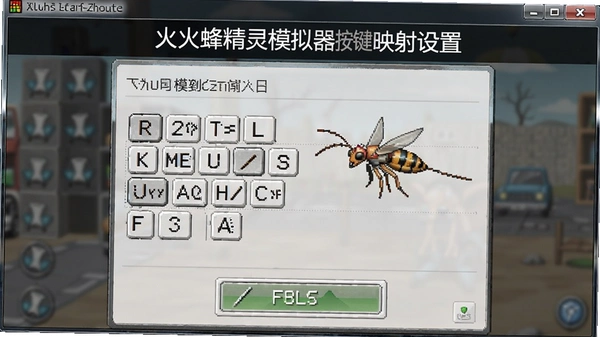
2.手游玩家是另一个核心受益群体。《崩坏3》这类动作游戏对操作精度要求高,电脑的大屏幕和键鼠操作能带来完全不同的游戏体验。模拟器内置了按键映射功能,可以把攻击、闪避、技能释放映射到键盘上,操作行云流水,比手机触屏更跟手。
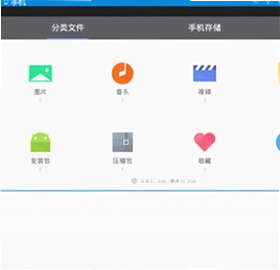
3.它还支持APK文件直接拖拽安装,从第三方应用商店下载的安装包,双击就能自动识别并安装。实测一些手机端小众工具、旧版本应用,在模拟器里运行比在真机上更流畅,没有后台占用和推送干扰,体验相当纯粹。
火蜂精灵模拟器怎么用?从安装到玩手游的完整教程
| 操作阶段 | 具体步骤 |
|---|---|
| 安装启动 | 下载安装包→双击运行→选择安装路径→等待进度条完成→双击桌面快捷方式启动 |
| 首次配置 | 进入主界面→点击右上角设置图标→调整分辨率(推荐1920×1080)→开启硬件加速→保存配置 |
| 应用安装 | 方式一:点击主界面“安装APK”按钮→选择本地安装包→自动安装;方式二:直接将APK文件拖拽到模拟器窗口内→自动识别并安装 |
| 游戏操控 | 启动《崩坏3》→点击右侧悬浮球→选择“按键映射”→拖动技能图标到对应键盘位置→保存方案→WASD移动、JKL释放技能 |
进阶技巧:在设置中开启“高性能模式”可以释放更多CPU资源,实测《穿越火线》帧率从30FPS提升到55FPS以上。多开应用时,建议每个实例分配2GB内存,避免卡顿。
火蜂精灵模拟器和手机真机对比,有哪些优势与短板?
1.屏幕优势无可替代。27寸显示器上玩《崩坏3》,角色细节、场景建模看得一清二楚,这是6.7寸手机屏幕无法比拟的视觉体验。挂机类游戏更是方便,电脑开个窗口就能后台运行,不占用手机电池。
2.操控精确度是另一大优势。鼠标点击的精准度远超手指触控,玩射击游戏时瞄准更稳,操作更细腻。模拟器支持自定义按键布局,每个玩家都能找到最适合自己的操作模式。
3.短板同样存在。内存占用相对偏高,实测同时运行模拟器和浏览器,内存占用达3.8GB,8GB内存的电脑会有些吃力。还有部分应用检测到模拟器环境会限制功能,比如有些金融类APP无法登录,这一点需要留意。
火蜂精灵模拟器FAQ:用户高频问题集中解答
问:火蜂精灵模拟器可以卸载吗?卸载后数据会丢失吗?
答:可以卸载,和普通软件一样从“控制面板-程序和功能”里就能操作。卸载前注意备份重要数据,模拟器内的应用数据默认保存在安装目录下的data文件夹,卸载时如果选择“同时删除用户数据”,这些文件会被清除,有需要的话提前拷贝出来。
问:低配电脑带得动火蜂精灵模拟器吗?
答:官方建议最低配置为4GB内存、双核CPU。实测一台i3-6100处理器、8GB内存的办公电脑,运行《QQ》和《抖音》流畅无压力,但玩《崩坏3》这类大型游戏会明显卡顿。建议低配用户把画质调到“流畅”档位,关闭后台其他应用释放资源。
问:模拟器里下载的应用会占用电脑存储空间吗?
答:会占用,模拟器本质是在硬盘上划出一块区域存放系统镜像和应用数据。每安装一个APK文件,大约占用200MB-2GB不等的空间,具体取决于应用本身大小。可以在设置里查看已用空间,定期清理不用的应用释放存储。
问:火蜂精灵模拟器需要开启CPU虚拟化吗?
答:建议开启。在BIOS中开启Intel VT-x或AMD-V虚拟化技术,可以明显提升模拟器运行速度。如果不开启,模拟器会以纯软件模式运行,性能损失约30%-50%。重启电脑进入BIOS,找到“Intel Virtualization Technology”选项设为Enabled即可。
热门同款软件推荐
| 软件名称 | 核心优势 | 适用人群 | 推荐指数 |
|---|---|---|---|
| 夜神模拟器 | 多开性能稳定 | 游戏多开玩家 | ★★★★☆ |
| 游戏通模拟器 | 小白一键操作 | 电脑新手用户 | ★★★☆☆ |
| 盗土模拟器 | 低配优化出色 | 老旧电脑用户 | ★★★☆☆ |
| 我的世界模拟器 | 沙盒游戏专用 | MC玩家群体 | ★★★☆☆ |
| 火蜂苹果模拟器 | iOS应用兼容 | 苹果应用用户 | ★★★☆☆ |
火蜂精灵模拟器配置要求详解
| 配置项目 | 最低配置 | 推荐配置 |
|---|---|---|
| 操作系统 | Windows 7 64位 | Windows 10/11 64位 |
| CPU | Intel Core i3-2100 | Intel Core i5-8400 |
| 内存 | 4GB RAM | 8GB RAM及以上 |
| 显卡 | Intel HD Graphics 4000 | NVIDIA GTX 1050 Ti |
| 存储空间 | 2GB可用硬盘空间 | 10GB可用硬盘空间(SSD) |
| 虚拟化 | 不支持VT-x | 支持Intel VT-x/AMD-V |
火蜂精灵模拟器快捷键操作指南
| 快捷键组合 | 功能说明 | 适用场景 |
|---|---|---|
| Ctrl+Alt+L | 锁定/解锁鼠标指针 | FPS游戏瞄准时 |
| Ctrl+Alt+M | 打开按键映射面板 | 自定义操作布局 |
| Ctrl+Alt+S | 快速截取模拟器画面 | 分享游戏精彩瞬间 |
| Ctrl+Alt+F | 切换全屏/窗口模式 | 沉浸式游戏体验 |
| Ctrl+Alt+R | 重启模拟器系统 | 系统卡顿或应用崩溃 |
应用信息
- 包名:火蜂精灵模拟器
- 名称:火蜂精灵模拟器
- 版本:0
- MD5值:b530f740cf71e0bb1790019c3119557d
热门专题
本类最新






网友评论







 Poco_X7_Pro
热门推荐
本类排行
- 1知了浏览器知了极速浏览器pc版v3.0.16.22流畅稳定版75.2M
- 2zip解压缩压缩文件管理器pc版v11.8.99.0全能解压工具24.2M
- 3搜狗拼音输入法电脑版v16.6.0.4385智能输入211.7M
- 4TeamViewer远程控制软件v15.80.6.0远程控制75.1M
- 5好哈文件数据恢复官方版v3.0.8.1750一键扫描恢复16.8M
- 6酷呆桌面免安装包(Coodesker)v1.1.0.9官方版4.1M
- 7Altair HWDesktop 2026最新版本v1.6官方版2.56G
- 8Ghost Downloader(多线程下载器)电脑端下载v3.10.139.4M
- 9微信输入法pc版下载v2.1.3.4201.4M
- 10Github Store电脑版下载官方版v1.9.0153.2M