OCCT电脑硬件测试软件便携版(烤鸡软件)
电脑卡顿蓝屏别急着换件,先用OCCT测测电源和显卡,问题一目了然。 发表评论
- 软件类别:系统工具
- 软件大小:206.3M
- 更新时间:2026-09-05 10:30
- 软件版本:v17.0.18硬件检测专家
- 软件语言:多国语言[中文]
- 软件等级:

- 软件厂商:OCCT
- 官方网址:https://www.ocbase.com/occt
- 备案号:
- 评分
- 立即下载
手机扫描下载
应用介绍
很多朋友电脑一出问题就头疼,尤其是那种用着用着突然黑屏重启,或者玩大型游戏时画面撕裂、卡顿的情况,往往让人摸不着头脑。这时候,**OCCT电脑硬件测试软件**就能派上大用场了。它就像一个硬件的体检医生,通过高强度的压力测试,把潜在的问题给逼出来。不管是电源供电不足,还是显卡过热,都能在测试中现出原形。对于喜欢折腾DIY或者想了解自己电脑真实水平的朋友来说,这工具算是比较硬核且实用的选择。
OCCT电脑版怎么测试硬件?
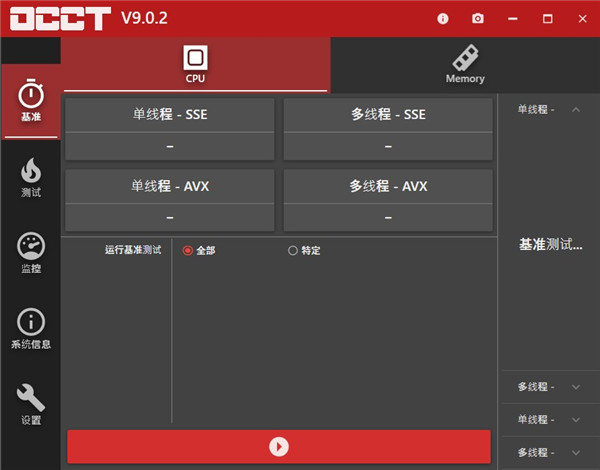
1.首先点开基准,这里可以看到CPU,可以进行基准测试;
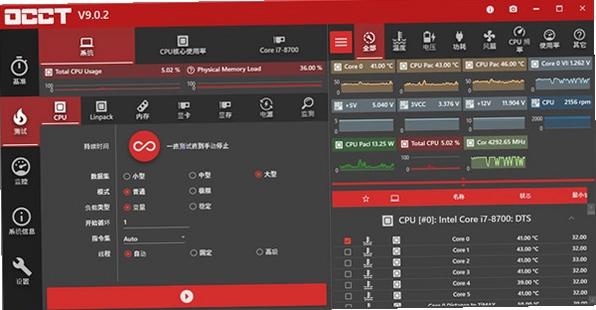
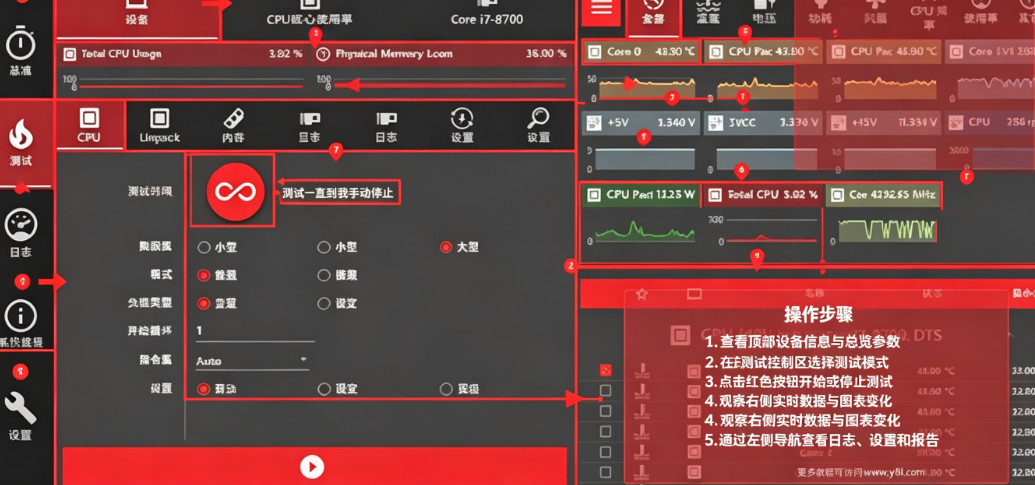
2.点击测试,可以测试系统、CPU核心使用率等;
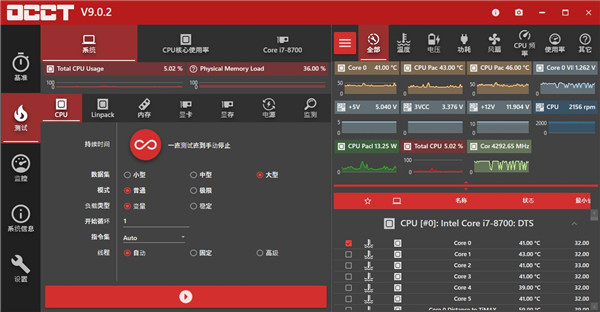
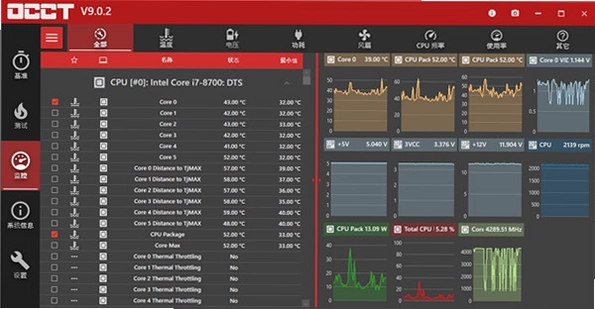
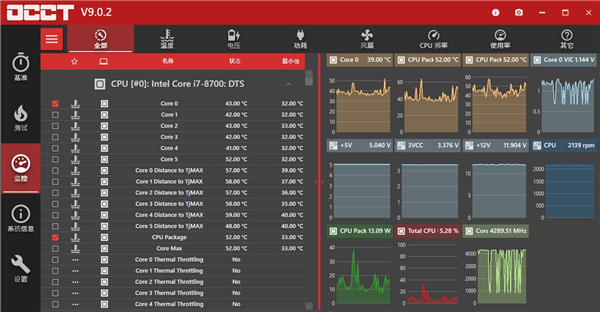
3.点击监控,可以看到CPU温度、电压、功耗等,还可以测试CPU的频率;
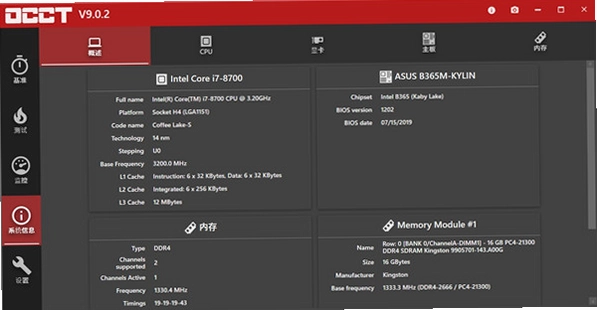
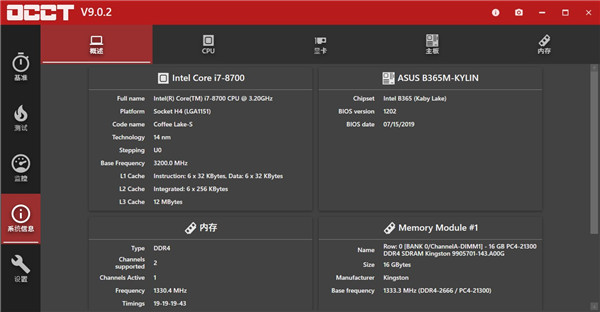
4.点击系统信息可以看到机子的概述,CPU、显卡、主板等;
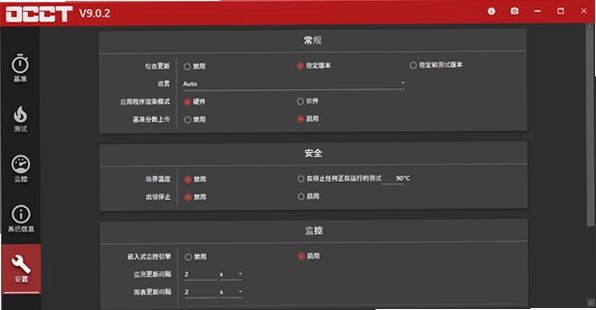
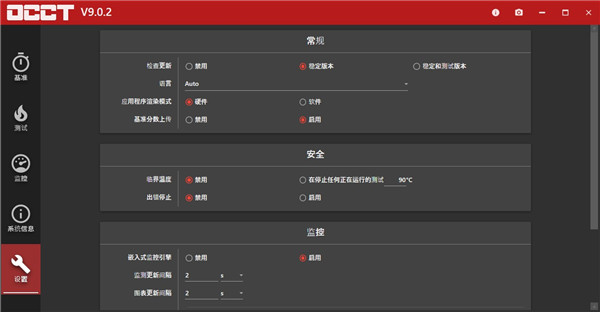
5.点击设置,有多种功能可供用户自由设置。
OCCT的测试项目具体怎么用?
1. **CPU测试**:这个模式主要用来考验处理器的稳定性。点击主界面的“CPU”按钮,软件会默认使用小数据集进行高负载运算。建议在测试时打开任务管理器观察CPU频率是否稳定,如果出现降频或者测试报错,可能就需要检查散热或者主板供电了。
2. **显卡测试**:选择“显卡”模式后,OCCT会调用独立的3D引擎渲染画面,给GPU施压。测试过程中可以顺便看看显卡温度,如果温度超过90度甚至更高,并且伴随花屏、黑屏现象,那大概率是显卡散热或者显存有问题。
3. **电源测试**:这个模式其实是将CPU和显卡的负载拉到最大,来检验电源的稳定性。测试时如果电脑直接断电重启,那么多半是电源功率不足或者老化导致的。这个测试对硬件压力较大,建议不要在老旧电脑上长时间运行。
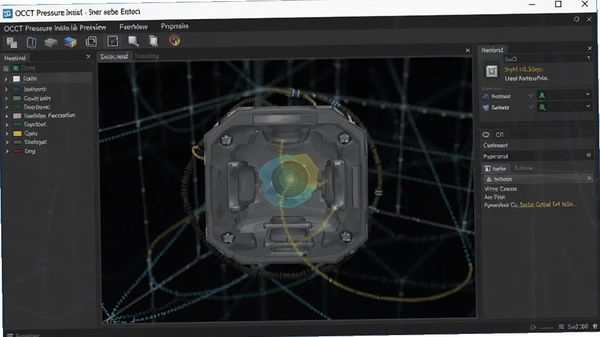
实际操作路径很简单:打开软件后,在顶部标签栏选择对应组件,下方设置测试时长,默认10分钟就够用了,点击“开始”按钮即可。测试过程中界面会实时显示温度、电压和风扇转速的曲线图,非常直观。
测试结果不稳定,问题可能出在哪里?
1. **电源电压波动**:在“电源”测试中,如果5V或者12V的电压曲线波动幅度很大,说明电源输出不稳。这时候可以换个电源试试,或者用万用表测量一下市电插座是否正常。
2. **内存报错**:虽然OCCT没有专门的内存测试模块,但在CPU测试时如果系统频繁蓝屏,且代码指向内存错误,建议用MemTest86等工具交叉验证。**OCCT电脑硬件测试软件**更多是提供一个综合性的压力环境,帮助你缩小排查范围。
3. **温度墙降频**:很多笔记本在测试时,CPU温度瞬间飙到95度以上,然后频率骤降,这是典型的散热瓶颈。可以尝试清灰、更换硅脂,或者用压风式散热底座改善。
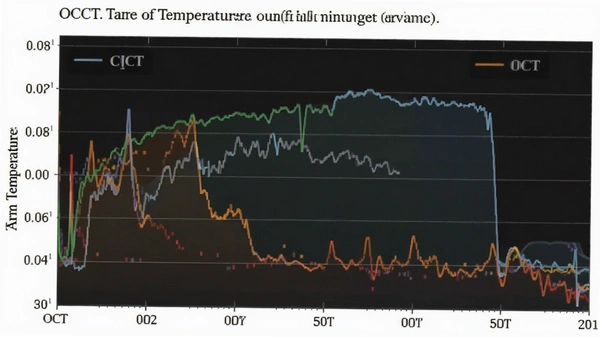
另外,测试日志文件默认保存在“文档/OCCT”文件夹里,里面记录了每一秒的传感器数据。如果你看不懂曲线,可以把日志发给懂行的朋友帮忙分析,或者去论坛求助,比单纯描述“电脑卡”要有效得多。
OCCT的监控功能好用吗?
除了用来做压力测试,OCCT自带的监控面板也很实用。它能显示CPU每个核心的频率、温度、占用率,还有主板各个风扇的转速。相比第三方监控软件,它占用的系统资源更少,测试时不会干扰数据准确性。在设置里可以调整报警阈值,比如设定温度超过85度就弹出提醒,这样即使你不在电脑前,也能知道测试过程中是否出现了异常情况。对于追求纯净环境的用户来说,**OCCT电脑硬件测试软件**的官方原版资源没有捆绑任何插件,安装时也能明显感觉到无捆绑安装的特性,不会偷偷修改浏览器主页,这点值得好评。
硬件测试结果如何解读?
1. **看曲线趋势**:如果温度曲线是平滑上升后保持水平,说明散热系统工作正常。如果曲线是锯齿状,忽高忽低,说明风扇调速逻辑有问题或者硅脂涂抹不均。
2. **看错误日志**:测试结束后,如果日志里出现“Error”字样,后面会跟着具体的错误代码。比如常见的“WHEA_UNCORRECTABLE_ERROR”通常指向CPU超频不稳或者内存兼容性问题。
3. **对比其他软件**:你可以同时打开AIDA64查看传感器信息,对比两者读出的电压值是否一致。如果OCCT显示12.3V,而AIDA64显示12.1V,差值在0.2V以内都是正常的,超过这个范围可能主板采样电阻有问题。软件在**安全纯净运行环境**下运行,不会篡改系统设置,也不会在后台驻留进程,测试完退出就彻底关闭了。
用户答疑专区
问:我电脑一运行OCCT就蓝屏,是软件的问题吗?
答:蓝屏通常意味着硬件确实存在不稳定因素。建议先更新主板BIOS和芯片组驱动,再重新测试。如果依然蓝屏,可以尝试关闭内存XMP/EXPO功能,恢复默认频率再跑一遍。
问:测试时风扇声音特别大,正常吗?
答:正常的。OCCT会让硬件处于满载状态,风扇全速运转是散热系统在努力排热。如果风扇声音小反而不正常,可能是温控策略太保守,导致硬件温度过高。
问:为什么我用OCCT测电源会重启,但玩游戏没事?
答:因为OCCT的负载模式是CPU和GPU同时满载,这比大多数游戏场景更严苛。游戏时可能GPU满负载但CPU负载只有60%,所以电源还能撑住。这种重启现象说明你的电源余量不足,建议更换更高瓦数的电源。
小编实测体验总结
实际跑了一圈下来,OCCT的界面虽然不算华丽,但功能布局很清晰。测试过程中,CPU温度监控很灵敏,数据刷新频率快,曲线图缩放也很顺手。相比某些国产测试软件,它没有广告弹窗,也没有强制注册的步骤,体验比较清爽。不过有一点需要提一下,软件默认的测试时长比较长,如果你只是想快速验证稳定性,建议手动把时间改成5分钟,能节省不少时间。
| 测试项目 | 实测表现 | 用户反馈 |
|---|---|---|
| CPU稳定性 | 烤机10分钟无降频 | 散热良好的台式机很轻松 |
| 显卡温度 | 满载86度,风扇转速正常 | 部分笔记本用户反馈温度偏高 |
| 电源波动 | 12V电压稳定在12.18V | 老旧电源用户建议更换 |
热门同款工具推荐
| 软件名称 | 核心优势 | 推荐指数 |
|---|---|---|
| AIDA64 | 硬件信息检测全面 | ★★★★★ |
| HWiNFO | 传感器数据详尽 | ★★★★☆ |
| FurMark | 显卡烤机专用工具 | ★★★★☆ |
| Prime95 | CPU极限压力测试 | ★★★★☆ |
| CrystalDiskInfo | 硬盘健康监测专家 | ★★★★★ |
运行环境与配置要求
| 配置项 | 最低要求 | 推荐配置 |
|---|---|---|
| 操作系统 | Windows 7 64位 | Windows 11 64位 |
| CPU | 双核处理器 | 四核或六核处理器 |
| 内存 | 4GB RAM | 8GB RAM以上 |
| 显卡 | 支持DX11的独显 | 支持DX12的独显 |
| 存储空间 | 200MB可用空间 | 500MB可用空间 |
| 电源 | 额定400W | 额定650W以上 |
应用信息
- 包名:occt
- 名称:occt
- 版本:17.0.18
- MD5值:b76eccb350a675504d84206e6dad3154
热门专题
本类最新





网友评论







 Realme_Narzo_90
 OnePlus_15
 OnePlus_13R
热门推荐
本类排行
- 1好哈文件数据恢复官方版v3.0.8.1750一键扫描恢复16.8M
- 2酷呆桌面免安装包(Coodesker)v1.1.0.9官方版4.1M
- 3Altair HWDesktop 2026最新版本v1.6官方版2.56G
- 4乐蛙一键刷机乐蛙刷机助手pc版v2.1.3.0一键刷机工具23.5M
- 5WorkHelper桌面便签pc版v1.0.0.7日历提醒工具4.7M
- 6知了浏览器知了极速浏览器pc版v3.0.16.22流畅稳定版75.2M
- 7zip解压缩压缩文件管理器pc版v11.8.99.0全能解压工具24.2M
- 8Ghost Downloader(多线程下载器)电脑端下载v3.10.139.4M
- 9微信输入法pc版下载v2.1.3.16201.5M
- 10Github Store电脑版下载官方版v1.9.0153.2M