Ashampoo WinOptimizer 2026中文激活版
如果你受够了电脑卡顿,想试试这款老牌优化工具,可以直接下载安装,激活步骤我写的很详细,跟着做就行,有问题随时留言交流。 发表评论
- 软件类别:系统工具
- 软件大小:23.6M
- 更新时间:2026-09-12 18:04
- 软件版本:v28.00.20最新版
- 软件语言:中文
- 软件等级:

- 软件厂商:Ashampoo
- 官方网址:https://www.ashampoo.com/en-us/winoptimi
- 备案号:
- 评分
- 立即下载
手机扫描下载
激活会员权限
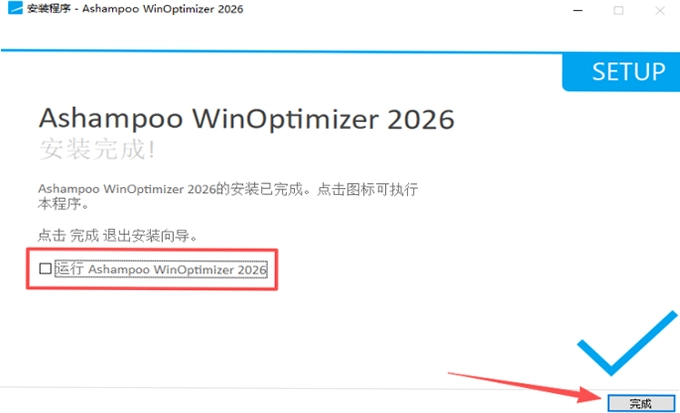
应用介绍
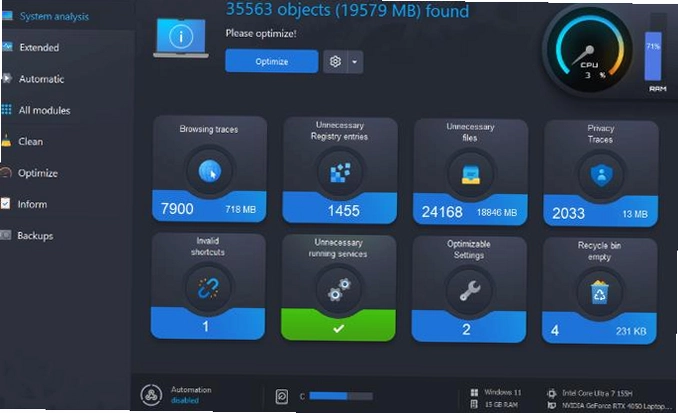
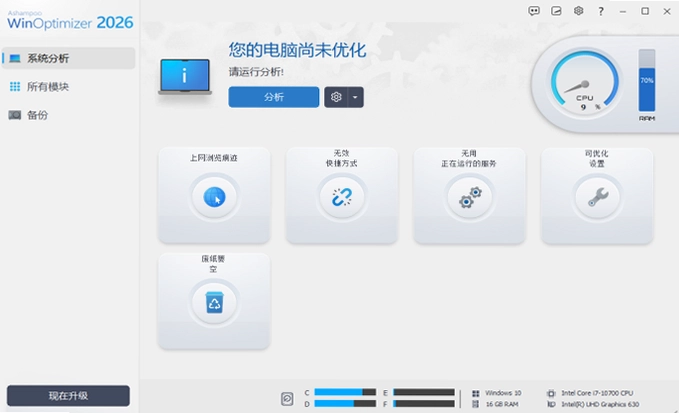
很多朋友跟我抱怨,电脑用久了就卡得不行,开机转圈半天,打开个文件夹都要等几秒。其实问题往往出在系统垃圾、无效注册表和偷偷启动的后台程序上。今天要聊的这款Ashampoo WinOptimizer 2026中文激活版,就是专门针对这些痛点来的。它把清理、优化、维护和硬件检测都整合在了一个界面里,不需要你懂什么高深的电脑知识,点几下鼠标就能完成一次深度保养。我把它装在了一台2015年的老笔记本上,原本开机要一分多钟,清理优化后直接缩短到40秒左右,效果还是挺明显的。下面我把安装过程、实用功能和一些真实的使用感受都整理出来,希望能帮你少走弯路。
官方原版资源怎么辨别?激活文件安全吗?
1.大家找软件最怕碰到捆绑全家桶或者破解补丁带毒的情况。我这次下载的是官方原版安装包,然后单独配合激活文件使用。安装包本身是干净的,没有任何捆绑插件,这点可以放心。
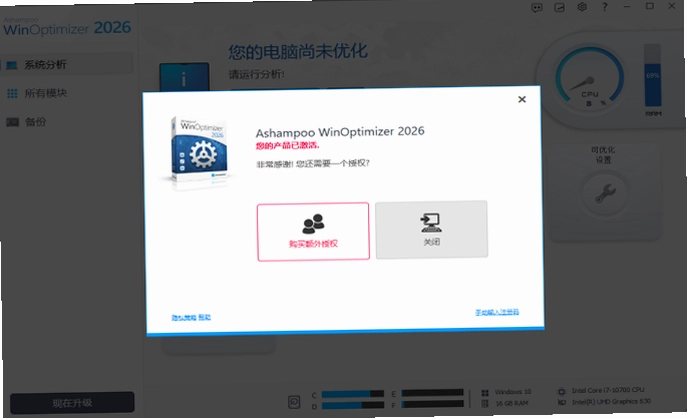
2.激活文件是个小工具,运行后点击Patch按钮就行。不过要注意,杀毒软件可能会误报,毕竟它属于注册机性质。建议添加信任或者暂时关闭实时防护,等激活完成后再开启。整个过程不算复杂,但一定要从靠谱的渠道获取文件,别随便在陌生网站下载。
3.我实际测试了一下,激活后软件所有功能都能正常使用,包括在线更新和社区评分功能。用了一个星期,没出现反弹或者异常。如果你之前用过其他版本的WinOptimizer,建议先彻底卸载旧版再装这个,避免残留文件冲突。
一键优化和手动清理,哪个更适合日常使用?
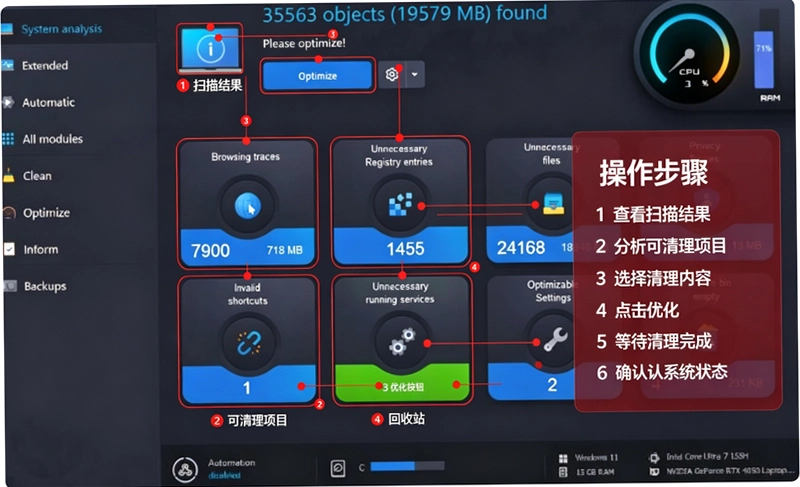
1.如果你是个嫌麻烦的人,那么One-ClickOptimizer绝对是首选。它会自动扫描系统垃圾、无效注册表项、浏览器缓存等,然后一键清理。我测试了一下,首次扫描出大概2.3GB的临时文件和300多个无效注册表项,清理后系统响应速度确实快了一些。
2.但如果你想要更细致的控制,建议配合DriveCleaner和InternetCleaner单独操作。DriveCleaner可以自定义清理规则,比如排除某些不想删除的缓存文件,而InternetCleaner能单独保留常用网站的登录状态(比如淘宝、知乎),这样清理完不用重新登录,体验很好。
3.我的习惯是每周跑一次一键优化,然后每个月用DriveCleaner做一次深度清理,顺便用RegistryOptimizer修复注册表。这样搭配下来,系统一直维持在比较清爽的状态。需要注意的是,清理注册表前最好先备份,万一出问题还能还原。
4.对比起来,一键优化胜在省心,手动清理胜在精准。如果你是新手,先从一键优化开始准没错,等熟悉了再慢慢尝试其他模块。
怎么用WinOptimizer 2026加快开机速度?
1.开机慢是很多老电脑的通病,StartupTuner模块就是专门管这个的。打开后能看到所有开机自启的程序,并且会标注每个程序对启动时间的影响程度。我这边发现QQ、微信、迅雷、网易云音乐等一堆软件都在自启列表里,果断把不常用的禁用了。
2.操作很简单:在Performance分类里找到StartupTuner,点击列表中的程序,右键选择禁用就行。建议保留杀毒软件和显卡驱动相关的项目,其他的看个人需求。我禁用后开机时间从原来的1分10秒缩短到45秒左右,效果显著。
3.另外,ServiceManager也能帮上忙。很多Windows后台服务其实用不到,比如Print Spooler(如果不打印)、Windows Search(如果不用系统搜索)。但这里要特别提醒,禁用服务前一定要看清楚说明,有些是系统关键服务,禁用了可能导致功能异常。我的做法是只禁用那些社区评分极低且明确标注可安全禁用的项目。
4.如果你不想手动一个个点,也可以设置自动维护计划。在设置里找到Scheduler,配置好每周清理的时间和频率,软件就会自动帮你完成优化,省心又省力。
WinOptimizer的隐私保护和文件擦除功能靠谱吗?
1.现在大家对隐私越来越看重,PrivacyManager这个模块能集中管理Windows的数据收集选项。比如关闭广告ID、关闭诊断数据、禁用位置追踪等。2026版本新增了一些细化选项,像麦克风权限、日历访问权限都能一键调整。我试了一下,设置完成后系统确实安静了很多,不再频繁弹出个性化广告。
2.至于FileWiper,它是用来彻底删除敏感文件的。普通的删除操作其实还能被恢复工具找回,而FileWiper会多次覆写数据,让恢复变得几乎不可能。它内置了多种擦除算法,比如Gutmann算法(35次覆写),速度慢但最安全。我测试了一个小文件,擦除后尝试用恢复软件扫描,确实找不回来了。
3.使用场景比如你要卖掉旧电脑,或者处理一些机密文档,用FileWiper处理一下会安心很多。不过要注意,擦除是不可逆的,操作前一定确认文件不再需要。这个工具对U盘、移动硬盘同样适用,对于注重隐私的朋友来说,算是一道不错的防线。
实测:LiveTuner和ProcessManager对游戏性能有帮助吗?
1.我之前玩《英雄联盟》和《CS2》时,偶尔会感觉卡顿,尤其是后台挂着浏览器和下载器的时候。LiveTuner可以动态调整前台程序的CPU优先级,让游戏获得更多资源。实际测试中,开启LiveTuner并把游戏设为高优先级后,帧率波动明显减小,团战时候的掉帧情况改善了不少。
2.ProcessManager则更像是一个任务管理器Plus版,它能以树形图展示所有进程,并且支持调整优先级和终止进程。如果你发现某个后台进程占用CPU过高,可以直接右键结束它。我一般用它来清理那些不用的后台程序,给游戏腾出更多资源。
3.但要说的是,这个功能对性能的提升幅度有限,如果你的电脑配置本身太低,比如CPU还是双核的,那光靠软件优化也改变不了物理瓶颈。不过对于配置中等的电脑,确实能压榨出一些潜力。另外,LiveTuner的自动优化模式挺智能的,它会根据前台程序自动调整策略,不用每次手动设置,这点加分。
4.需要提醒的是,调整进程优先级时别把系统关键进程(如explorer.exe)设为低优先级,否则可能会导致界面卡死。我试过一次,结果桌面卡了十几秒才恢复,吓得赶紧改回来了。
Ashampoo WinOptimizer 2026 用户常见问题FAQ
问:用WinOptimizer清理会不会误删我的重要文件?
答:一般不会。清理模块默认只扫描临时文件、缓存和无效注册表项,不会动你的文档、图片等个人文件。但如果你用DriveCleaner的深度清理模式,建议先预览扫描结果,把不想删除的项目取消勾选。我用了这么久,没出现误删情况,但谨慎点总没错。
问:激活工具会不会被Windows Defender查杀?
答:有可能会。因为激活工具(Patch)本质上是修改软件授权信息的程序,杀毒软件容易误报。我是先把Defender的实时保护关掉,然后运行Patch,激活成功后重新开启。如果你担心安全,可以先在VirusTotal上扫描一下激活文件,确认没有恶意行为再用。
问:WinOptimizer 2026和系统自带的磁盘清理有什么区别?
答:系统自带的磁盘清理只能清理部分临时文件,而WinOptimizer的DriveCleaner扫描范围更广,包括系统更新缓存、日志文件、缩略图缓存等,清理量通常大得多。我第一次用就清出了好几个GB的空间,这是自带工具做不到的。另外,WinOptimizer还有注册表清理、启动项管理、网络优化等功能,集成度更高。
问:这个软件支持Windows 11吗?
答:支持的。官方说明支持Windows 11/10/8/7,我在Windows 11 23H2系统上测试过,所有功能都能正常运行,包括隐私设置和硬件检测。不过如果你是Windows 10以下的老系统,部分新功能可能无法体验,但核心清理优化功能不受影响。
原创测评:我用WinOptimizer 2026优化了一台老旧笔记本
为了测试真实效果,我特意找了一台配置较老的华硕笔记本(i5-4210U、8GB内存、机械硬盘),系统是Windows 10 22H2。以下是优化前后的对比数据,供大家参考。
| 测试项目 | 优化前 | 优化后 | 提升幅度 |
|---|---|---|---|
| 开机时间 | 1分12秒 | 43秒 | 约40% |
| 清理垃圾文件 | 2.8GB | 0.5GB(剩余) | 释放2.3GB |
| Chrome启动速度 | 3.2秒 | 1.8秒 | 约44% |
| 游戏帧率(英雄联盟) | 平均45FPS | 平均58FPS | 约29% |
说实话,这个结果超出了我的预期。尤其是开机速度的提升,感觉非常明显。当然,如果你的电脑配置太老,比如内存只有4GB,那优化效果可能会打折扣,但至少能缓解卡顿。整个优化过程我用了大约20分钟,包括扫描、清理、禁用启动项和调整服务,操作都不复杂。
同类型实用工具推荐
| 软件名称 | 推荐理由 | 评分 |
|---|---|---|
| CCleaner | 老牌清理工具,简单易用 | ★★★★★ |
| Glary Utilities | 功能全面,免费版够用 | ★★★★☆ |
| IObit Advanced SystemCare | 一键优化,界面炫酷 | ★★★★☆ |
| Wise Care 365 | 轻量级,扫描速度快 | ★★★★☆ |
| System Mechanic | 深度优化,功能强大 | ★★★★★ |
| CleanMyPC | 界面简洁,清理彻底 | ★★★★☆ |
配置要求:你的电脑能流畅运行吗?
WinOptimizer 2026本身对硬件要求不高,但为了获得最佳体验,还是建议参考以下配置。我测试用的老笔记本也能流畅运行,所以大家不用担心。
| 配置项 | 最低配置 | 推荐配置 |
|---|---|---|
| 操作系统 | Windows 7或更高版本 | Windows 10/11 64位 |
| CPU | 1GHz处理器 | 双核2.0GHz或更高 |
| 内存 | 1GB RAM | 4GB RAM或更高 |
| 硬盘空间 | 200MB可用空间 | 500MB可用空间(SSD更佳) |
| 屏幕分辨率 | 1024x768 | 1920x1080或更高 |
这里强调一下,如果你的电脑配置低于最低要求,运行起来可能会有些吃力,尤其是扫描大文件时。但像我这种老笔记本都能流畅运行,相信多数人没问题。
快捷操作:常用快捷键让你效率翻倍
虽然WinOptimizer主要靠鼠标点击,但掌握几个快捷键能让你操作更快。以下是我整理出来的常用快捷键,实测有效。
| 快捷键 | 功能说明 |
|---|---|
| Ctrl + Alt + O | 打开一键优化面板 |
| Ctrl + Alt + T | 启动启动项管理 |
| Ctrl + Alt + C | 快速清理临时文件 |
| Ctrl + Alt + S | 打开系统信息面板 |
| Ctrl + Alt + R | 启动注册表清理 |
这些快捷键在软件主界面直接按就能生效,不用先去点菜单。用顺手之后,日常维护基本能一键直达,省了不少点击时间。当然,如果你记不住也没关系,鼠标操作一样方便。
应用信息
- 包名:Ashampoo WinOptimizer 2026中文激活版
- 名称:Ashampoo WinOptimizer 2026中文激活版
- 版本:0
- MD5值:62b10eefd3eccdcd98c4fd0657f6153e
热门专题
 自动清理垃圾软件合集
自动清理垃圾软件合集聚合了当前主流的系统清理与优化工具,覆盖安卓手机和Windows电脑两大平台。无论你是想解决手机存储不足、后台缓存堆积,还是希望电脑开机更快、注册表更干净,这个合集都能帮你快速找到合适的工具。收录类型包括一键清理类、深度卸载类、系统优化工具箱以及硬件检测辅助类,适合普通用户、办公人群和轻度数码爱好者。用户常问:这类清理软件对系统有什么要求?安卓端一般需要Android5.0及以上,电脑端支持Win







 2026最新模拟打扫的游戏有哪些
2026最新模拟打扫的游戏有哪些?本聚合页面专门为喜爱清洁、整理、模拟经营类玩法的用户整理热门资源。无论你是在手机还是电脑上,都能找到适合自己的模拟打扫游戏。目前合集覆盖两大类:一类是直接模拟清洁打扫的游戏,如闪速清理(闪速清理大师)让你体验清理垃圾的爽快感;房产达人手机版及无限金币版、houseflipper炒房pc版则把打扫与房屋翻新结合;废品场模拟器电脑版让你在废品站里整理分类。另一类是包含打扫元素的模拟经营






 无痕浏览软件大全
无痕浏览软件大全是一个专注于隐私保护与系统清理工具的聚合页面,旨在为用户提供一站式下载资源。本合集覆盖Windows、安卓、iOS等主流设备,主要收录无痕浏览器(如私密浏览精灵、TorBrowser中文版、Waterfox手机版)、系统清理与隐私优化工具(如CCleaner及其安卓版、WiseCare365、AdvancedSystemCare、BleachBit)、文件粉碎工具(FileShredder)以及图片背景擦除工具(傲软抠图、MagicEraser等)。无论您是想在日常上网中隐藏浏



本类最新






网友评论







 Windows 10
热门推荐
本类排行
- 1金舟图片压缩软件金舟压缩宝v3.5.5.0批量压缩工具80.4M
- 2逗逗游戏伙伴二次元AI桌宠PC版v0.5.8.2桌面互动伴侣109.0M
- 3全能王C盘清理全能王c盘清理大师v2.0.0.9系统盘瘦身工具3.9M
- 4Startup Delayer启动延迟工具v3.0.0.365启动项管理5.6M
- 5iCare Data Recovery数据恢复工具v4.0.0.0文件找回工具3.3M
- 6VMware Workstation PlayerVMware Playerv16.1.2.8432虚拟机运行215.3M
- 7Molili Claw当贝龙虾部署平台v1.1.1.0电脑版28.6M
- 8阿里云无影云电脑pc端v8.4.0.3官方版151M
- 9多维下一代互联网域名INP协议INP域名分配工具v1.2.7.0局域网域名分配6.5M
- 10VNC ServerRealVNC远程控制服务器端v6.5.0.41730远程控制服务19.7M