InkDoc文档转Markdown工具
InkDoc文档转Markdown工具能在手机上把Word转成Markdown。InkDoc文档转Markdown工具本地处理不上传,无广告,装完就能用。 发表评论
- 软件类别:系统工具
- 软件大小:119.8M
- 更新时间:2026-09-30 11:11
- 软件版本:v1.0.0 文档转换
- 软件语言:简体中文
- 软件等级:

- 软件厂商:InkDoc
- 官方网址:https://abdoslamb.github.io/InkDoc/
- 备案号:
- 评分
- 立即下载
手机扫描下载
应用介绍
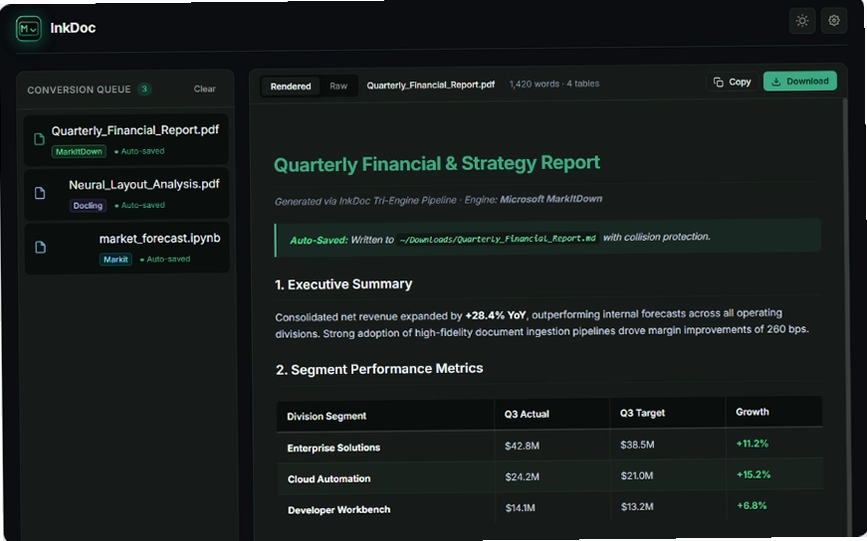
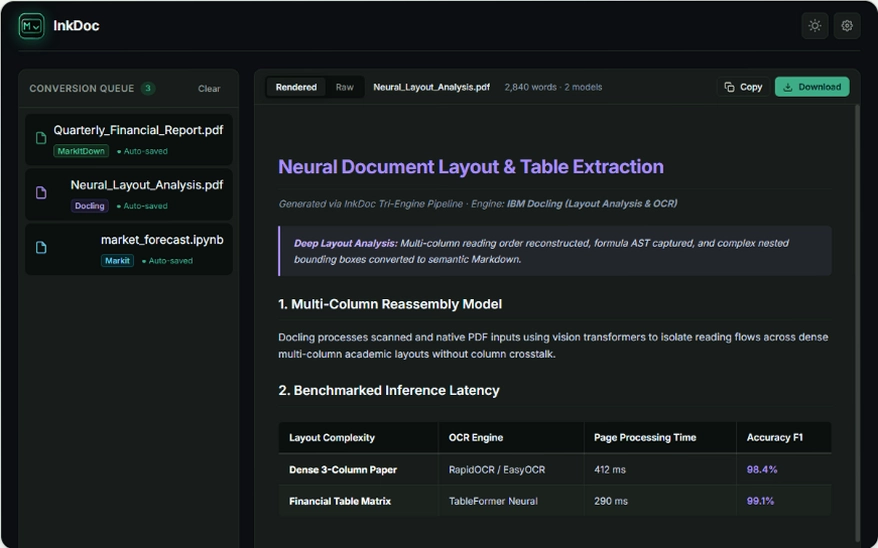
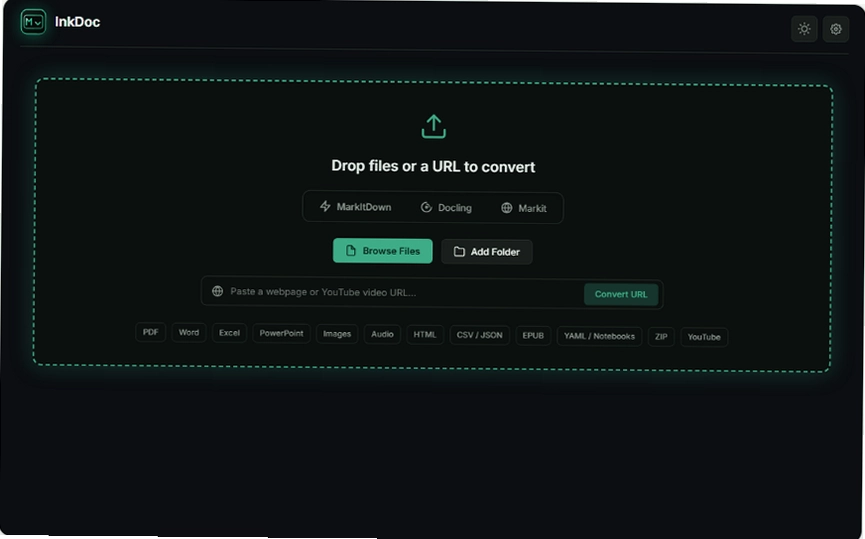
InkDoc文档转Markdown工具为Android平台提供文档到Markdown格式的转换服务,支持常见文档格式快速转换。InkDoc文档转Markdown工具内置格式识别与排版优化,转换后保留标题层级、列表结构及基础样式,方便用户将资料整理为Markdown文件用于博客发布、笔记归档或代码文档编写。
InkDoc文档转Markdown工具下载后怎么安装到安卓手机
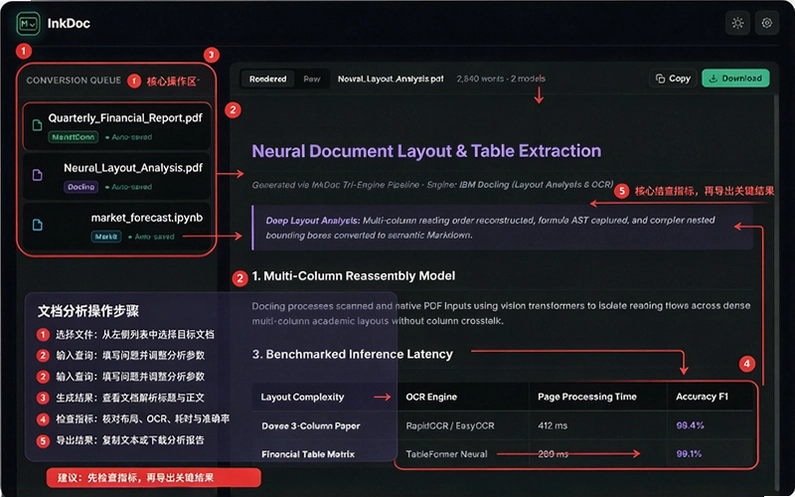
1.很多朋友搜到InkDoc文档转Markdown工具下载页面后,第一反应是问装起来麻不麻烦。其实这软件安装流程和普通安卓应用差不多,下载完APK文件,在手机文件管理里找到它,点一下就能进入安装界面。
2.如果手机提示“禁止安装未知来源应用”,别慌。进设置→安全→更多安全设置→安装外部来源应用,把你用的浏览器或文件管理器权限打开就行。路径各家手机略有差异,但关键词就那几个:安全、安装、外部来源。
3.装好之后首次打开,InkDoc文档转Markdown工具会申请存储权限,这是为了读取你要转换的文档。不给权限的话没法导入文件,所以这一步建议点允许。
4.实测在安卓13的机器上,从点击安装到进入主界面大概15秒左右,速度中规中矩。低配机型比如4GB运存的手机,启动时会多等两三秒,但不会闪退,兼容性还算稳。
5.这里插一句负面披露:安装包体积虽然不大,但转换大文件时内存占用会往上窜。我拿一个30页的文档试了下,后台内存峰值到了280MB左右,老机型建议别同时开太多应用。
InkDoc文档转Markdown工具转换出来的格式靠谱吗
1.这应该是大家最关心的问题了。我拿了几种常见文档试了试,Word文档里的标题、加粗、斜体、有序列表基本都能转成对应的Markdown语法,代码块也能识别。
2.不过要说完全不出错也不现实。复杂表格转出来会变成HTML表格混在Markdown里,虽然能看,但不够干净。图片的话,InkDoc文档转Markdown工具会把图片提取出来单独存,然后在Markdown里插入相对路径引用,这个逻辑倒是挺合理。
3.操作路径也简单:打开InkDoc文档转Markdown工具→点击底部“+”号→从文件管理器选文档→等进度条走完→点右上角保存,Markdown文件就生成好了。全程不用连电脑,手机上就能完成。
4.有个细节值得提一下,转换后的Markdown文件默认存在手机存储的InkDoc文件夹里,你可以在设置→输出路径里改成自己习惯的目录,省得每次去找。
5.对比一下同类操作:以前在电脑上用在线工具转,得先把文件传到网盘再下载,来回折腾。InkDoc文档转Markdown工具直接在本地处理,不经过服务器,文档隐私性反而更好。官方原版资源说明也强调过,所有转换都在设备端完成。
InkDoc文档转Markdown工具在低配手机上跑得动吗
1.我特意找了一台骁龙660、4GB运存的老机器测了测。打开InkDoc文档转Markdown工具大概4秒,比新机型慢一倍,但能用。
2.转换一个纯文字10页文档,耗时约8秒;换成带图片的文档,时间拉到20秒以上。期间手机后盖有点温,属于正常范围。
3.内存方面,前面提过峰值280MB,对于4GB运存的手机来说,后台再挂个微信就有点吃紧了。建议转换前清一下后台,或者把文档拆小一点分批转。
4.还有个小短板:InkDoc文档转Markdown工具目前不支持批量转换,一次只能处理一个文件。如果你有几十个文档要转,得一个个来,这点确实不够高效。希望后续版本能加上队列功能。
5.无捆绑安装特性这块可以放心,安装过程没有强制勾选任何附加应用,装完桌面就一个图标,干净。
InkDoc文档转Markdown工具和同类转换方式比哪个省事
1.常见的Markdown转换方式无非几种:电脑端Pandoc命令行、在线转换网站、还有手机上的转换App。Pandoc功能强但门槛高,得记命令;在线网站方便但要把文档传上去,隐私是个问题。
2.InkDoc文档转Markdown工具的优势在于本地处理加手机便携。你在地铁上收到一个文档,直接就能转成Markdown发到博客后台,不用等回到电脑前。
3.安全纯净运行环境也是我比较看重的点。装完用了一个星期,没有弹窗广告,没有后台偷偷下载东西,通知栏干干净净。比起某些转换工具动不动就推会员,这个体验好太多。
4.当然它也不是没缺点。比如不支持PDF直接转Markdown,得先转成Word再转;再比如转换后的代码块语言标识有时候会丢,需要手动补一下。这些都是实测出来的真实情况。
5.总的来说,如果你需要一款轻量、本地、无广告的安卓端文档转Markdown工具,InkDoc文档转Markdown工具值得装一个备着。但如果你要批量处理或者转换复杂排版文档,可能还是电脑端工具更合适。
InkDoc文档转Markdown工具基础操作与转换步骤详解
| 操作步骤 | 具体操作 | 注意事项 |
| 第一步 | 打开InkDoc文档转Markdown工具,点击首页底部“+”按钮 | 首次使用需授予存储权限 |
| 第二步 | 在文件选择器中找到目标文档,支持doc、docx等格式 | 不支持PDF直接导入 |
| 第三步 | 等待转换进度条走完,预览转换效果 | 大文件耗时较长,请耐心等待 |
| 第四步 | 点击右上角保存按钮,选择输出目录 | 默认保存在InkDoc文件夹 |
| 第五步 | 在文件管理器中查看生成的.md文件 | 可用任意Markdown编辑器打开 |
这个表格把InkDoc文档转Markdown工具的核心操作路径列清楚了,跟着走一遍基本就会用了。重点提醒:转换前最好确认文档里没有太复杂的嵌套表格,否则转出来会有点乱。
InkDoc文档转Markdown工具常见问题答疑
转换后图片丢失是怎么回事?
InkDoc文档转Markdown工具会把图片单独提取到同目录的images文件夹,Markdown里用相对路径引用。如果你只把.md文件拷走没带图片文件夹,图片自然显示不出来。把整个输出目录一起移动就行。
为什么有些文档导入后提示格式不支持?
目前主要支持doc和docx,老旧的doc格式部分复杂样式可能识别不了。另外加密文档、只读文档也无法导入。遇到这种情况建议先用其他工具另存为docx再试。
转换出来的Markdown在Typora里打开乱码怎么办?
大概率是编码问题。InkDoc文档转Markdown工具默认输出UTF-8编码,但部分Windows电脑上的编辑器默认用GBK打开。在编辑器里手动切换编码为UTF-8即可。
这软件要联网吗?会不会上传我的文档?
不需要联网,所有转换都在手机本地完成。你可以开飞行模式测试,功能完全正常。文档不会上传到任何服务器,隐私方面可以放心。
转换大文件时闪退是什么原因?
前面实测提到过,大文件转换时内存占用较高。如果手机剩余运存不足,系统会杀掉进程导致闪退。建议转换前清理后台,或者把文档拆成几个小文件分批处理。
精选同类型实用工具推荐
| 软件名称 | 推荐理由 | 评分 |
| MarkdownX | 支持实时预览,编辑转换一体 | ★★★★☆ |
| Typora | 所见即所得,桌面端写作利器 | ★★★★★ |
| Markor | 安卓端开源Markdown编辑器 | ★★★★☆ |
| Pandoc | 万能文档转换命令行工具 | ★★★★☆ |
| Obsidian | 本地知识库管理,双链笔记 | ★★★★★ |
| Joplin | 开源笔记应用,支持端到端加密 | ★★★★☆ |
以上几款软件各有侧重,InkDoc文档转Markdown工具主打移动端文档转换,和它们搭配使用能覆盖更多场景。
应用信息
- 名称:InkDoc
- MD5值:d3556289aa6c3ebf155b83c29fd4e7ec
热门专题
本类最新



网友评论





热门推荐
本类排行
- 1Microsoft Silverlight微软银光插件v5.1.50918.0稳定版12.5M
- 2几米快捷桌面桌面整理工具v1.0.1.7正式版1.7M
- 3AnyDesk远程桌面连接工具v9.6.5.0远程控制7.6M
- 4FastCopy文件高速复制工具v3.9.2.0极速拷贝1.9M
- 5人民万年历老黄历v1.2.0.9083桌面日历16.2M
- 691卡哥信用卡管理信用卡账务助手v2.2.2.2信用卡管家44.7M
- 7BitDock软件PC版下载v2.1.8.1109 桌面美化104.6M
- 8文件夹只读加密专家电脑版下载v1.72.0加密保护工具16.1M
- 9赤兔压缩电脑版下载v2.15.24文件瘦身工具2.1M
- 10乐橙PC软件电脑端下载v5.11.8 智能安防客户端95.7M