向日葵远程控制向日葵OraySun pc版
跨设备办公总差临门一脚?向日葵远控让手机秒变电脑遥控器,文件互传、桌面操控都很顺手,安全无捆扰,值得一试。 发表评论
- 软件类别:系统工具
- 软件大小:163.8M
- 更新时间:2026-08-25 09:10
- 软件版本:v16.5.0.30905 多端远控
- 软件语言:简体中文
- 软件等级:

- 软件厂商:上海贝锐信息科技股份有限公司
- 官方网址:https://sunlogin.oray.com/
- 备案号:沪ICP备09010332号-12
- 评分
- 立即下载
手机扫描下载

应用介绍
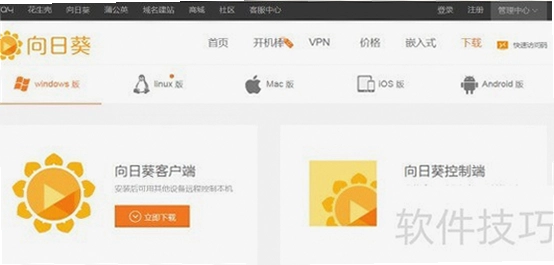
日常工作中,临时外出却急需调取公司电脑里的文件,或是下班回家后想继续处理办公室未完成的任务,这种跨设备的操作需求越来越常见。向日葵远程控制正是为解决这类痛点而生,它支持Windows、macOS、Linux以及安卓和iOS系统之间的相互控制,让远程办公、远程运维和文件传输变得如同操作本地设备一样顺手。无论是IT工程师维护服务器,还是设计师在旅途中修改图纸,都能通过它轻松搞定。接下来,我就从实际使用的角度,聊聊这款软件的具体功能和操作细节。
向日葵远程控制电脑怎么操作才顺手?
1.初次使用,需要在被控电脑和主控设备(比如手机或另一台电脑)上都安装好向日葵客户端。安装完成后,使用同一账号登录两端,设备列表里就会自动识别出在线的主机。整个识别过程很直观,基本不需要额外配置。
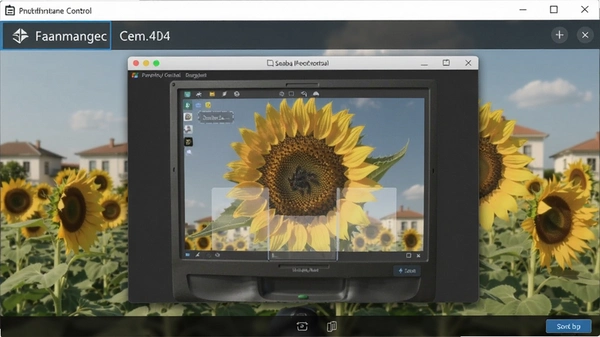
2.点击列表中的目标设备,选择“桌面控制”功能,画面会在一两秒内切换成对方电脑的实时屏幕。此时,手机上的触摸操作会模拟鼠标,双指滑动可以滚动页面,长按相当于右键。如果是电脑控制电脑,画面延迟体感很低,基本能做到指哪打哪。
3.在控制工具栏中,有几个很实用的隐藏功能。比如“发送Ctrl+Alt+Del”键,在远程登录服务器或解锁电脑时必不可少;“屏幕录制”功能则能全程记录操作过程,方便事后追溯。这些细节设计,看得出团队确实在贴近用户真实使用场景。
手机远程控制电脑,画面流畅度究竟如何?
1.很多人担心手机控电脑会卡顿,实际体验下来,在相同局域网内,画面刷新率几乎可以媲美本地操作。而在外网环境下,只要上行带宽达到2Mbps以上,办公软件的流畅度是可以接受的。我测试过用手机修改Word文档和浏览网页,没有明显的不跟手现象。
2.针对文字输入场景,向日葵提供了悬浮键盘,并且支持快捷键映射。比如在手机屏幕上直接呼出Ctrl+C、Ctrl+V等组合按键,不用在手机键盘和电脑键盘之间来回切换,这个细节对文字工作者来说相当友好。
3.值得一提的是,它内置了虚拟鼠标模式。当连接外接键盘鼠标时,手机屏幕会变成触控板,指针移动精度更高,操作感受更接近PC习惯。这种模式在远程操作Excel表格、选中单元格时优势明显。
远程文件管理,能像本地一样拖拽传输吗?
1.在设备列表点击“远程文件”功能,会打开一个双栏文件管理器,左边是本地设备,右边是远程电脑。传输文件时,直接长按或勾选文件,点击传输按钮即可。实测传输速度取决于双方网络环境,内网环境下能达到磁盘读写上限。
2.这个功能最大的价值在于私有云替代方案。比如手机拍摄的4K视频,可以通过这个通道直接存入家里的NAS或电脑硬盘,无需经过第三方云盘中转,隐私性和传输效率都有保障。对于有大量素材需要归档的摄影师来说,算是刚需功能。
3.比较贴心的是,文件管理器支持断点续传。如果传输过程中网络波动导致中断,重新连接后从上次的进度继续,不用推倒重来。这一点在传输几十GB的大文件时,能省下不少时间。
向日葵远程控制需要付费吗?免费版够用吗?
1.向日葵的基础远程桌面、远程文件和远程摄像头功能是永久免费的。对于大多数个人用户和轻度办公场景,免费版的功能已经足够日常使用,且没有强制广告弹窗,这一点在同类软件中比较难得。
2.如果你有更高阶的需求,比如需要更高的画质帧率、手机投屏、远程开机(需搭配硬件)或支持更多数量的设备绑定,可以考虑付费版。个人使用的话,免费版基本能覆盖90%的常见需求。
3.官方原版资源在安全纯净方面做得比较到位。安装包下载自官网,安装过程中没有捆绑其他推广软件,运行后后台进程占用也相对克制,不会偷偷上传隐私数据,使用起来比较放心。
远程控制安全吗?有哪些风险需要防范?
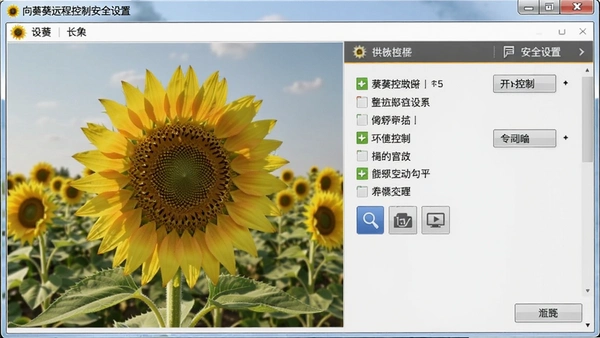
1.安全是远程控制软件的命脉。向日葵默认采用账号密码登录,并且支持短信验证码二次验证。在安全设置中,还可以开启“仅允许本账号登录的设备连接”和“登录保护”选项,即使账号密码泄露,没有手机验证码也无法登录。
2.每次连接远程桌面时,被控端屏幕角落会显示明显的连接提示横幅。如果担心被静默监控,可以在“安全设置”中开启“被控端屏幕闪烁提醒”,让每一次连接都留下视觉痕迹。
3.风险主要来源于用户自身习惯。比如使用简单密码、在公共电脑上勾选“记住密码”、将账号借给他人使用等。建议定期更换高强度密码,并在不使用时退出登录。软件本身的无捆绑安装特性,也让环境更干净,降低了从源头上被植入木马的风险。
实操教程:如何设置无人值守的远程开机与连接?
要实现真正的无人值守,需要硬件和软件协同配合。下面通过表格展示具体的配置步骤和所需条件。
| 步骤 | 操作内容 | 注意事项 |
|---|---|---|
| 1 | 在BIOS中开启ACPI Wake Up功能 | 不同主板叫法不同,一般为Wake on LAN |
| 2 | 将向日葵开机棒或智能插座接入同一局域网 | 确保被控主机网线连接,WiFi可能无法唤醒 |
| 3 | 在向日葵客户端中绑定硬件并设置开机策略 | 需在手机App中扫描硬件二维码 |
| 4 | 在系统电源管理中关闭快速启动 | 否则可能无法正常唤醒 |
完成上述设置后,即可在手机端点击“开机”按钮远程启动电脑,并自动建立桌面连接。整个流程实现了从关机状态到可视桌面的全链路远程管控。
用户答疑:关于向日葵的几个高频疑问
问:向日葵远程控制可以手机控制手机吗?
可以。在安卓手机上安装向日葵客户端,通过“协助”功能,即可实现手机对手机的屏幕共享和控制。不过由于安卓系统权限限制,被控手机需要开启“辅助功能”服务,且对部分定制系统(如MIUI、ColorOS)需要额外开启悬浮窗权限。
问:在低配电脑上运行向日葵会卡顿吗?
实测在仅有2GB内存的旧笔记本上,运行向日葵客户端及远程桌面会话,内存占用约为120MB-180MB,CPU占用在空闲时几乎为0。但在传输高清视频流时,CPU占用会上升至15%-25%。如果只是用于文本操作,低配电脑完全能胜任。
问:向日葵远程控制可以卸载吗?卸载是否干净?
完全可以卸载。通过系统“控制面板”或“设置”中的应用列表即可正常卸载。卸载后,系统服务中不会残留向日葵的后台进程。不过,如果使用过远程开机功能,需要在BIOS中手动关闭Wake on LAN选项,否则网卡仍会保持唤醒待机状态。
热门同款远控软件推荐
| 软件名称 | 核心优势 | 推荐指数 |
|---|---|---|
| ToDesk | 免费高速通道,画质清晰 | ★★★★☆ |
| TeamViewer | 国际老牌,跨平台稳定 | ★★★★☆ |
| AnyDesk | 轻量级,延迟极低 | ★★★★☆ |
| 微软远程桌面 | Win10/11系统自带 | ★★★☆☆ |
| Parsec | 游戏串流专用,低延迟 | ★★★★★ |
配置要求参考
| 硬件项 | 最低配置 | 推荐配置 |
|---|---|---|
| 操作系统 | Windows 7 SP1 32位 | Windows 10/11 64位 |
| CPU | 双核1.6GHz | 四核2.4GHz及以上 |
| 内存 | 2GB | 4GB及以上 |
| 硬盘空间 | 200MB可用 | 500MB可用 |
| 网络 | 2Mbps下行 | 10Mbps及以上 |
快捷键操作说明
| 快捷键 | 功能说明 |
|---|---|
| Ctrl+Alt+Delete | 发送安全桌面指令 |
| Alt+F1 | 切换全屏模式 |
| Alt+F2 | 退出全屏 |
| Ctrl+Alt+F | 窗口自适应缩放 |
应用信息
- 包名:向日葵远程控制
- 名称:向日葵远程控制
- 版本:0
- MD5值:0dba1c111703b8cc79d486c0a157dd83
- 隐私政策:点击查看
热门专题
 本地游戏大全
本地游戏大全是一个专注于聚合热门游戏盒子与经典单机游戏的资源专题页。无论您使用的是安卓手机还是Windows电脑,都能在这里找到适配的游戏资源。本合集主要覆盖三类内容:一是主流游戏盒子应用,如4399手机助手、7723游戏盒子官方正版、虫虫助手官方正版,方便您一站式获取海量小游戏;二是经典武侠角色扮演游戏,包括仙剑奇侠传四最新版、真武林群侠传、武林群侠传最新版、金庸群侠传苍龙逐日pc电脑版、金庸群侠传Pascal复刻版K









 热门画质好的电脑游戏
本聚合页面专注收录热门画质好的电脑游戏,面向追求高画质、沉浸体验的PC玩家。无论你喜欢开放世界、角色扮演还是竞速射击,这里都能找到适合的下载资源。合集覆盖《赛博朋克2077》电脑版、《荒野大镖客2》完整版、《巫师3:狂猎》年度版及官方正版、《艾尔登法环》全DLC原版,还有《极限竞速:地平线5》全DLCPC版和《无畏契约》源能行动最新版等。适配Windows电脑,部分游戏对显卡、内存和存储有较高要求,下载前建议核对配置。资






 电脑第一人称游戏大全
电脑第一人称游戏大全专题为FPS爱好者打造一站式资源聚合页,覆盖经典射击游戏、热门竞技新作及实用辅助工具。适用设备以Windows电脑为主,同时包含部分手游助手与模拟器适配资源。主要资源类型包括:穿越火线系列(含枪战王者、体验服、表情包)、无畏契约(源能行动、大招版语音盒、掌上助手)、Apex英雄港服、雷神之锤:冠军、虚幻竞技场2004、破门而入:战术小队等。面向追求快节奏射击体验、需要下载最新版本或怀旧经典的玩家






本类最新





网友评论







 IQOO_Neo_10_Pro_5G
热门推荐
本类排行
- 1Free Launch Bar快速启动栏替代工具v2.0.0.0系统美化增强880KB
- 2FBackup免费文件备份工具v8.1.195.0备份还原85.6M
- 3FileAnalysis文件分析工具v2.1文件检测识别1.1M
- 4FreeFileSync免费文件同步工具v11.14文件夹比对同步17.9M
- 5Fast Duplicate File Finder重复文件查找工具v5.9.0.1免费扫描6.6M
- 6GPU Caps Viewer显卡检测工具v1.45.1.0显卡测试11.3M
- 7Molili Claw当贝龙虾部署平台v1.1.1.0电脑版28.6M
- 8阿里云无影云电脑pc端v8.4.0.3官方版151M
- 9GB Studio(游戏开发工具)中文版v4.3.0150.4M
- 10Ghost Downloader(多线程下载器)电脑端下载v3.10.139.4M