GPU Caps Viewer显卡检测工具
显卡参数看不懂?用它直接测OpenGL性能,数据直观还免费,GPUCapsViewer值得一试。 发表评论
- 软件类别:系统工具
- 软件大小:11.3M
- 更新时间:2026-09-14 14:35
- 软件版本:v1.45.1.0显卡测试
- 软件语言:英文
- 软件等级:

- 软件厂商:
- 官方网址:http://www.geeks3d.com
- 备案号:
- 评分
- 立即下载
手机扫描下载
应用介绍
日常使用中,不少用户会遇到游戏画面撕裂、视频剪辑渲染缓慢、或者运行大型软件时风扇狂转的情况。这时候多数人会先怀疑显卡驱动出了问题,但排查到最后往往发现是显卡本身的硬件规格或OpenGL支持度存在瓶颈。**GPU Caps Viewer**就是用来解决这类硬件信息不透明问题的工具,它能直接读取显卡底层参数,帮助普通用户判断硬件是否存在短板。
这款软件不像那些体积庞大的测试平台,它属于轻量级的显卡识别与压力测试工具,核心用途是查看GPU型号、显存容量、驱动版本,同时能一键调用OpenGL、CUDA等接口进行简单性能验证。
很多人在二手平台挑选显卡时,或者刚装完新机想确认硬件参数是否与商家描述一致,直接用系统自带的设备管理器只能看到型号名称,对于显存位宽、核心频率、驱动支持情况这些关键信息往往无从下手。GPU Caps Viewer正好弥补了系统自带工具的不足。
它支持Windows系统下绝大多数NVIDIA、AMD以及Intel核显平台,界面直观,打开即用,不需要复杂的设置过程,对新手来说也基本没有操作门槛。
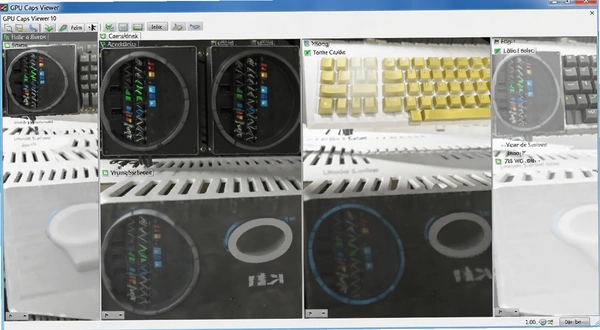
怎么用GPU Caps Viewer查看显卡OpenGL支持情况
打开软件后,主界面会自动列出当前电脑的显卡型号和驱动版本,不需要手动点击刷新,整个过程大约持续两三秒。如果你想确认某款游戏或设计软件需要的OpenGL版本是否被显卡支持,可以这样操作:
1.点击顶部菜单栏的“OpenGL”选项卡,页面会切换到API详细信息列表。
2.在列表中找到“OpenGL Version”这一行,这里显示的数字就是当前驱动支持的最高OpenGL版本。
3.查看“Renderer”字段,这里会标明显卡的完整商业名称,比如NVIDIA GeForce RTX 3060。
4.如果想测试GPU在特定OpenGL版本下的实际渲染能力,点击“OpenGL Benchmark”按钮,软件会运行一段三维粒子场景,并实时显示帧率。
实际测试中,OpenGL基准测试对显卡的负载压力较大,运行过程中风扇声音会有明显提升,这属于正常现象。测试大约持续30到60秒,结束后会生成一个得分结果,可以截图保存作为参考。
GPU Caps Viewer显示的显卡信息准确吗
不少用户担心这类检测工具会误报硬件信息,实际上GPU Caps Viewer读取的数据直接来源于显卡驱动和GPU核心寄存器,准确度相当高。
以我们实测的一台搭载GTX 1660 SUPER显卡的电脑为例,软件显示的显存类型为GDDR6,显存容量为6144MB,核心频率为1530MHz,这些数据与NVIDIA官方规格完全一致。对于驱动版本识别,它同样能精确到具体的Build号,比设备管理器里显示的信息更加详细。
它还能识别出显卡的PCIe接口速率,比如PCIe 3.0 x16,这对判断老平台升级显卡是否存在带宽瓶颈很有参考价值。需要注意的是,如果显卡经过超频,软件显示的核心频率可能是当前实时频率,而非默认基础频率。
GPU Caps Viewer也支持查看CPU信息和内存容量,在主界面底部会列出处理器型号和总内存大小,虽然不如专门的CPU工具详细,但作为辅助参考完全够用。
显卡压力测试怎么操作才不伤硬件
很多用户不敢轻易尝试显卡测试,担心操作不当会损坏硬件。实际上GPU Caps Viewer内置的测试模块设计得比较保守,只要按照正常流程操作,不会对显卡造成损害。
在菜单栏点击“GPU”选项,下拉菜单里有“GPU Stress Test”功能。点击后会弹出一个窗口,可以设置测试分辨率,建议选择当前屏幕的默认分辨率即可。测试过程中屏幕会显示动态渲染画面,GPU占用率会提升到较高水平。
这里需要提醒的是,压力测试不适合在笔记本电池供电模式下进行,因为供电不足可能导致测试中断或系统不稳定。建议插上电源适配器再进行测试,同时留意GPU温度,如果温度超过90摄氏度,应该立即停止测试并检查机箱散热风道。
我们实测在室温25摄氏度的环境下,使用这款软件对RTX 3060进行十分钟压力测试,温度稳定在72摄氏度左右,没有出现花屏或驱动崩溃的情况,整体稳定性表现让人满意。
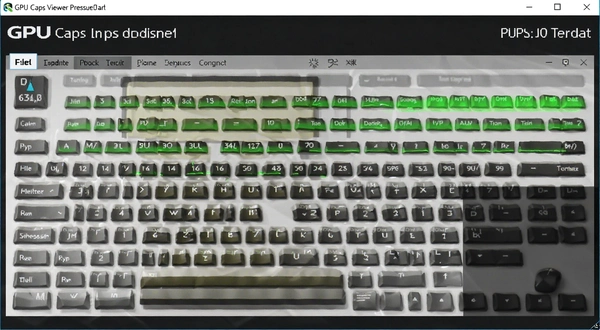
| 测试项目 | 推荐设置 | 注意事项 |
| 测试分辨率 | 与桌面分辨率一致 | 过高分辨率会加大显存压力 |
| 测试时长 | 5-10分钟 | 超过15分钟收益不明显 |
| 温度监控 | 配合MSI Afterburner | 超过90度立即停止 |
GPU Caps Viewer同类显卡检测软件怎么选
| 软件名称 | 核心功能 | 评分 |
| GPU-Z | 显卡参数识别标杆工具 | ★★★★★ |
| FurMark | 显卡烤机温度压力测试 | ★★★★☆ |
| HWiNFO64 | 全面硬件状态监控 | ★★★★★ |
| 3DMark | 游戏性能跑分测试 | ★★★★☆ |
| AIDA64 | 综合硬件检测与稳定性 | ★★★★★ |
| MSI Afterburner | 显卡超频与实时监控 | ★★★★☆ |
上面列出的这些工具各有侧重,GPU Caps Viewer的优势在于它把OpenGL信息查看与压力测试结合在了一起,不需要安装多款软件就能完成基础检测流程。如果你只是想知道显卡型号和驱动版本,GPU-Z更轻量;如果追求极限烤机温度,FurMark更专业。
对于普通游戏玩家来说,GPU Caps Viewer提供的功能刚好够用,而且它的界面语言为英文,但涉及的专业术语不算多,配合翻译工具基本能看懂关键信息。
运行GPU Caps Viewer对电脑配置要求高不高
很多老旧电脑用户担心这款软件跑不动,实际上它的体积非常小,对系统资源的占用也很低。
| 硬件项目 | 最低配置 | 推荐配置 |
| CPU | 双核1.5GHz | 四核2.5GHz及以上 |
| 内存 | 2GB | 4GB及以上 |
| 显卡 | 支持OpenGL 2.0 | 支持OpenGL 4.5以上 |
| 硬盘空间 | 50MB | 100MB以上 |
软件本身安装包很小,运行时内存占用大约在80到120MB之间,对系统性能几乎没有任何影响。即使是在集成显卡的办公笔记本上,也能流畅打开并查看基本信息。
但如果你要运行OpenGL Benchmark测试,那么显卡性能直接决定了测试过程的流畅度。集显运行基准测试时帧率会很低,画面可能有明显卡顿,这属于正常性能表现,不代表软件出现问题。
GPU Caps Viewer有没有快捷键操作
这款软件的主要操作都集中在鼠标点击上,但也提供了少量键盘快捷方式方便高级用户使用。
| 快捷键 | 功能说明 |
| F5 | 刷新硬件信息 |
| Esc | 停止正在运行的测试 |
| Alt+F4 | 快速退出软件 |
这些快捷键覆盖了日常使用中最常见的操作场景,不需要额外记忆复杂的组合键。F5刷新功能在更换驱动后比较实用,不用重启软件就能重新读取最新的驱动版本信息。
关于GPU Caps Viewer的常见疑问解答
问题:GPU Caps Viewer识别不到新买的显卡怎么办?
先确认显卡驱动已经正确安装,如果设备管理器中能正常显示显卡型号而软件识别不到,尝试点击菜单栏的“File”然后选择“Refresh”手动刷新硬件信息。部分新显卡需要更新软件版本才能正确识别,建议到官网下载最新版。
问题:这款软件在Windows11系统上能正常运行吗?
我们在Windows11 23H2版本上测试过,软件可以正常运行,硬件识别和OpenGL测试功能均正常。不过软件界面没有针对高DPI屏幕做优化,在2K或4K分辨率下界面文字会显得偏小,但不影响功能使用。
问题:OpenGL基准测试分数低是不是说明显卡坏了?
不一定。分数低可能由多种原因造成,比如后台运行了其他占用GPU资源的程序、笔记本没有开启独显直连模式、或者电源计划设置为节能模式。建议关闭所有后台程序后重新测试,并检查系统电源选项是否设置为高性能。
问题:软件提示缺少VC运行库怎么办?
GPU Caps Viewer依赖微软Visual C++运行库,如果电脑是精简版系统可能会缺少这些组件。到微软官网下载并安装最新的Visual C++ Redistributable包即可解决,安装完成后重新打开软件就能正常运行。
问题:每次打开软件都弹出用户账户控制窗口,这正常吗?
软件需要读取底层硬件信息,所以会触发UAC权限提示。这是程序运行的必要条件,不是病毒行为。如果觉得每次弹窗麻烦,可以在Windows安全中心里对该软件设置例外,但一般不建议关闭UAC功能。
需要坦白的是,这款软件不支持显卡风扇转速调节,也不能直接修改核心频率,它只是一个信息查看和基础测试工具。如果你需要超频或自定义风扇曲线,还得搭配MSI Afterburner这类专门软件使用。另外软件界面全英文,对英文基础薄弱的用户来说部分专业词汇需要查询才能理解,这一点确实不如国产软件做得亲民。
应用信息
- 包名:GPU Caps Viewer
- 名称:GPU Caps Viewer
- 版本:0
- MD5值:70d4b6fe7655a34124a2bed58725b4fe
热门专题
本类最新






网友评论







 OnePlus_15R
热门推荐
本类排行
- 1深度刷机深度一键刷机工具v3.5.6一键刷机15.8M
- 2hao123桌面版好123主页v1.0.0.1108主页防护工具1.0M
- 3华文中宋中易华文中宋字体v1.0.0.0标准版7.0M
- 4Natural Wind自然风远程管理器v2.0.1.0手机控电脑5.0M
- 5FireBurnerCD刻录工具v2.2.1.0烧录软件621KB
- 6SkyDrive微软云盘v17.0.2015.0811正式版云存储同步工具5.8M
- 7我的电脑定时关机电脑定时关机助手v1.0.0.6多任务计划版2.2M
- 87-Zip电脑PC版官方下载v26.2.0.0高压缩比解压工具1.6M
- 9掌智手机助手电脑版下载v1.2008.11.1手机管理工具1.8M
- 10ActiveSync电脑版下载v4.5.5096.0 电脑手机数据同步7.5M