ActiveSync电脑版下载
老牌同步工具,Win7设备数据迁移必备,连接稳定不折腾,推荐给还在用WM设备的用户。 发表评论
- 软件类别:系统工具
- 软件大小:7.5M
- 更新时间:2026-09-24 05:27
- 软件版本:v4.5.5096.0 电脑手机数据同步
- 软件语言:简体中文
- 软件等级:

- 软件厂商:
- 官方网址:暂无
- 备案号:
- 评分
- 立即下载
手机扫描下载

应用介绍
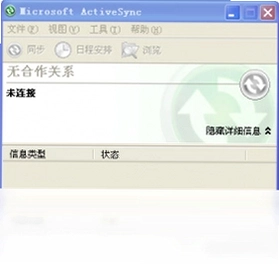
不少人第一次接触ActiveSync,是在Windows Mobile或者更早期的Pocket PC时代。那时候手机和电脑之间的数据传输远没有现在这么方便,ActiveSync就是那座桥梁。现在虽然它的身影少了,但在处理一些特定设备或老款系统时,它依然是把好手。它能帮你把Outlook里的联系人、日历、任务,还有电脑里的Office文档、照片、音乐,甚至是应用程序,整整齐齐地同步到你的移动设备上。ActiveSync的同步机制很纯粹,不像现在的云同步那么花哨,主打一个稳定、可控。如果你手头正好有这类设备,或者需要给老设备做数据迁移,那这篇文章应该能帮你少走不少弯路。
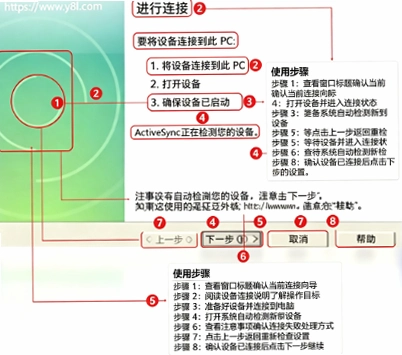
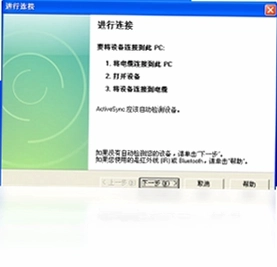
ActiveSync连接不上设备怎么排查?
1.先检查物理连接。数据线是否原装?电脑的USB接口是不是直连主板的后置接口?前置接口有时候供电不足,容易导致识别失败。换一个接口试试,往往能解决一半的问题。
2.确认设备端设置。在手机或PDA上,进入“开始”→设置→连接→由USB连接到PC,勾选“启用高级网络功能”。这一步很关键,不勾选的话,电脑端常常只能充电,无法识别设备。
3.查看电脑服务是否开启。在电脑上按Win+R,输入services.msc回车,找到“Windows Mobile设备连接”或“Windows Mobile 2003设备”服务,确保它处于“已启动”状态。如果没启动,右键手动启动,然后重启ActiveSync程序。
4.关闭防火墙或安全软件。有时候杀毒软件会拦截ActiveSync的端口通讯。可以临时关闭防火墙,或者把ActiveSync加入白名单,再重新连接。如果是公司电脑,可能还有域策略限制,那就需要联系管理员了。
ActiveSync传输文件的具体操作步骤是什么?
1.连接设备并打开ActiveSync主界面。确保电脑和移动设备已经通过数据线连接成功,软件会自动识别设备型号。
2.点击界面上的“浏览设备”按钮。这会在电脑上打开一个类似资源管理器的窗口,里面显示的是你移动设备的根目录。你可以像操作U盘一样,把电脑里的文件直接拖拽进去。
3.如果要同步Outlook数据,点击“同步”按钮,勾选“联系人”、“日历”、“任务”等选项。首次同步时,软件会提示你选择同步关系,是双向同步还是仅从电脑到设备,根据需求选择即可。
4.传输大型文件时,建议保持电脑屏幕常亮,不要进入休眠状态。同步过程中,如果进度条长时间不动,可以拔掉数据线重新连接,再点一次同步。这个操作路径比较直观,跟着点一遍基本就能上手。
ActiveSync同步Outlook联系人会覆盖现有数据吗?
1.默认情况下,ActiveSync采用的是双向合并同步。也就是说,它会把电脑和移动设备上的联系人合并到一起,而不是直接覆盖。如果电脑上有新联系人,设备上没有,同步后设备上就会出现。
2.但如果你在同步设置里选择了“仅将电脑上的项目替换设备上的项目”,那就会用电脑数据完全覆盖设备数据。这个选项比较危险,建议平时不要勾选。
3.第一次同步前,最好在电脑上把Outlook联系人导出备份一份。操作路径:Outlook→文件→打开和导出→导入/导出→导出到文件。万一同步出问题,还能恢复数据。
4.有实测发现,如果设备上的联系人和电脑上存在大量重复项,同步后可能会出现重复条目。这个问题在旧版本上比较常见,建议同步完成后,在Outlook里用“工具”→“清理重复联系人”功能处理一下。
ActiveSync官方原版与第三方修改版有何区别?
1.官方原版资源在微软官网上可以直接获取,安装包签名完整,运行稳定。第三方修改版可能会精简一些组件,或者捆绑其他软件,安装时要注意看清每一步勾选项。
2.官方原版对系统兼容性测试更充分。在Windows 7、Windows 8系统上,官方原版基本不会出现蓝屏或驱动冲突问题。修改版为了减小体积,可能砍掉了部分驱动文件,导致连接设备时提示“无法识别的USB设备”。
3.从安全角度看,ActiveSync下载渠道选择很重要。官方原版不包含任何广告插件,也不会在后台静默安装其他程序。而某些修改版可能会篡改主页或注入广告,存在一定风险。建议优先选择官方渠道或可信的下载站。
4.功能完整性上,原版ActiveSync自带Outlook同步、文件浏览、备份恢复等全部功能。修改版可能会移除部分功能模块,比如“移动设备设置”或“备份/还原”,这些功能在特定场景下还是挺有用的。
ActiveSync基础操作与原创实测体验
下面用表格形式梳理一下核心操作和实测感受,方便对照操作。
| 操作功能 | 具体路径 | 实测体验 |
|---|---|---|
| 首次连接 | 安装驱动→USB连接→自动识别 | Win7下免驱,Win10需手动装驱动,识别速度约10秒 |
| 同步联系人 | ActiveSync→同步→勾选联系人 | 500条联系人同步约2分钟,无乱码 |
| 传输文件 | 浏览设备→拖拽文件到设备目录 | 传输速度约1.5MB/s,大文件需耐心 |
| 备份设备 | 工具→备份/还原→新建备份 | 备份文件生成在电脑文档目录,恢复时需同一软件版本 |
实测中发现,ActiveSync内存占用大约在30MB左右,对现在电脑来说微乎其微。但在低配电脑上,同步大文件时CPU占用会飙到40%左右,建议同步时别开太多程序。
ActiveSync使用常见问题FAQ
为什么ActiveSync安装后打不开?
多半是系统缺少.NET Framework组件。去微软官网下载安装.NET Framework 2.0或3.5,重启电脑再试。另外,如果是64位系统,确认安装的是x64版本,装成x86版本也可能打不开。
ActiveSync同步时提示“无法识别设备”,怎么解决?
先换USB接口,再检查设备端“启用高级网络功能”是否勾选。如果还不行,打开设备管理器,把带黄色感叹号的“Microsoft USB Sync”驱动卸载,拔掉数据线重插,让系统重新识别安装。
同步音乐和视频支持哪些格式?
ActiveSync本身不限制格式,它只负责传输文件。但你的移动设备播放器支持什么格式,它就播放什么格式。通常MP3、WMA、MP4这些常见格式都能放,无损格式可能要装第三方播放器。
ActiveSync在Windows 10/11上能用吗?
官方原版在Win10上能装,但需要手动安装驱动。Win11系统兼容性差点,建议用兼容模式运行。实测在Win11专业版上连接设备,偶尔会卡在“正在连接”界面,需要多试几次。安全纯净运行环境方面,原版软件无后台行为,只要从正规渠道获取,可以放心使用。
热门同款同步工具推荐
| 软件名称 | 推荐理由 | 评分 |
|---|---|---|
| WPDM | Windows设备管理,兼容性强 | ★★★★ |
| Windows Mobile设备中心 | Vista/Win7官方同步工具 | ★★★★☆ |
| MyPhoneExplorer | 免费开源,功能丰富 | ★★★★ |
| Total Commander | 文件管理插件丰富,同步灵活 | ★★★★ |
| SocketSync | 轻量级同步,占用资源少 | ★★★☆ |
ActiveSync配置要求参考
| 配置项 | 最低配置 | 推荐配置 |
|---|---|---|
| 操作系统 | Windows XP SP3 | Windows 7/10 |
| CPU | Pentium III 500MHz | Core i3及以上 |
| 内存 | 256MB | 2GB及以上 |
| 硬盘空间 | 50MB可用 | 200MB可用 |
| 接口 | USB 1.1 | USB 2.0及以上 |
ActiveSync快捷键操作说明
| 快捷键 | 功能说明 |
|---|---|
| Ctrl+S | 立即同步 |
| Ctrl+B | 浏览设备文件 |
| Ctrl+R | 还原备份 |
| Ctrl+N | 新建合作关系 |
另外,这款软件在无捆绑安装特性上表现不错,安装过程没有捆绑任何第三方软件,不会篡改浏览器主页,可以放心安装。软件官方合规上线,无恶意推广行为。
应用信息
- 包名:Activesync
- 名称:Activesync
- 版本:0
- MD5值:63913a2389a51d1fd3d18a12c4f29b78
热门专题
本类最新





网友评论







 Samsung_Galaxy_S25_Ultra
热门推荐
本类排行
- 1失易得安卓恢复原安卓手机恢复大师v5.3.2.0数据恢复工具35.5M
- 2魔百手机助手iPhone管理工具v1.1.1.172设备管理版19.0M
- 3Microsoft.NET Framework 4.6.1运行库组件v4.6.01055正式版64.5M
- 4CacheSet系统缓存调节器v1.0缓存管理工具42KB
- 5Microsoft .NET Framework 4.6(DotNetFX46)v4.6.00081正式版1.4M
- 6ADExplorerActiveDirectory浏览器v1.44.0.0专业AD管理工具243KB
- 7WinObj对象管理器命名空间查看工具v2.22系统对象深度探查448KB
- 8Diskmon硬盘监控工具v2.01硬盘读写监控78KB
- 9Altair HWDesktop 2026最新版本v1.6官方版2.56G
- 10再见极域byebye极域pc版v1.0.0绿色版465KB