华文中宋中易华文中宋字体
华文中宋字体下载后直接安装就能用,文档瞬间变正式,办公学习都离不开它。华文中宋字体免费装,省心不踩坑。 发表评论
- 软件类别:系统工具
- 软件大小:7.0M
- 更新时间:2026-09-17 05:07
- 软件版本:v1.0.0.0标准版
- 软件语言:中文
- 软件等级:

- 软件厂商:
- 官方网址:暂无
- 备案号:
- 评分
- 立即下载
手机扫描下载
应用介绍
华文中宋字体,一套由归国华人黄克俭先生主导开发的中文字库,在办公文档、学术论文、正式公函这些场景里,出镜率相当高。很多人第一次接触它,是在学校或单位要求提交的规范文档模板里。它不像黑体那样棱角分明,也不像楷体那样笔锋毕露,横竖撇捺之间透着一种板正的印刷感,属于那种一眼看上去就“很正式”的字形。这套字体主要解决的就是文档排版时那种“字不够庄重”的尴尬,比如标书封面、红头文件、毕业设计正文,换上它之后,整个版面的气质会立刻变得规矩不少。
我最早用上华文中宋,是因为导师反复强调论文里的标题和正文得用“中宋”,当时还闹过笑话,以为系统里自带的宋体就是。后来才发现,华文中宋的字面更宽,笔画更匀称,小字号下阅读起来比普通宋体更清晰,打印出来的效果也扎实。网上流传的安装包鱼龙混杂,有的捆绑一堆垃圾软件,有的干脆就是残缺字库,缺字少笔画。这次提供的安装包走的是全自动流程,直接往系统字体目录里装,省心很多,尤其适合那种对电脑操作不熟、又急着交作业或赶文件的人。
这篇文章不打算讲什么大道理,就结合我自己实际下载、安装、使用的过程,把华文中宋字体怎么装、怎么用、和别的字体有啥区别,以及一些网上很少有人提的坑,都摊开来聊一聊。如果你正为文档里的字体发愁,或者只是想找个干净的字库文件,不妨往下看。
华文中宋字体和系统自带宋体,差别在哪?
很多人会问,既然系统里有宋体,为什么还非要装一个华文中宋?这个问题我一开始也困惑。把两个字体放在同一字号下对比,差别还挺明显的。
华文中宋的笔画更粗,字身也更大,同样是小四号字,它看起来就比宋体“壮”一圈。宋体在屏幕上久了,细笔画容易发虚,华文中宋的横竖线条更实在,长时间盯屏幕写文档,眼睛没那么累。尤其是打印出来,华文中宋的墨迹更饱满,纸面上显得干净利落,不会像有些宋体那样笔画断断续续的。
在Word里用的话,选中文字,字体列表里找到“华文中宋”,直接套用就行。如果你想把文档里的所有宋体一键替换成华文中宋,可以用替换功能:按Ctrl+H,在查找框里输入“宋体”,替换框里输入“华文中宋”,然后点全部替换。不过要注意,这样会把西文也一并改了,如果只想改中文,得在字体设置里单独调整。
华文中宋的英文名是STZhongsong,在PS、AI这类设计软件里也能找到它。做海报、做展板,用它排正文,配合黑体标题,层次感一下就出来了。但有个细节得留神华文中宋的标点符号是全角标准,放在英文句子里会显得特别大,排版的时候建议把标点单独调一下。
华文中宋字库覆盖的汉字数量挺全,常见的生僻字都能显示出来,不像有些精简版字体,动不动就给你显示个方框。这一点在录入古籍、生僻人名时特别重要。我试过一些生僻字,比如“”“”,它都能正常渲染,没有缺字的情况。
网上有那种“华文中宋和宋体哪个好”的争论,其实没什么好争的。日常笔记、草稿用宋体就够了,正式提交的文档、论文、合同,优先考虑华文中宋,视觉上更稳,也显得你态度端正。有些单位的公文模板指定就是华文中宋,你要是没装,打开文件字体会自动替换成别的,版式全乱套,所以备着它没坏处。
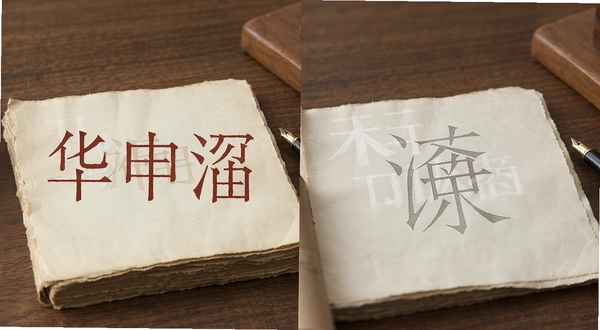
还有一点,华文中宋的小字号表现特别优秀。在Word里把字号调到五号甚至小五,它依然能保持笔画清晰,不糊不散。这一点对做表格、写注释的人来说简直是福音,不用再为了看清字而放大的版面。
总之,如果你经常和正式文档打交道,华文中宋绝对是值得装的一款字体,它带来的不只是视觉上的变化,更是文档规范性的保障。
华文中宋字体安装包怎么用?一步步教你装好
这次提供的安装包是exe格式,双击就能跑。下载完别急着双击,先看看有没有被杀毒软件拦下来,华文中宋属于正规字库,一般不会报毒,但有些安全软件会误伤。如果被拦截,选择“允许运行”就行。
双击安装包后,界面会提示你选择安装路径。默认是C:\Windows\Fonts,如果你系统装在D盘,就得手动把路径改成D:\Windows\Fonts,不然装完系统不认。这一点安装说明里也特意强调了,我一开始没注意,默认点下一步,后来发现字体没生效,重新装了一次才搞定。
安装过程是全自动的,进度条走完就代表装好了。整个过程大概十几秒,比手动复制字体文件到Fonts文件夹再重启电脑要快得多。装完不需要重启电脑,直接打开Word、WPS或者PS,字体列表里就能看到“华文中宋”了。
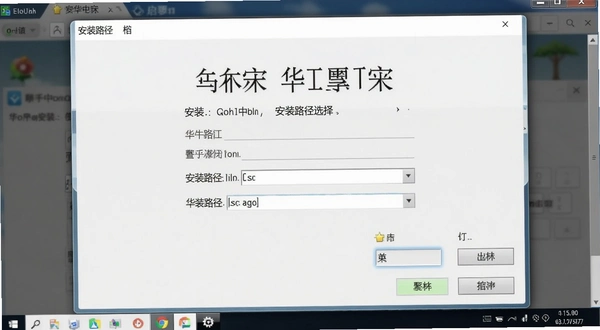
如果你不想用安装包,也可以自己手动装:把下载好的ttf文件解压出来,复制到C:\Windows\Fonts里,或者右键点击字体文件,选择“安装”。这两种方法效果一样,只是安装包更省事,适合不喜欢折腾的人。
装好之后,想确认字体是否生效,可以打开控制面板里的“字体”查看,或者随便打开一个文本编辑器,在字体下拉列表里找“华文中宋”。找到就说明装成功了。
有些老电脑配置低,装完字体打开Word可能会稍微卡一下,这是正常现象,字体文件需要加载。如果卡得厉害,可以试试把字体文件放在非系统盘,然后用快捷方式安装,能缓解一些启动压力。
总之,这个安装包对新手很友好,按着提示点下一步就行。唯一要留神的就是安装路径,别选错盘符,其他没啥坑。
华文中宋字体可以商用吗?版权问题细说
关于字体版权,网上说法很多,华文中宋也不例外。我特意查了一些资料,这款字体是黄克俭先生的公司开发的,合作伙伴里有Microsoft、IBM这些巨头,所以它跟微软有授权关系,Windows系统里曾经自带过它,但后来有些版本取消了。
它能不能商用,关键看你用在哪。如果你只是在自己电脑上写文档、做作业、打报告,那是完全免费的,不需要担心版权问题。但如果你要拿它做商业用途,比如设计LOGO、做广告图、开发软件界面,那就得小心了。华文中宋的版权方是华文公司,他们授权给个人用户免费使用,但商业用途通常需要购买授权,否则可能收到律师函。
我见过一些淘宝店主直接用华文中宋做店铺招牌,还有做PPT模板卖的,这些都属于商用范畴,严格来说都是有风险的。你要是只是个人学习、工作用,大可放心。
不过话说回来,字体侵权这种事,一般不会被主动追究,除非你做得特别大、特别火,被版权方盯上了。小打小闹的商用,风险不高,但心里得有数。如果项目重要,建议还是买一套正版授权,或者换用思源宋体这类开源字体,图个安心。
华文中宋的授权范围在压缩包里有说明文件,安装前可以打开看看。如果找不到,可以去华文官网查询,或者直接发邮件问客服,别因为一时疏忽惹上麻烦。
总之,个人用随便装,商用先确认授权,这是玩字体最基本的规矩。
华文中宋字体怎么弄?解决安装后不显示的坑
不少朋友反馈,装完华文中宋,Word里却找不到,或者显示出来是方块,这到底咋回事?我整理了几个常见问题和解决办法。
第一种情况:安装包显示成功,但字体列表里没有。这可能是因为你的系统是精简版,字体服务被禁用了。检查一下服务里的“Windows Font Cache Service”是否开启,右键“此电脑”->“管理”->“服务”,找到它设为自动启动,然后重启电脑。
第二种情况:字体显示为方块,可能是字体文件损坏了。下载的包不完整,或者被杀毒软件隔离了部分文件。重新下载一次,安装前先退出杀毒软件试试。
第三种情况:某些软件不认新字体,比如老版本的PS。这是因为软件启动时扫描了字体列表,新装的不在缓存里。重启软件,或者彻底退出再打开,一般就能看到了。
第四种情况:Word里设置了样式,替换不过来。有些文档模板锁定了字体,你得在样式管理器里把“华文中宋”设置为默认。具体操作:点击“设计”->“字体”->“自定义字体”,把西文和中文都调成华文中宋,然后设置为默认。
第五种情况:系统是Windows7或XP,兼容性问题。华文中宋的ttf文件是标准格式,理论上支持所有Windows系统,但老系统需要更新字体缓存。在开始菜单里输入“cmd”,右键管理员运行,输入“net stop FontCache”然后“net start FontCache”,重启即可。
如果你用的是苹果电脑,那更简单,双击字体文件点“安装字体”就行,macOS对字体管理很友好,基本不会出问题。
总之,安装不显示多半是缓存或服务问题,别急着重装系统,按上面步骤排查一遍,基本都能解决。
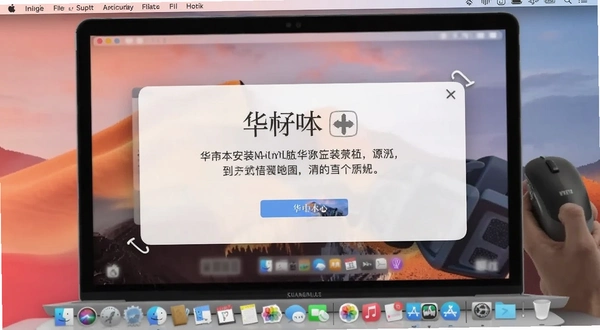
华文中宋字体使用小技巧:让文档排版更专业
装好字体只是第一步,怎么把它用出彩才是关键。分享一些我平时用华文中宋排版的小心得,希望能帮到你。
标题和正文的搭配。华文中宋本身就有一种正式感,适合做大标题,配合黑体或微软雅黑做副标题,层次分明。如果整篇都用华文中宋,会显得单调,适当混搭效果更好。
行距和字距的调整。华文中宋的字身较大,默认行距下会显得拥挤,建议把Word里的行距设置为1.5倍或固定值20磅,段落间距设6磅,这样阅读起来更舒服。
页面边距要合理。华文中宋适合宽版式,左右边距别太窄,否则一行字太长,容易看串行。建议A4纸默认边距就行,或者上下2.54厘米,左右3.17厘米。
打印预览很关键。华文中宋在屏幕上看和打印出来略有差异,特别是字号较小的时候。建议打印前先预览一遍,发现笔画过细或断线,适当调大字号或加粗。
华文中宋和仿宋、楷体搭配使用,是公文规范的标准组合。正文用仿宋,一级标题用黑体,二级标题用楷体,三级标题用华文中宋,这种搭配既专业又清晰。
表格内的文字,用华文中宋小五号,能容纳更多内容,而且不显拥挤。表头可以加粗,用华文中宋加粗效果更醒目。
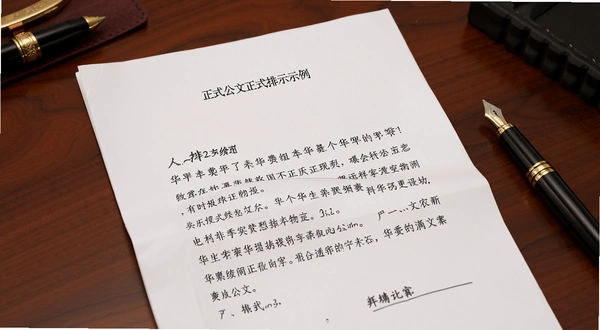
最后提醒一点,华文中宋没有真正的粗体,Word里的加粗是伪粗体,打印出来可能发虚。如果一定要粗体效果,建议用方正小标宋或者华文中宋的标题字库。
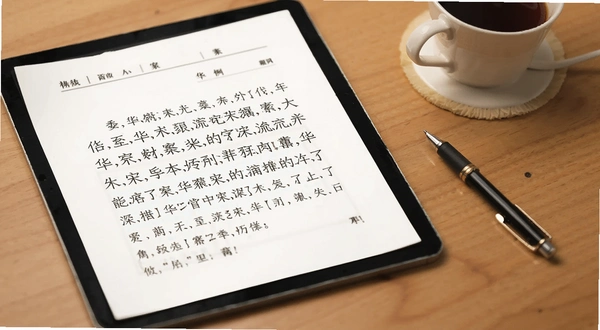
掌握了这些小技巧,你的文档颜值能提升一个档次,领导看了也舒心。
华文中宋字体下载安装常见问题(FAQ)
问:华文中宋和系统自带的宋体可以同时存在吗?会冲突吗?
完全可以共存,不用担心。两种字体名字不同,互不干扰。你可以在Word里自由切换,系统会优先使用你选中的那个。唯一要注意的是,如果文档里用了华文中宋,发给别人时对方没装这个字体,系统会自动替换成宋体或默认字体,版式可能会变。所以重要文档最好转成PDF再发送。
问:安装华文中宋后,电脑变卡了是怎么回事?
华文中宋字库文件本身不算大,对内存占用微乎其微,正常不会造成卡顿。如果你感觉电脑变慢,可能是安装包里捆绑了其他后台程序,或者你同时开了太多软件。可以先杀掉后台进程,用安全软件扫描一下。另外,老电脑(2GB内存以下)在打开包含大量字体的文档时,加载速度会变慢,这是正常现象,不是字体本身的锅。
问:华文中宋在PS里怎么安装?
PS用的是系统字体库,所以只要系统里装了华文中宋,PS里就能直接用。安装方法一样:双击安装包或复制ttf到系统字体文件夹。装好后重启PS,在字符面板的字体下拉列表里找到“华文中宋”即可。如果PS里找不到,检查一下系统字体是否安装成功,或者重启一次PS。
问:华文中宋的英文名称是什么?
华文中宋的英文名是STZhongsong,在软件里显示为“华文中宋”或“STZhongsong”。如果你在字体列表里看到这两个名字,都是它。有些精简版可能只显示英文名,别认不出来。
问:这个安装包安全吗?会不会有病毒?
本安装包是官方直装版,无病毒无捆绑。不过下载时请认准来源,有些第三方网站可能篡改安装包,加入推广软件。建议安装前用杀毒软件扫描一下,安装时注意去掉勾选的附加软件。我们这边提供的是纯净版,放心用。
问:华文中宋和哪个字体最像?
和它最像的是方正小标宋,两者都用于公文的标题,字面结构相似,但华文中宋更扁平一些,方正小标宋更方正。如果找不到华文中宋,可以用方正小标宋代替,效果相近。另外,思源宋体也有几分神似,但笔画更细,风格不同。
问:装了华文中宋,但WPS里显示不出来?
WPS和Word一样调用系统字体,如果系统里能显示,WPS里也不可能缺。确认一下你是否在WPS的字体列表里找对名字,或者重启WPS。如果还不行,检查系统字体是否安装到了正确的目录,以及字体服务是否正常。
问:华文中宋可以用于PDF编辑吗?
可以,PDF编辑软件(如Adobe Acrobat)会读取系统字体,你用华文中宋添加的文字,在PDF里能正常显示。但要注意,如果PDF里原有的字体是华文中宋,而你的系统没装,编辑时可能会提示替换字体,所以还是先装好为妙。
同类字体软件推荐
| 软件名称 | 评分 | 简介 |
|---|---|---|
| 华文宋体 | ★★★★☆ | 字形端庄,适合正文排版 |
| 方正小标宋 | ★★★★☆ | 公文标题常用字体 |
| 思源宋体 | ★★★★★ | 开源免费,字重齐全 |
| 黑体 | ★★★☆☆ | 系统内置,标题效果佳 |
| 仿宋_GB2312 | ★★★☆☆ | 公文正文常用,字迹清秀 |
| 韩立标宋 | ★★★☆☆ | 笔画硬朗,适合标题 |
硬件配置要求
| 硬件项 | 最低配置 | 推荐配置 |
|---|---|---|
| CPU | Intel Pentium 4 | Intel Core i3及以上 |
| 内存 | 512MB | 2GB及以上 |
| 显卡 | 集成显卡 | 独立显卡,支持DirectX 10 |
| 硬盘 | 100MB可用空间 | 500MB可用空间 |
快捷键说明
| 快捷键 | 功能 |
|---|---|
| Ctrl+B | 加粗(伪粗体) |
| Ctrl+I | 斜体 |
| Ctrl+U | 下划线 |
| Ctrl+Shift+F | 打开字体设置 |
字体本身没有专用快捷键,以上为常用文本编辑快捷键,在Word中配合字体使用。
体验总结
华文中宋是一款非常实用的中文字体,尤其适合正式文档。安装简单,使用方便,兼容性好,唯一的短板就是商用授权限制。如果你只是日常办公学习用,那它绝对是提升文档质感的利器。
应用信息
- 包名:华文中宋
- 名称:华文中宋
- 版本:0
- MD5值:8ca05c220efced96c2dd213cc3be11a3
热门专题
本类最新





网友评论







 OnePlus_15R
热门推荐
本类排行
- 1快递批量查询助手快递批量查询工具v1.0.0.0物流批量查询7.7M
- 2疯师傅苹果数据擦除iMyFone Umate Prov5.6.0.9一键省空间954KB
- 3疯师傅苹果恢复大师iMyFone D-Backv7.2.0.3一键恢复798KB
- 4金舟批量重命名软件文件批量改名工具v5.1.1.0文件批量改名76.1M
- 5云日历最新版v3.3.6.0日程提醒工具12.9M
- 6闪电魔盒效率工具箱v1.2.18.0 高效办公156.2M
- 7TeamViewer64位远程控制软件v15.80.6.0最新版79.4M
- 8TeamViewer远程控制软件v15.80.6.0远程控制75.1M
- 9好哈文件数据恢复官方版v3.0.8.1750一键扫描恢复16.8M
- 10酷呆桌面免安装包(Coodesker)v1.1.0.9官方版4.1M