VNC ServerRealVNC远程控制服务器端
用VNCServer远程办公半年,整体稳定,配置好后基本不用管,多设备连接也流畅。需要远程控制电脑的话,这个值得试试。 发表评论
- 软件类别:系统工具
- 软件大小:19.7M
- 更新时间:2026-09-14 18:44
- 软件版本:v6.5.0.41730远程控制服务
- 软件语言:英文
- 软件等级:

- 软件厂商:
- 官方网址:https://www.realvnc.com
- 备案号:
- 评分
- 立即下载
手机扫描下载

应用介绍
VNC Server解决的核心问题很直接:让用户从任何地方连回自己办公室或家里的电脑,操作界面就像坐在那台机器面前一样。很多人出差途中突然需要调取公司电脑里的文件,或者帮家里长辈远程修电脑,这类场景下它比QQ远程更稳,比TeamViewer更轻。
实际使用中,VNC Server不需要被控端有人确认,只要服务启动并设置了访问密码,主控端就能直接连入。这对无人值守的服务器管理、实验室设备调用特别有用。RealVNC这个版本在Windows平台上的响应速度比早期版本有明显提升,局域网内几乎感觉不到延迟,跨互联网时画质压缩也做了优化,至少不会出现马赛克式模糊。
初次配置时,安装向导会要求创建RealVNC账户,这一步很多人觉得多余,实际上它提供了云中继服务,省去了手动设置路由端口映射的麻烦。当然,如果你偏好传统玩法,完全可以用直接连接模式,通过IP和端口访问,自由度更高。
下面这篇内容就从真实使用角度出发,把安装、连接、调优、踩坑这些环节拆开讲清楚,帮第一次接触VNC Server的用户少走弯路。
VNC Server安装完连不上,先检查哪里
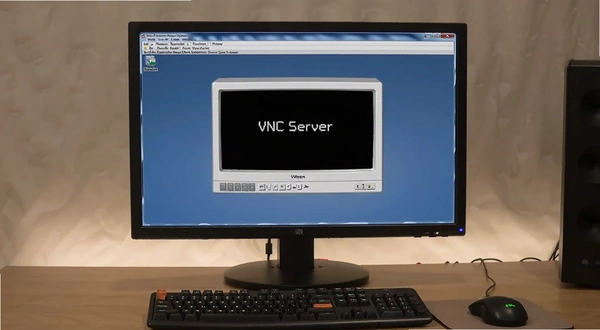
1.装完VNC Server后,先看系统托盘里的小图标是不是绿色。如果是黄色或红色,说明服务没有正常启动。右键图标选择Start VNC Server,正常情况下颜色会变绿。
2.接着确认Windows防火墙有没有放行端口。默认TCP端口是5900,进入控制面板→Windows Defender防火墙→高级设置→入站规则,新建规则允许TCP端口5900通过。很多连接失败都是这一步没做。
3.如果你在公司内网,还需要让网络管理员在路由器上做端口转发,把公网IP的5900端口映射到这台电脑的内网IP上。家用路由器通常在转发规则里添加即可。
4.最后检查一下VNC Server的加密设置。打开VNC Server属性→Security,确认Encryption选择的是Prefer On或Always On,如果设置为Off,某些客户端可能会拒绝连接。
5.如果以上都没问题,试试在客户端用IP:5900的格式直接访问,能通就说明基础服务没问题,剩下的是账户权限层面的设置。
VNC Server连接后鼠标键盘没反应,怎么回事
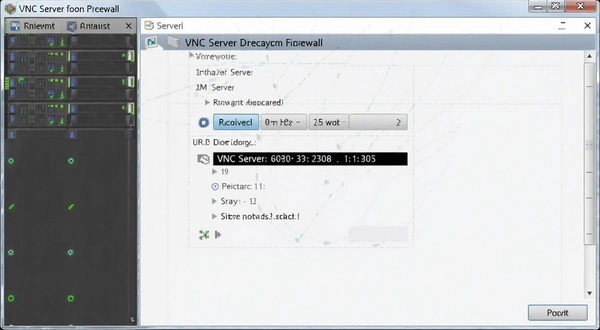
1.这种情况多发生在Windows用户账户控制(UAC)弹窗出现时。VNC Server默认以标准权限运行,当被控端弹出需要管理员授权的对话框,远程端是无法点击操作的。
2.解决办法是修改VNC Server服务属性。打开服务管理器,找到RealVNC Server服务,右键属性→登录,勾选允许服务与桌面交互,同时将服务运行账户改为管理员账户。
3.另一个常见原因是显卡驱动兼容问题。远程桌面协议对显卡渲染方式敏感,如果被控端电脑使用的是AMD或Intel集成显卡,尝试在VNC Server属性→Expert→CaptureMethod里,把值从0改为1,强制使用镜像驱动捕获屏幕。
4.还有可能是输入法冲突。远程连接状态下,被控端的中文输入法状态可能导致键盘事件丢失。建议在被控端将默认输入法调整为英语(美国)键盘,可以避免大部分按键失灵问题。
5.最后,如果鼠标移动正常但点击无效,检查VNC Server的Input选项,确认EnablePointerInput和EnableKeyboardInput都是勾选状态。
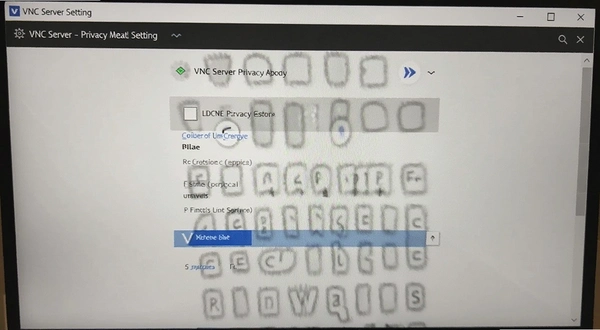
VNC Server隐私保护模式怎么开启
1.隐私保护是VNC Server 6.x版本新增的功能,开启后屏幕会自动熄屏,同时停止本地输入设备响应,防止周围的人看到远程操作过程。
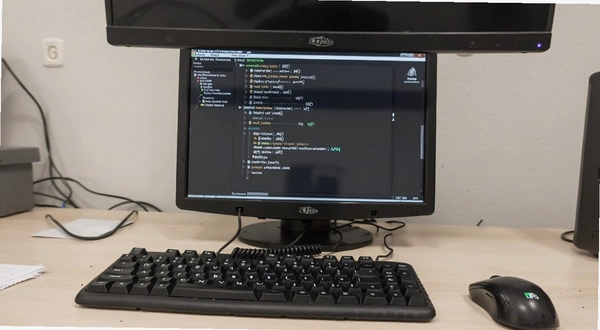
2.开启路径:右键系统托盘VNC Server图标→Properties→Privacy,勾选EnablePrivacyMode,并设置触发热键。默认热键是Ctrl+Alt+P,按下后立即生效。
3.在隐私模式下,被控端屏幕会显示为黑屏,但远程窗口依然显示正常桌面内容,非常适合在公共场合维护服务器或者处理敏感资料。
4.需要注意的是,隐私模式依赖显卡驱动支持,如果被控端显卡较老,可能无法完全黑屏,而是出现屏幕关闭但桌面仍在后台渲染的情况。
5.实测中,隐私模式对远程画质没有明显影响,但会略微增加CPU占用率,大约多消耗3%-5%的性能,对现代电脑来说基本可以忽略。
VNC Server普通连接和云端连接,选哪个
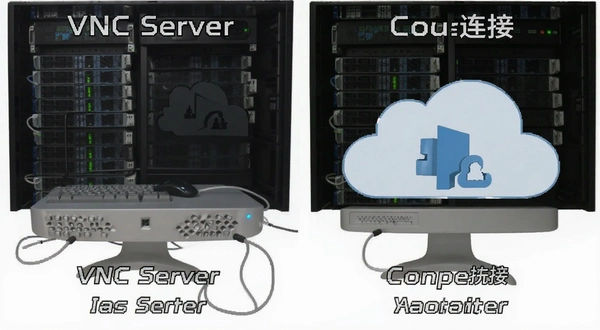
1.RealVNC提供了两种连接方式:直接连接(Direct)和云连接(Cloud)。直接连接需要知道对方的IP地址和端口,适合局域网内部使用,速度最快。
2.云连接通过RealVNC的服务器中转,只需要登录同一个账户,就能自动发现在线设备并一键连接。这种方式不需要端口映射,也不依赖公网IP,对新手非常友好。
3.如果你只是偶尔远程回家里的电脑,云连接显然更方便,但前提是两边都安装了VNC Server或VNC Viewer并登录同一账号。
4.对于追求低延迟的用户,比如远程剪辑视频、操作设计软件,直接连接是唯一选择。云连接经过中转服务器后,延迟会增加20-50毫秒,画面流畅度会有轻微下降。
5.一个折中方案是:在局域网内使用直接连接,在外网时通过VPN回到内网再走直接连接,这样既能保证速度,又不需要暴露公网端口。
远程控制软件替代品参考列表
| 软件名称 | 适用场景 | 评分 |
|---|---|---|
| TeamViewer | 跨平台远程支持 | ★★★★☆ |
| AnyDesk | 轻量快速连接 | ★★★★☆ |
| RustDesk | 开源私有化部署 | ★★★★☆ |
| UltraVNC | 老牌免费方案 | ★★★☆☆ |
| TightVNC | 低带宽环境 | ★★★☆☆ |
| 微软远程桌面 | Windows生态集成 | ★★★★☆ |
| Splashtop | 高性能远程办公 | ★★★★☆ |
VNC Server运行需要什么电脑配置
| 硬件项 | 最低配置 | 推荐配置 |
|---|---|---|
| CPU | 1GHz单核 | 2.5GHz双核及以上 |
| 内存 | 1GB | 4GB及以上 |
| 显卡 | 支持DirectX 9 | DirectX 11及以上 |
| 硬盘 | 100MB可用空间 | 500MB可用空间 |
实际测试中,一台十年前的老双核电脑运行VNC Server并同时处理两路远程连接,CPU占用率在40%左右,操作响应有轻微延迟但不影响基本使用。若是日常办公电脑,资源占用几乎可以忽略。
VNC Server有哪些快捷键值得记住
| 快捷键 | 功能说明 |
|---|---|
| Ctrl+Alt+End | 远程打开任务管理器 |
| Ctrl+Alt+P | 触发隐私模式黑屏 |
| F8 | 呼出连接菜单(切换全屏等) |
这些快捷键在Windows客户端和macOS客户端中通用,记住F8可以快速切换全屏模式,不用每次移动鼠标到屏幕边缘找按钮。
VNC Server连接卡顿严重,怎么优化
1.画质优先还是速度优先?在VNC Viewer连接时,点击工具栏上的齿轮图标,将画质从High改为Medium或Low,颜色深度降到16位,画面传输数据量会减少一大半。
2.关闭被控端的桌面特效。右键桌面→个性化→主题→窗口颜色,选择基本主题,同时关闭Aero Peek和透明效果。Windows 10/11用户可以在系统属性→高级→性能设置里调整为最佳性能。
3.如果网络带宽不足,可以尝试启用VNC Server的压缩算法。在服务端属性→Expert→FrameBufferCache,设置为2,同时将JPEGQuality从默认的65降低到40,画质会有损失但流畅度明显提升。
4.避免使用无线网络进行跨楼层远程。实际测试中,2.4GHz Wi-Fi下画面撕裂严重,5GHz Wi-Fi勉强可用,有线网络延迟最低。
5.还有一种极端情况:被控端正在播放高清视频或运行3D游戏,VNC Server的屏幕捕获会消耗大量CPU资源,导致卡顿。这种情况下建议用硬件加速的远程方案,或者降低被控端负载。
VNC Server怎么设置开机自动启动
1.安装时如果选择了Install as a service,VNC Server已经默认开机自启,无需额外设置。
2.如果安装的是用户版,可以按Win+R输入shell:startup,回车打开启动文件夹,将VNC Server的快捷方式复制进去。
3.服务版的自启优先级更高,即使在登录界面也能远程连接,适合需要远程管理服务器的用户。用户版只有在登录Windows后才会启动服务。
4.检查是否自启成功:重启电脑后,系统托盘出现VNC Server图标即表示正常。如果你发现图标没出现,打开任务管理器→启动,确认RealVNC项已启用。
5.对于专业用户,可以在服务管理器中将RealVNC Server服务的启动类型改为自动(延迟启动),避免开机时与其他软件冲突。
VNC Server安全吗,如何加强防护
1.默认情况下,VNC Server要求设置8位以上密码,并推荐开启TLS加密。在属性→Security中,确认Encryption设置为Always On,Authentication选择VNC Password或System Authentication。
2.不要使用VNC默认的5900端口,改为50000以上的高位端口,能有效降低被扫描器发现的概率。修改方法:注册表编辑器→HKEY_LOCAL_MACHINE\SOFTWARE\RealVNC\vncserver,找到PortNumber键值修改。
3.开启账户锁定策略。在属性→Security→LockoutSettings中,设置连续失败5次后锁定连接30分钟,防止暴力破解。
4.公网环境下建议配合VPN或SSH隧道使用,不要直接暴露VNC端口到公网。云连接模式本身已经加密,安全性优于直接端口转发。
5.实测中发现,VNC Server的日志记录功能非常详细,可以在属性→Advanced→Logging中开启Debug级别,记录所有连接IP和操作时间,便于事后审计。
VNC Server和VNC Viewer有什么区别
1.VNC Server是服务端,安装在被控制的电脑上;VNC Viewer是客户端,安装在发起连接的电脑上。两者搭配使用才能完成远程控制。
2.一台电脑可以同时安装Server和Viewer,这样既能被别人控制,也能去控制别人。
3.RealVNC官网提供单独的VNC Viewer下载包,体积比完整安装包小很多,仅1MB左右,适合仅作为控制端使用的场景。
4.需要注意的是,VNC Server免费版仅限非商业用途,商业使用需要购买订阅。免费版在功能上没有限制,只是授权条款不同。
5.如果你只需要被控制,那么只装VNC Server就够了,不需要额外安装Viewer,因为浏览器也可以作为简易客户端访问VNC服务。
VNC Server常见问题集中解答
问:VNC Server连接时提示未授权(Not authorized)是什么原因?
答:多半是密码输入错误,或者VNC Server的加密设置与客户端不匹配。先确认密码无误,再检查服务端Security→Encryption选项是否设置为Prefer Off,如果是,改为Prefer On或Always On。另外,RealVNC账户登录模式下,需要确认两边登录的是同一个账户。
问:VNC Server远程时看不到桌面,只有黑屏或蓝屏?
答:这是显卡驱动或会话隔离导致的。试试在服务端属性→Expert→CaptureMethod中,把值改为2(使用DXGI),如果不行再改为0(使用GDI)。另外,如果被控端处于锁屏状态,某些版本的VNC Server可能无法捕获登录界面画面,这时需要输入Windows登录密码才能看到桌面。
问:VNC Server开机后内存占用多少?会不会拖慢电脑?
答:实测中,VNC Server服务进程(vncserver.exe)内存占用约80-120MB,CPU占用为0%除非有活跃连接。相比其他远程软件动辄200MB以上的内存占用,它算是很轻量的了。但如果你同时开启多个虚拟桌面或高分辨率显示器,内存占用会上升到200MB左右,需要注意。
问:VNC Server支持文件传输吗?
答:VNC Server本身不直接支持文件拖拽传输,但RealVNC Viewer中带有一个文件传输按钮(类似文件夹图标),点击后可以浏览远程文件系统并上传/下载文件。这个功能在免费版中也可用,但传输速度一般,大文件建议用FTP或网盘。
问:VNC Server连上后分辨率不能自动调整怎么办?
答:在VNC Viewer连接窗口中,点击标题栏的显示器图标,可以手动切换分辨率。如果希望自动适应,可以设置服务端属性→Expert→AutoResize为1。另外,如果被控端连接了多个显示器,注意选择正确的显示器编号。
问:VNC Server在低配电脑上会不会很卡?
答:会的。在单核CPU、1GB内存的旧电脑上,远程连接时CPU占用率会飙到90%以上,画面刷新率明显下降,操作延迟严重。建议这类设备使用VNC的Tight编码,或者改用TightVNC等更轻量的实现。VNC Server对硬件的加速支持不如商业软件,这也是它的短板之一。
问:VNC Server有没有手机端?
答:RealVNC官方提供了VNC Viewer的安卓和iOS应用,你可以用手机远程控制安装了VNC Server的电脑。手机端支持触屏手势模拟鼠标,但复杂操作(如右键菜单)不太方便,适合应急查看文件或重启电脑。
应用信息
- 包名:VNC Server
- 名称:VNC Server
- 版本:0
- MD5值:7effcec203d17453fa10f5bb09b2662c
- 隐私政策:点击查看
热门专题
 异地一起看电影的软件
异地一起看电影的软件聚合栏目,专门为身处不同城市却想同步观影的用户整理资源。这里覆盖远程同步播放器、视频会议工具、浏览器插件、虚拟局域网联机平台等多种类型,适配Windows、macOS、Android、iOS设备。无论你是想找免费同步观影app,还是需要Teleparty、Parsec这类插件与联机工具,都能在本合集找到对应下载入口。同时收录微光系列辅助应用、薄暮微光护眼工具、brave浏览器等配套软件,方便搭建完整的异地观影环境。这类软件








 手机远程控制软件大全
手机远程控制软件大全栏目,专为需要跨设备操控的用户打造,涵盖安卓手机、iPhone、Windows电脑、Mac等主流平台。我们收录了向日葵远程控制、TeamViewer、AnyDesk、Splashtop、AirDroid等知名软件,以及部分专业工具如AutoCAD相关辅助应用,满足远程办公、IT运维、家庭监护、文件传输等多种场景需求。这些远程控制软件通常要求设备系统版本在Android5.0或iOS11以上,部分功能需开启辅助权限或网络权限。下载时建议优先选择官网或应






 电脑远程控制软件大全
电脑远程控制软件是远程办公、技术支持、跨设备协作的必备工具。本专题聚合了市面上最热门的远程控制软件,包括向日葵远程控制、TeamViewer、RustDesk、MicrosoftRemoteDesktop等,同时涵盖Splashtop等轻量级工具,满足不同用户对远程桌面连接、文件传输、远程打印、多屏协作等多样化需求。这些软件普遍支持Windows、macOS、Linux、Android和iOS系统,部分软件还提供便携版或绿色版下载。对于企业用户,TeamViewer和向日葵提供批量



本类最新






网友评论







 Windows 10
热门推荐
本类排行
- 1BKReplaceEm批量文本替换工具v0.2.0.0批量替换572KB
- 2文通鼠标手写输入法鼠标写字工具v3.0.0.0精简版8.9M
- 3桌面导航Ipad风格桌面整理工具v1.2.1.1桌面整理22.0M
- 47-Zip免费解压电脑端64位下载v26.2.0.0高压缩比解压1.3M
- 5百度输入法电脑版下载v6.1.13.13智能输入134.0M
- 6NovaBench显卡性能跑分工具电脑版下载v4.0.8.0 电脑跑分评测102.7M
- 7WinRAR解压软件电脑版下载v7.23.0压缩管理工具3.8M
- 8IOTA埃欧塔币价格行情走势APP官方版v6.163.0最新版392.8M
- 9EmEditor文本编辑器电脑版下载v20.6.0.0轻快编辑20.6M
- 10Intel处理器检测工具Processor Identification Utility电脑版下载v4.22官方版1.2M