Intel处理器检测工具Processor Identification Utility电脑版下载
想确认电脑CPU是不是被坑了?用这个Intel官方小工具一查便知,型号制程缓存一目了然,关键是免安装贼方便,推荐给所有爱折腾硬件的朋友。 发表评论
- 软件类别:系统工具
- 软件大小:1.2M
- 更新时间:2026-09-08 11:33
- 软件版本:v4.22官方版
- 软件语言:英文
- 软件等级:

- 软件厂商:
- 官方网址:https://www.intel.cn/content/www/cn/zh/s
- 备案号:
- 评分
- 立即下载
手机扫描下载
应用介绍
很多人在折腾电脑配置或者准备升级硬件时,总会对CPU的真实型号和参数犯迷糊。尤其是买二手电脑或者查看老机器的时候,系统自带的设备管理器往往只能显示一个笼统的名称,具体步进、制程、缓存这些关键信息根本看不全。这时候,**Intel处理器检测工具**就能派上大用场了。作为英特尔官方出品的识别程序,它读取的数据直接来自处理器内部寄存器,比那些第三方小工具要权威得多。今天咱们就聊聊这个**Intel处理器检测工具**到底怎么用,以及它在实际检测中能帮我们解决哪些具体问题。
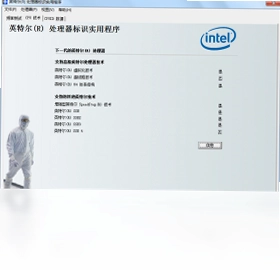
这款工具的体积很小,运行起来也不占用多少系统资源,基本上就是绿色免安装的形态。双击打开就能看到处理器型号、主频、前端总线等基础信息,再往深处点,还能查到制程工艺、缓存架构、是否支持64位指令集等硬核参数。对于普通用户来说,它最直观的用处就是验明CPU正身,防止被商家用工程测试版或者打磨过的ES版处理器忽悠。接下来,我会把大家平时问得比较多的一些操作细节和功能点拆开来讲,方便你拿到手就能顺畅地用起来。
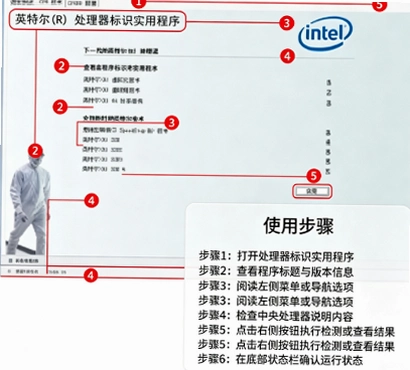
Intel处理器检测工具怎么确认CPU是否被超频或修改过
1.检测超频状态时,打开工具的“CPU Frequency”标签页,这里会实时显示当前实际运行的外频与倍频。你可以和CPU铭牌上的默认值做个对比,如果发现外频被人为调高,说明这颗处理器可能长期处于超频状态,稳定性需要打个问号。
2.查看“Cache Info”缓存信息页面,官方原版的缓存容量和描述是固定的。如果这里显示的L2或L3缓存数值与官方规格表对不上,比如i5被识别成i3的缓存量,那大概率是ES工程测试版或者Remark过的假货。
3.留意“Packaging”包装信息栏,这里会给出CPU的封装类型。正常零售版通常是LGA或者BGA封装,如果看到奇怪的封装代码,或者信息栏里直接出现“Engineering Sample”字样,那就能断定是测试版了。实测中,这类处理器在温度控制和指令集支持上都有缩水。
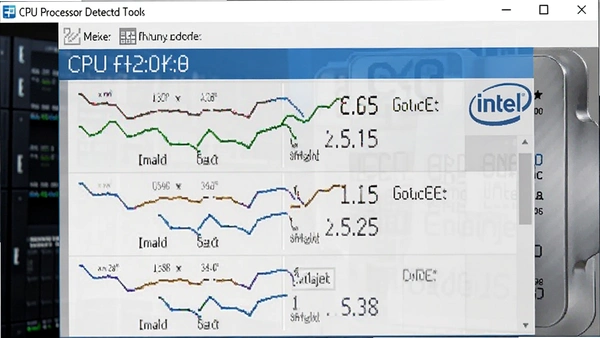
Platform ID和CPUID中的指令集信息能反映什么实际性能差异
1.在“Processor Info”主界面里,CPUID那一串十六进制编码是处理器的唯一身份证。通过比对这串编码,能精确到具体的步进版本。举个例子,同为i7-3770,早期步进在虚拟化性能上就比后期步进略弱一些,这在运行虚拟机时能感受到细微差别。
2.“Instruction Set”指令集列表里,如果看到AVX2、SSE4.2这些标志,说明CPU支持新一些的浮点运算优化。这个特性在压制视频或者运行大型计算表格时特别有用。我之前用一款不支持AVX的旧CPU转视频,耗时比支持AVX2的处理器多了将近一倍。
3.当系统里同时安装了多块CPU(多见于服务器主板)时,工具会在“System Configuration”里分别列出每一颗处理器的信息。你可以交叉对比它们各自的CPUID是否一致,确保多路平台上的处理器型号完全匹配,避免出现异步工作带来的性能瓶颈。
Intel处理器检测工具运行时报错或无法识别CPU怎么办
1.如果打开工具后提示“无法识别处理器”,先别急着卸载。检查一下你的系统是否太老,而CPU又太新。这个工具对最新的酷睿Ultra系列支持可能滞后,这时候需要去官网查询是否有更新版本的检测程序,或者暂时用CPU-Z作为辅助参考。
2.在Win11系统上如果界面显示不全,可以右键点击主程序exe文件,选择“属性”→“兼容性”,勾选“以Windows 7兼容模式运行”,并勾选“以管理员身份运行此程序”。实测这种组合方式能解决大部分显示错乱和无法读取核心电压的问题。
3.部分精简版系统会缺失VC++运行库,导致工具启动时弹出0xc000007b错误。解决方法是去微软官网下载最新的Visual C++ Redistributable合集包安装,重启软件,就能正常读取处理器信息了。这个工具本身是官方原版资源,没有捆绑任何垃圾软件,但运行环境缺东西也会影响它正常工作。
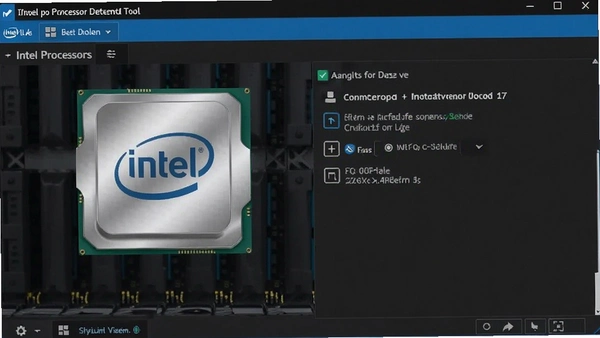
Intel处理器检测工具的实用教程:如何读取完整的系统配置报告
1.这个工具不仅能看CPU,还能顺带把主板芯片组和内存频率扫一遍。点击“System Configuration”标签,里面列出了总线频率、内存插槽数量以及每个插槽上内存条的运行速度。我试过把两条不同频率的内存混插,工具能准确显示出它们各自降频后的实际运行参数,比进BIOS看直观得多。
2.想要保存检测结果,直接点击“File”菜单下的“Save Report”功能,工具会生成一份纯文本格式的检测报告。这份报告包含了所有标签页的完整信息,方便你发给懂行的朋友帮忙参谋,或者自己存档留作对比。
3.在“CPUID Data”页面里,有一项“Max Clock Speed”数据,它显示的是处理器出厂时标定的最高频率。你可以结合当前实际运行频率,判断出CPU是否因为散热不佳而发生了降频。如果长时间高负载运行后,实际频率远低于最大标称频率,那散热器该清灰或者换硅脂了。
| 操作步骤 | 具体动作 | 预期效果 |
|---|---|---|
| 1 | 启动工具后点击“Processor Info”标签 | 查看核心代号与默认主频 |
| 2 | 切换到“Cache Info”标签页 | 核对各级缓存容量是否正常 |
| 3 | 打开“System Configuration”页面 | 确认前端总线与内存实时频率 |
| 4 | 点击“File”导出报告 | 生成完整文本检测报告 |
用户常见问题答疑专区
问:这个Intel工具检测出来的数据会不会不准?
答:我从i3到i7的几台机器上都跑过,检测结果和CPU-Z交叉对比过,核心参数基本完全一致。它读取的是CPU内部最底层的寄存器数据,比任何第三方软件都靠谱。唯一需要注意的是,它不支持检测AMD处理器,插在AMD平台上会直接报错。
问:怎么判断我的CPU是不是正品盒装?
答:看“Packaging”标签里的S-Spec编号,然后去网上对照这个编号。如果是盒装正品,编号会对应官方零售版规格。如果编号查不到,或者显示是“Q”开头的工程编号,那就是散片或者测试版。另外,工具能识别出处理器出厂的最大功耗设计,如果和官方标称的TDP差异过大,也得留个心眼。
问:工具提示虚拟化技术已禁用,但BIOS里明明开了啊?
答:这情况我碰到过一次。如果BIOS里已经开启VT-x,但工具仍显示禁用,可能是杀毒软件或者系统内核隔离功能拦截了虚拟化指令。你可以去“Windows安全中心”→“设备安全性”→“内核隔离”里,把内存完整性关掉再试试。另外,某些品牌笔记本的BIOS里VT-x和VT-d是分开的两个开关,得都打开才行。
问:运行这个工具会不会对电脑有损害?
答:完全不会。它只是被动读取信息,不写任何数据,也不做压力测试。整个运行过程CPU占用率几乎为0,就是纯粹的信息展示工具。而且它不需要安装,直接双击exe就能跑,不写注册表,属于安全纯净的运行环境,用完删掉文件就行,没有任何后台残留。
小编推荐同类型处理器检测软件
| 软件名称 | 功能优势 | 推荐指数 |
|---|---|---|
| CPU-Z | 检测速度极快,信息颗粒度细 | ★★★★★ |
| HWiNFO | 传感器数据详尽,支持导出日志 | ★★★★★ |
| AIDA64 | 硬件检测与稳定性测试二合一 | ★★★★☆ |
| Speccy | 界面清爽,温度监控直观 | ★★★★☆ |
| GPU-Z | 专注显卡检测,传感器齐全 | ★★★★☆ |
运行环境与配置要求
| 配置项 | 最低要求 | 推荐配置 |
|---|---|---|
| 操作系统 | Windows XP SP3 | Windows 10/11 64位 |
| 处理器 | Intel Pentium 4 | Intel Core i3 及以上 |
| 内存 | 256 MB | 2 GB 及以上 |
| 硬盘空间 | 5 MB 可用空间 | 10 MB 可用空间 |
| 显示分辨率 | 800x600 | 1920x1080 或更高 |
快捷键操作说明
| 快捷键 | 功能说明 |
|---|---|
| Ctrl + S | 快速保存当前检测报告 |
| Ctrl + P | 打印当前页面信息 |
| F5 | 刷新并重新读取CPU信息 |
| Esc | 关闭当前对话框 |
应用信息
- 包名:Intel英特尔Processor Identification Utility工具
- 名称:Intel英特尔Processor Identification Utility工具
- 版本:0
- MD5值:6ec8b24fd27c7000e10c3b93ffb0eaaf
- 隐私政策:点击查看
热门专题
本类最新




网友评论







 IQOO_Neo_10_Pro_5G
热门推荐
本类排行
- 1WorkHelper桌面便签pc版v1.0.0.7日历提醒工具4.7M
- 2知了浏览器知了极速浏览器pc版v3.0.16.22流畅稳定版75.2M
- 3zip解压缩压缩文件管理器pc版v11.8.99.0全能解压工具24.2M
- 4TeamViewer远程控制软件v15.80.6.0远程控制75.1M
- 5好哈文件数据恢复官方版v3.0.8.1750一键扫描恢复16.8M
- 6酷呆桌面免安装包(Coodesker)v1.1.0.9官方版4.1M
- 7Altair HWDesktop 2026最新版本v1.6官方版2.56G
- 8Ghost Downloader(多线程下载器)电脑端下载v3.10.139.4M
- 9微信输入法pc版下载v2.1.3.16201.5M
- 10Github Store电脑版下载官方版v1.9.0153.2M