PowerStrip显卡屏幕调节工具
想调分辨率又不想装大型软件?试试PowerStrip,老显卡也能解锁隐藏模式。直接搜PowerStrip下载,调整刷新率很顺手,画面闪屏问题一下就解决了。 发表评论
- 软件类别:系统工具
- 软件大小:1.3M
- 更新时间:2026-09-17 13:50
- 软件版本:v4.10.3.90专业调屏
- 软件语言:英文
- 软件等级:

- 软件厂商:
- 官方网址:暂无
- 备案号:
- 评分
- 立即下载
手机扫描下载
应用介绍
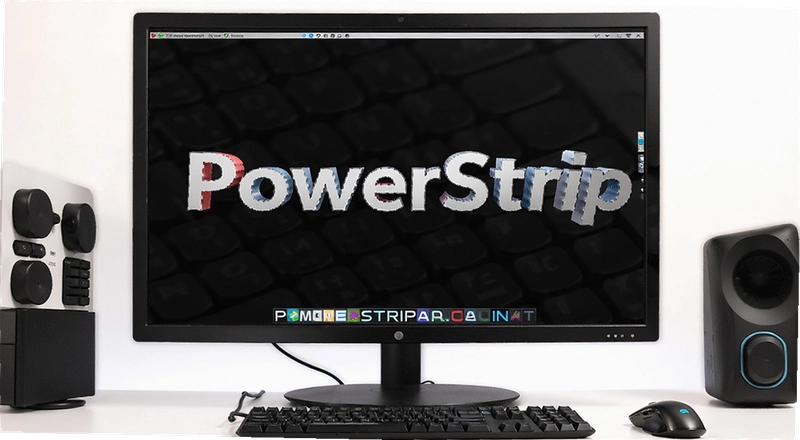
PowerStrip是一款专门针对显卡和显示器底层参数调整的小工具,体积不大但功能很密。很多人第一次接触它,是因为屏幕边缘多出一圈黑边,或者总觉得画面发虚、字体重影,系统自带的显示设置又改不了。装上PowerStrip之后,这类问题基本都能自己动手解决,不用抱着主机跑维修店。
它能把隐藏的显示模式调出来,比如自定义分辨率、刷新率微调,甚至锁定显卡运行频率。对老显卡用户来说,这工具相当于把驱动面板里被藏起来的开关重新打开。下面就从实际使用的角度,把最常用的几个功能拆开讲清楚。
PowerStrip怎么调整屏幕分辨率
分辨率调不对,游戏画面会被拉伸,表格文字也会发虚。PowerStrip调整分辨率的核心逻辑是自定义时序,而不是简单套用系统预设。
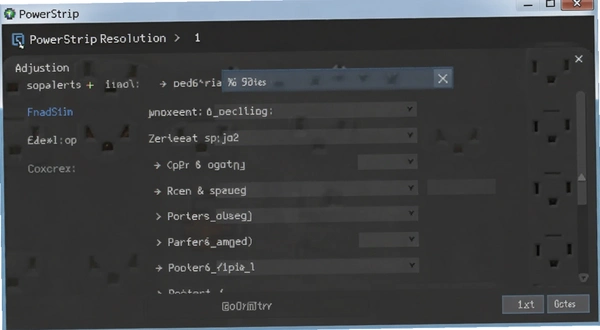
1.打开软件主界面,点击“显示器”菜单里的“显示器设定”,会弹出当前显示模式列表。
2.在列表底部找到“自定义分辨率”按钮,点击后进入手动编辑窗口。
3.横向像素、纵向像素直接输入数字,比如1440x900,注意刷新率建议先保持60Hz,确认画面不黑屏再逐步提高。
4.保存为新的预设方案,之后通过桌面右键菜单的PowerStrip选项就能一键切换。
实测中,一台老戴尔19寸正屏显示器,默认只能选1280x1024,通过自定义时序成功开启了1440x900@75Hz,画面通透感明显提升。不过需要提醒,液晶显示器超频刷新率存在风险,如果保存后黑屏,等十几秒会自动回滚,不用太慌。
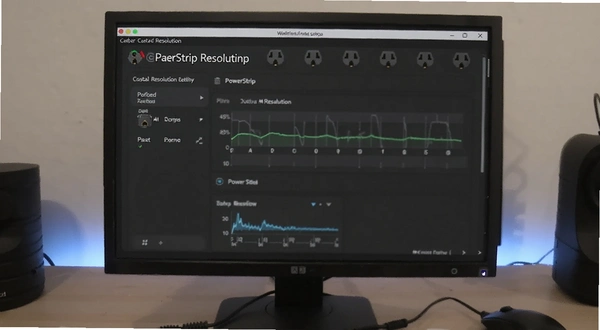
PowerStrip刷新率怎么调才能不闪屏
屏幕闪烁多半是刷新率设置不当,尤其是CRT显示器和部分老旧液晶屏。PowerStrip把刷新率调整做成了精细化的滑块操作,比系统设置更灵活。
在“显示器设定”里点击“调整刷新率”,会列出当前分辨率下所有可用的刷新档位。普通60Hz面板可能只显示59Hz和60Hz两项,但勾选“显示隐藏模式”后,会出现75Hz甚至更高的选项。选择后点击“测试”,软件会先切换模式,如果画面正常,弹窗询问是否保留,点“是”就生效了。
这里有个经验:LCD面板不建议强行拉到85Hz以上,容易花屏。如果是CRT显示器,85Hz是护眼底线,100Hz以上基本看不出闪烁。另外,调整刷新率前最好关掉其他带全屏独占的应用,避免切换时卡死。
PowerStrip显卡驱动设置入口在哪
不少用户装完PowerStrip,找半天找不到显卡调节功能,其实藏在“显卡”菜单里。点击“显卡设定”就能看到核心频率、显存频率、风扇转速等选项,不过这些参数默认是灰色的,需要先停用驱动级的节能策略。
在“显卡设定”页面底部,有个“性能设定”区域,把“自动降低频率”和“自动降电压”两个勾选去掉,频率滑块就能拖动了。调整核心频率建议每次只加10MHz,然后运行3DMark或游戏测试稳定性。显存频率同理,但超频幅度一般只有核心的一半。若是NVIDIA或AMD新卡,驱动面板本身已经提供类似功能,PowerStrip的价值更多体现在老卡和工包卡上。
还需要注意,PowerStrip不是驱动替代品,它通过修改注册表和驱动API实现调节,杀毒软件偶尔会误报,加白名单即可。
PowerStrip屏幕位置和桌面尺寸怎么修正
接电视当显示器用的时候,经常遇到画面溢出或者四周有黑边的现象,这是过扫描和欠扫描在捣鬼。PowerStrip的“显示器几何调整”功能专门解决这类问题。
在“显示器设定”里点击“几何调整”,会出现水平位置、垂直位置、水平尺寸、垂直尺寸四个滑块。对着屏幕边缘的测试图,把滑块往内拉,直到画面完整显示在可视区域内。如果接的是HDMI电视,还需在“选项”里勾选“减少HDMI过扫描”。
实测用一台索尼电视接笔记本,默认画面四周被裁掉约2厘米,通过几何调整把水平尺寸从1920改成1860,垂直尺寸从1080改成1045,再微调位置,画面完整显示了。注意,不同输入源需要单独保存配置,换一个HDMI接口就要重新调一次。
PowerStrip同类软件对比推荐
除了PowerStrip,还有几款针对屏幕调整的软件,按需选择不会错。下面这些工具都是真实存在的,功能侧重点各有不同。
| 软件名称 | 核心功能 | 适合场景 | 评分 |
|---|---|---|---|
| CustomResolutionUtility | 自定义分辨率 | 显示器超频 | ★★★★ |
| ClickMonitorDDC | 亮度对比度快速调节 | 多显示器用户 | ★★★★☆ |
| DisplayTuner | 显示模式切换 | 老显示器适配 | ★★★☆ |
| SetResolution | 命令行改分辨率 | 脚本自动化 | ★★★ |
| ChangeScreenResolution | 快捷切换分辨率 | 游戏玩家 | ★★★★ |
PowerStrip硬件配置要求高吗
PowerStrip本身占用资源极少,对电脑配置几乎没有要求。只要显卡驱动能正常安装,它就能运行。下面的配置表供参考,老机器也能流畅使用。
| 硬件项 | 最低配置 | 推荐配置 |
|---|---|---|
| CPU | 奔腾III或同级别 | 酷睿2双核及以上 |
| 内存 | 256MB | 512MB及以上 |
| 显卡 | 任意支持DirectX7的显卡 | 支持DirectX9及以上的显卡 |
| 硬盘存储 | 10MB可用空间 | 50MB可用空间 |
| 操作系统 | WindowsXP | Windows7及以上 |
实测在Windows10 64位系统上运行正常,未出现兼容性报错。但要注意,PowerStrip的驱动层修改权限较高,在开启安全启动的电脑上可能需要临时关闭驱动签名强制,否则某些功能会失效。
PowerStrip常用快捷键有哪些
PowerStrip支持全局热键,默认提供几个常用操作的快捷键,也可以在“选项→快捷键”里自定义。下表是默认键位,实际使用中建议改成自己顺手的位置。
| 快捷键 | 功能 |
|---|---|
| Ctrl+Alt+S | 快速切换显示方案 |
| Ctrl+Alt+R | 恢复默认刷新率 |
| Ctrl+Alt+T | 打开显示器测试图 |
如果你经常在游戏和桌面之间切换分辨率,把方案切换的快捷键设成顺手的位置,比如F8,比每次右键菜单点选快得多。
PowerStrip常见问题解答
问题:PowerStrip调整分辨率后屏幕黑屏怎么办?
黑屏多是因为自定义时序超出了显示器支持范围。此时不要按任何键,等待15秒左右,PowerStrip会自动回滚到上一个正常模式。如果没反应,重启电脑并按F8进入安全模式,删除PowerStrip启动项,然后重新打开软件,把分辨率调回安全值即可。
问题:PowerStrip支持NVIDIA和AMD新显卡吗?
支持,但新显卡驱动自带控制面板已经能实现大部分功能。PowerStrip的优势在于提供更底层的时序调整,比如修改CRT显示器的行频和场频。实测在RTX3060上安装,核心频率调节滑块依然有效,但建议谨慎使用,新卡超频损坏风险更高。
问题:PowerStrip为什么显示无法读取显示器EDID?
EDID是显示器向显卡报告自身能力的数据包,读取失败通常是因为使用了劣质转接线或延长线。尝试更换线材,或者将显卡接口从HDMI换成DP口。如果依然不行,在“显示器设定”里手动选择显示器类型,但要注意选错可能导致不支持的分辨率出现。
问题:PowerStrip会占用大量系统资源吗?
不会,后台进程占用内存大约5MB,CPU占用几乎为0。但它会常驻一个托盘图标,如果不需要实时监控,可以在“选项”里关闭“启动时最小化到托盘”,减少资源占用。实测在2GB内存的老笔记本上运行,没有明显卡顿。
问题:PowerStrip对HDMI电视的过扫描调整无效?
部分电视的HDMI过扫描是硬件强制开启的,PowerStrip无法完全关闭。可以尝试将电视的“画面比例”设置为“全屏”或“点对点”,然后再用PowerStrip的几何调整微调。如果电视固件不支持,那就只能通过调整滑块尽量缩小黑边,无法彻底消除。
最后提一句,PowerStrip在调整显卡频率时,如果遇到花屏或驱动崩溃,立即重启电脑并恢复默认设置。它的优势在于老卡支持广泛,但新卡用户还是优先使用官方工具更稳妥。
应用信息
- 包名:PowerStrip
- 名称:PowerStrip
- 版本:0
- MD5值:9756820f6c14a13fff1a7949a2b81e7b
热门专题
本类最新






网友评论







 OnePlus_15
热门推荐
本类排行
- 1USBDeviewU盘查看器v3.02设备管理工具122KB
- 2Win10经典开始菜单Start10v2.0.77.130经典菜单工具1.8M
- 3笔画输入法手机笔画打字电脑版v7.3直观易上手4.1M
- 4敏捷恢复安天数据恢复工具v2.0.0.1全能恢复1.0M
- 5TeamViewer64位远程控制软件v15.80.6.0最新版79.4M
- 6TeamViewer远程控制软件v15.80.6.0远程控制75.1M
- 7好哈文件数据恢复官方版v3.0.8.1750一键扫描恢复16.8M
- 8酷呆桌面免安装包(Coodesker)v1.1.0.9官方版4.1M
- 9TimeCube桌面时钟立方体v1.0桌面时钟519KB
- 10EffectiveFileSearch文件检索工具v1.0正式版内容检索工具1.1M