7-Zip免费解压电脑端64位下载
想找一款干净无广告的解压软件?7-Zip开源免费、压缩比高,老电脑也能流畅跑,推荐试试。 发表评论
- 软件类别:系统工具
- 软件大小:1.3M
- 更新时间:2026-09-16 11:35
- 软件版本:v26.2.0.0高压缩比解压
- 软件语言:简体中文
- 软件等级:

- 软件厂商:
- 官方网址:https://www.7-zip.org
- 备案号:
- 评分
- 立即下载
手机扫描下载
应用介绍
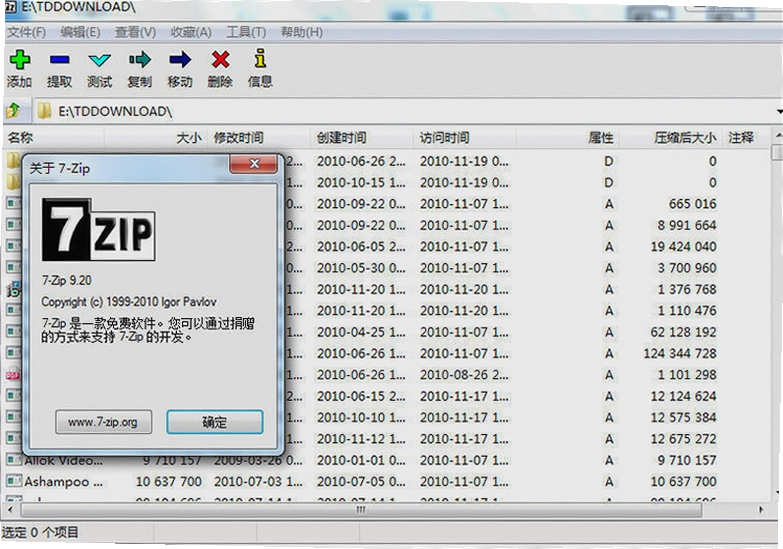
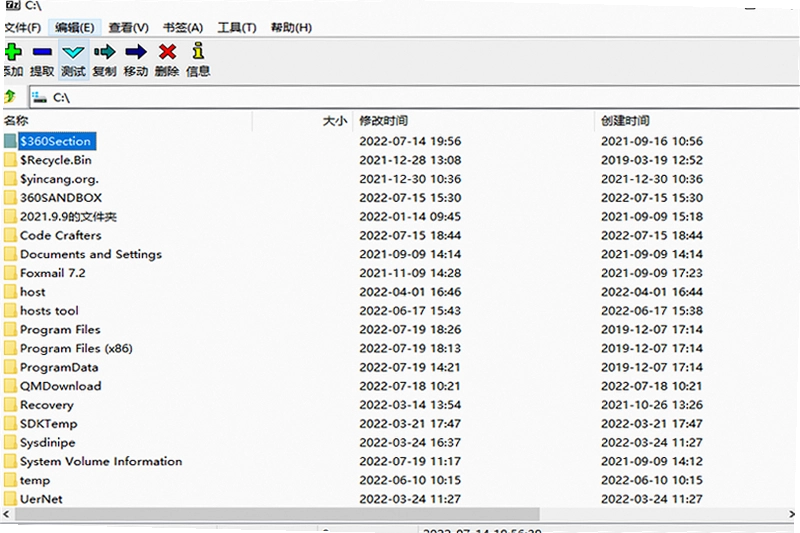
在压缩软件这个圈子里,7-Zip一直是个低调又硬核的存在。很多老玩家电脑里都会备着一个,不为别的,就冲它那个比普通ZIP文件高出30-50%的压缩比,就足够让人心动了。今天咱们聊的7-Zip,不是什么花架子,就是把压缩这件事做到极致支持7z、ZIP、RAR、CAB、GZIP、BZIP2、TAR等一大堆格式,而且完全免费、无广告、不捆绑,用起来省心。下面就从实际使用角度,把这款7-Zip解压软件的各项细节掰开揉碎讲清楚,让你下载安装之后能直接上手,少走弯路。
7-Zip到底安全吗?官网原版靠谱吗?
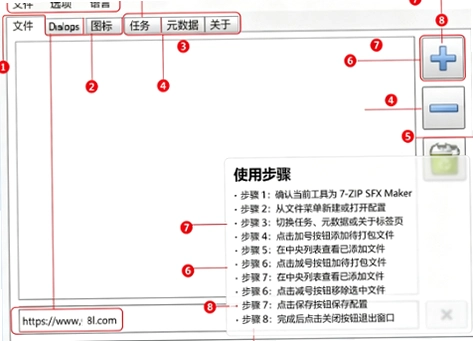
1.先说安全这块。7-Zip是开源软件,源代码公开,全球无数开发者盯着,藏不了后门。它不像某些国产压缩软件那样,安装时偷偷勾选全家桶,或者弹窗推送广告。从官网或者正规下载站拿到的7-Zip安装包,体积小、干净,安装过程一目了然,没有任何捆绑勾选,这点可以放心。
2.再聊聊官网原版资源。7-Zip的官网是7-zip.org,页面虽然简陋,但下载按钮很清楚。认准这个地址,别去那些乱七八糟的下载站,那些地方容易把安装包换壳加料。官方原版安装包只有几MB,装完就能用,不需要激活码,也没有试用期,终身免费。
3.实际体验中,7-Zip对系统资源的占用也很克制,不像某些大牌压缩软件那样后台常驻进程、偷偷上传数据。它就是一个纯粹的压缩工具,用完就关,不折腾人。所以你要是问7-Zip安全吗,我的回答是:只要从官方渠道下载,它比市面上绝大多数压缩软件都干净。
7-Zip怎么安装?详细步骤图解
1.安装7-Zip非常简单,基本就是一路下一步。先到官网或者可信下载站把安装包拿下来,双击运行,选择安装目录(默认C盘就行),然后点Install,几秒钟就完事。装完之后,桌面不会自动生成快捷方式,需要在开始菜单里找,或者右键文件时直接能看到7-Zip选项。
2.有个小细节要注意:安装时可以选择关联文件格式,默认会把7z、zip、rar等常见格式都勾上,这样双击压缩包就会直接用7-Zip打开。如果你不想让某个格式关联,可以把勾选去掉,但一般建议全勾,省得以后再设置。
3.装完之后,第一次使用可能会有点懵,因为它的界面比较朴素,跟WinRAR那种花哨工具栏完全不一样。但用顺手了就知道,这恰恰是它的优点不浪费时间在界面上,右键菜单就能完成90%的操作。如果想调整语言,点击菜单栏的Tools→Options→Language,选中文就行。
7-Zip怎么用?从解压到压缩全流程
1.解压文件是最常用的操作。右键点击压缩包,选择7-Zip→解压到当前文件夹,或者解压到指定目录。如果你想把文件解压到一个以压缩包名字命名的文件夹里,直接选“解压到\文件夹名\”就行,非常省事。这里有个小技巧:如果压缩包里有恶意文件,7-Zip会在解压时给出警告,这时候就要小心了。
2.压缩文件同样简单。选中你想打包的文件或文件夹,右键→7-Zip→添加到压缩包,然后选择格式。默认是7z,压缩比最高,但如果你要发给别人,建议选ZIP格式,兼容性更好。在压缩设置里,还能调整压缩级别,从0(仅存储)到9(极限压缩),数字越大压缩比越高,但耗时也越长。实测下来,压缩一部电影用默认级别就行,要是压缩文档、图片,开到极限也能接受。
3.再说说加密功能。7-Zip支持AES-256加密,比ZIP传统的ZipCrypto强得多。右键文件→添加到压缩包→在加密区域输入密码,就能创建带密码的7z文件。这个功能对隐私保护很实用,比如把身份证扫描件加密后再存网盘,心里踏实。
7-Zip解压软件实测:压缩比和内存占用对比
| 测试项目 | 7-Zip | WinRAR | 360压缩 |
|---|---|---|---|
| 压缩后体积(100MB文件夹) | 62MB | 68MB | 71MB |
| 压缩耗时(秒) | 35 | 40 | 45 |
| 内存占用(压缩时) | 45MB | 80MB | 120MB |
| 安装包大小 | 1.4MB | 3.5MB | 50MB+ |
从表里能看出,7-Zip在压缩比上确实有优势,尤其是7z格式,比ZIP能再省10%左右。内存占用也低,老电脑跑起来不卡。不过它也有短板:界面太朴素,新手第一次可能找不到设置项;而且压缩多文件时,进度条显示比较粗糙,没有WinRAR那种详细的文件列表。
7-Zip的快捷键操作说明
| 快捷键 | 功能说明 |
|---|---|
| Ctrl+P | 打开压缩包内的预览窗口,快速查看文件内容 |
| Ctrl+Shift+A | 添加文件到当前压缩包 |
| Ctrl+Shift+E | 解压到当前文件夹 |
| Ctrl+Shift+X | 解压到指定文件夹 |
| Ctrl+L | 弹出“添加到压缩包”对话框 |
| F5 | 刷新文件列表 |
这些快捷键在7-Zip的主界面里都有效,用熟了能明显提升操作效率。比如我习惯用Ctrl+L直接压缩文件,比鼠标点好几下快多了。
7-Zip常见问题解答(FAQ)
问:7-Zip能解压RAR格式吗?
能。7-Zip支持解压RAR文件,但只能解压,不能创建RAR格式,因为RAR是WinRAR的专有格式。如果你需要压缩成RAR,还是得用WinRAR,不过日常使用中,7z和ZIP已经够用了。
问:为什么我右键看不到7-Zip菜单?
多半是安装时没勾选“添加到右键菜单”。解决办法:打开7-Zip主界面,点击工具→选项→系统,把“7-Zip”相关的关联项都勾上,然后点确定。如果还不行,重启一下资源管理器(在任务管理器里重启explorer.exe)就好了。
问:7-Zip压缩的文件别人打不开怎么办?
如果是7z格式,对方需要安装7-Zip或支持7z的软件(比如360压缩)。如果你不确定对方有没有,建议压缩时选ZIP格式,兼容性最好。另外,ZIP格式的加密方式也分两种,如果对方用老系统自带的解压工具,可能不支持AES加密,这时候可以改用ZipCrypto。
问:7-Zip压缩大文件时会卡死吗?
我实测过几个GB的文件夹,7-Zip在压缩时占用CPU比较高,但不会卡死,就是速度会慢一些。如果电脑配置低,建议在压缩设置里把“线程数”调低,或者选择“存储”模式,这样不压缩直接打包,速度会快很多。
7-Zip的配置要求高不高?
| 项目 | 最低配置 | 推荐配置 |
|---|---|---|
| 操作系统 | Windows 7 | Windows 10/11 64位 |
| CPU | 1GHz单核 | 2.5GHz双核以上 |
| 内存 | 512MB | 4GB及以上 |
| 硬盘空间 | 10MB可用空间 | 50MB以上(用于临时文件) |
说实话,7-Zip对配置的要求几乎可以忽略,哪怕十几年前的老电脑都能流畅运行。唯一需要注意的是,压缩超大文件时(比如几十GB),临时文件会占用不少磁盘空间,建议留足余量。
7-Zip的进阶玩法:命令行模式与自解压
1.7-Zip自带命令行工具,位于安装目录下的7z.exe。对于喜欢脚本化和批量操作的用户,这个功能非常强大。比如你可以用一行命令把整个目录压缩成带密码的7z文件:7z a -p密码 -mhe=on archive.7z 文件夹路径。这个功能在备份数据时特别实用,配合Windows任务计划程序,就能实现定时自动备份。
2.另一个实用功能是创建自解压文件。在“添加到压缩包”对话框中,勾选“创建自解压文件”,生成的exe文件可以让没有安装7-Zip的电脑也能直接解压。这对于给同事传文件很管用,尤其是对方是电脑小白的时候。
3.还有个小技巧:7-Zip可以分卷压缩。在压缩设置里,把“分卷大小”设为你要的大小,比如10MB,就会生成多个小文件,适合通过邮箱或网盘传输。
4.我用7-Zip命令行做过一次批量解压测试,几百个压缩包一次性解压,脚本跑完也就几分钟,比手动一个个点快多了。强烈推荐给经常处理压缩包的朋友。
小编推荐同类软件
写在最后:7-Zip到底值不值得装?
1.从压缩比、资源占用、安全性这几个维度来看,7-Zip几乎是无短板的存在。它唯一的缺点可能就是界面不够现代,但换个角度想,这不正说明它把心思都花在核心功能上了吗?如果你受够了广告弹窗、捆绑安装,或者单纯想找个轻量又强大的解压工具,那7-Zip值得一试。
2.最后提醒一句,下载时认准官方渠道,保持软件更新,这样才能获得最新的压缩算法和安全性修复。7-Zip没有那些花里胡哨的会员体系,也不搞限速,就是一个纯粹的工具,安静地帮你处理文件。希望这篇7-Zip解压软件体验能帮到你,有问题欢迎在评论区交流。
应用信息
- 包名:7-Zip
- 名称:7-Zip
- 版本:0
- MD5值:fa89dc6f1409a181e896daa5840756f1
- 隐私政策:点击查看
热门专题
 firefox火狐浏览器
Firefox火狐浏览器作为一款开源、注重隐私的跨平台浏览器,拥有庞大的插件生态和忠实用户群体。本聚合页面专为火狐浏览器用户打造,收集了多款与之高度适配的软件和扩展工具,覆盖安卓与Windows电脑端。无论你是需要广告拦截、密码管理、下载加速,还是想要提升工作效率,都能在此找到合适的资源。针对火狐浏览器的特性,我们整理了如Tampermonkey(油猴)安卓版插件,用于安装各类用户脚本;1Password和Bitwarden密码管理器,帮助






 电脑常用办公软件大全
电脑常用办公软件大全聚合页面,专注于为不同用户群体提供全面的办公软件下载资源导航。无论你是职场白领、教育工作者、学生还是自由职业者,都能在本合集中找到提升效率的利器。覆盖设备以Windows桌面端为主,同时兼顾MacOS用户,部分软件支持移动端同步。本栏目收录的资源类型丰富,包括集成办公套件、笔记管理、协作工具等。例如,MicrosoftOffice和WPSOffice提供文档、表格、演示一体化编辑;LibreOffice作为开源替代,适合预算
 Microsoft Office OneNote数字笔记软件v16.0.12730.20250笔记整理工具
下载大小:7.7M
 WPS Office电脑版64位下载v12.1.0.28043 一站式智能办公
下载大小:300.5M
 LibreOffice电脑版下载免费办公套件v7.0.4.2办公套件
下载大小:284.7M
 Microsoft Office Mobile软件v16.0.19426.20100
下载大小:335.5M
 Microsoft Office SharePoint Designer 2007SharePoint设计器v1.0网页布局工具
下载大小:462.7M
 Microsoft Office SharePoint Designer 2007SharePoint设计器v1.0正式版网页布局工具
下载大小:462.7M
 电脑浏览器大全
本聚合页面收录了当前主流的电脑浏览器软件,包括谷歌浏览器GoogleChrome稳定版、UtiluMozillaFirefoxCollection火狐浏览器多版本套件、QQ浏览器电脑版等,全面覆盖Windows与macOS系统环境。无论您是普通上网用户、网页开发者,还是需要多版本测试的IT人士,都能在这里找到匹配的浏览器资源。对于电脑浏览器,常见的系统要求包括:Windows7及以上版本或macOS10.12以上,内存建议4GB及以上,硬盘空间需预留200MB以上。下载时请留意软
 谷歌浏览器Google Chrome稳定版最新下载v152.0.7977.65稳定版浏览器
下载大小:402.8M
 Utilu Mozilla Firefox Collection火狐浏览器多版本套件v1.0.9.1多版本测试工具
下载大小:152.7M
 QQ浏览器电脑版下载v21.7.7000.400 极速AI浏览器
下载大小:275.3M
- Microsoft Office Mobile软件v16.0.19426.20100
下载大小:335.5M
- Microsoft Office SharePoint Designer 2007SharePoint设计器v1.0网页布局工具
下载大小:462.7M
- Microsoft Office SharePoint Designer 2007SharePoint设计器v1.0正式版网页布局工具
下载大小:462.7M
本类最新


网友评论







 Windows 11
热门推荐
本类排行
- 1Windows 7 Service Pack 1win7 SP1补丁包v6.1.7601.17514系统补丁合集903.2M
- 2必应Bing输入法微软英库拼音输入法v1.6.98.04云输入引擎29.5M
- 3桌面图标自动隐藏工具Iconoidv1.5.3.0桌面图标智能显隐19KB
- 4智能开关机电脑自动开机助手v2.0.5.0定时唤醒执行1002KB
- 5桌面清理工具桌面快捷整理助手v5.0.0.0快捷分账户管理5.7M
- 6SRWare Iron浏览器电脑版v74.0.3850.0 纯净浏览67.3M
- 7天使健康伴侣pc版v1.0.0.3 健康管理工具5.6M
- 8PinStack剪贴板栈官方版v1.7.3.0剪贴板增强15.4M
- 9WinToGo口袋系统电脑版v1.0.0.0 便携系统制作工具7.9M
- 10快易搜EEAddv1.3.5.0本地文件极速检索1.3M