快易搜EEAdd
找文件再也不用干等系统搜索转圈了,快易搜装完建好索引,搜啥都是秒出。快易搜的分类筛选和照片预览挺实用,老机器也能跑。 发表评论
- 软件类别:系统工具
- 软件大小:1.3M
- 更新时间:2026-09-13 07:08
- 软件版本:v1.3.5.0本地文件极速检索
- 软件语言:简体中文
- 软件等级:

- 软件厂商:
- 官方网址:暂无
- 备案号:
- 评分
- 立即下载
手机扫描下载

应用介绍
电脑用久了,硬盘里堆的东西自己都记不清。上次想找一份两年前的报价单,只记得文件名里带个“报价”俩字,具体在哪个盘、哪个文件夹完全没印象。Windows自带搜索跑了快十分钟还在转圈,最后干脆放弃。如果你也经常碰到这种情况,不妨试试快易搜。它是一款专门针对硬盘文件查找的PC工具,安装包不大,装完之后会在后台建一个索引库,之后不管你是按文件名搜、按修改时间筛,还是想找某个目录下的所有图片,响应速度基本都在眨眼之间。我自己的机械硬盘挂了大概八十多万个文件,索引建完之后搜一个关键词,结果列表几乎是瞬间刷出来的,比系统自带那个快得不是一星半点。
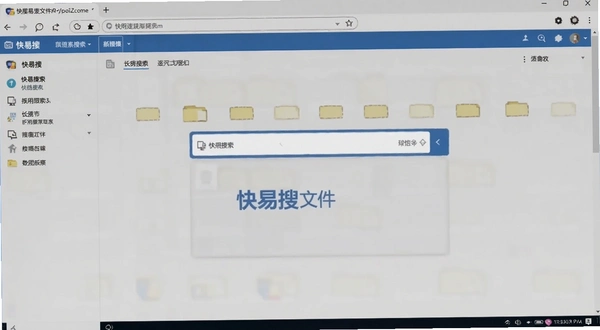
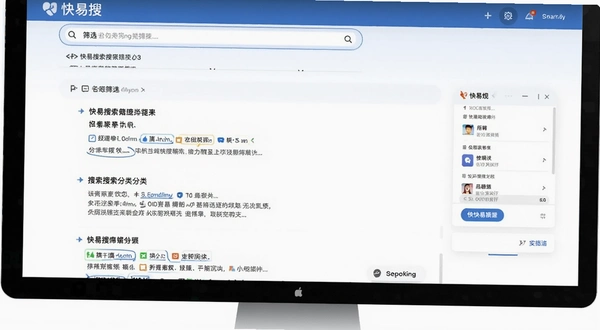
这软件最让人舒服的地方是分类筛选做得细。左侧栏直接按文档、图片、视频、音频、压缩包分好类,你搜“合同”两个字,右边可以勾选只看Word文档,乱七八糟的缓存文件、快捷方式全被过滤掉。照片预览功能也挺实用,搜出来一堆JPG,不用一个个双击打开,鼠标悬停就能看缩略图,找素材的时候能省不少事。
快易搜怎么设置才能搜得更准
1.第一次打开软件,它会弹出一个索引范围选择窗口。默认勾选的是C盘和D盘,如果你有移动硬盘或者E盘、F盘存了资料,记得手动勾上,不然搜不到别怪软件不行。点“设置”→“索引管理”→“添加目录”,把需要搜索的文件夹路径选进去就行。
2.索引建立需要一点时间,具体看文件数量。我那块4T机械盘大概跑了十几分钟,固态盘会快很多。建索引的时候CPU占用不算高,可以边干别的边等。如果中途关机了,下次打开会接着上次的进度继续,不用从头再来。
3.搜索框支持多关键词,用空格隔开就行。比如输入“2023 财务报表”,它会同时匹配文件名里包含这两个词的条目。右侧排序栏可以按文件大小、修改时间、所在文件夹来排,找最新版本的文件直接点“修改时间”倒序,排在最前面的就是。
4.有个小细节要注意,如果你搜的是网络映射盘或者NAS里的文件,需要在设置里单独开启“网络路径索引”,默认是不开的。另外索引更新频率建议设为每天一次,设太高会频繁扫描硬盘,对机械盘不太友好。
快易搜和Everything哪个更适合普通用户
1.如果你只用过Windows自带搜索,那快易搜和Everything都会让你觉得是两个时代的产物。但这两个之间也有区别。Everything走的是极简路线,界面就一个搜索框加结果列表,速度确实快,但功能相对单一。
2.快易搜多了分类导航和照片预览,搜索结果可以分页显示,每页条数能自己设。对于经常要在大量图片里翻找素材的用户来说,预览图这个功能很加分。Everything要看图得靠第三方插件或者双击打开,效率差一截。
3.不过快易搜的索引建立速度比Everything慢一些,第一次用需要耐心等。Everything的索引几乎是秒建,但它是基于NTFS文件系统的USN日志,对FAT32和exFAT格式的盘支持就没那么好了。快易搜在这方面兼容性更广,移动硬盘、U盘只要挂载上都能建索引。
4.内存占用方面,快易搜后台常驻大概占80到120MB,Everything通常在50MB以内。老机器内存紧张的话,这个差距需要考虑进去。
快易搜搜不到文件是什么原因
1.最常见的情况是索引范围没覆盖到目标文件夹。去“设置”→“索引目录”里看一眼,确认你要搜的盘符或者文件夹路径在列表里。如果不在,点“添加”手动加进去,然后点“重建索引”。
2.文件系统格式也有影响。快易搜对NTFS支持最好,exFAT和FAT32也能建索引,但某些特殊字符或者超长路径的文件可能会被跳过。如果某个文件死活搜不到,用Windows资源管理器直接进文件夹看看能不能找到,确认文件本身没损坏。
3.索引服务被意外停止了也会导致搜索异常。按Ctrl+Shift+Esc打开任务管理器,在“服务”标签页里找一下有没有“EEAddIndexService”这个项,状态是不是“正在运行”。如果停了,右键启动就行。
4.还有一种可能是搜索词太短。快易搜默认对单字符搜索做了限制,因为匹配结果太多反而没意义。搜单个字的时候加个星号通配符试试,比如搜“*合*”来匹配包含“合”字的文件名。
快易搜电脑版快捷键与配置要求
软件本身没有太多复杂的快捷键,日常用记住几个就够。全局唤醒默认是Ctrl+Alt+S,不管你在哪个窗口,按一下搜索框就弹出来,不用切回桌面找图标。
| 快捷键 | 功能说明 |
|---|---|
| Ctrl+Alt+S | 全局唤醒/隐藏搜索窗口 |
| Enter | 打开选中文件 |
| Ctrl+Enter | 打开文件所在文件夹 |
| F5 | 刷新索引状态 |
| Ctrl+D | 切换结果分页显示/滚动显示 |
配置要求不算高,毕竟核心就是个索引数据库加搜索界面。最低配置跑Windows7都能用,推荐配置跑起来更顺滑。
| 硬件项目 | 最低配置 | 推荐配置 |
|---|---|---|
| CPU | 双核1.6GHz | 四核2.0GHz及以上 |
| 内存 | 2GB | 4GB及以上 |
| 显卡 | 集成显卡 | 支持DirectX9独立显卡 |
| 硬盘空间 | 200MB可用空间 | 500MB以上可用空间 |
| 操作系统 | Windows7SP1 | Windows10/11 |
快易搜靠谱吗,实测短板说说看
快易搜会不会偷偷上传我的文件信息?
软件本身是本地索引,搜索操作不联网。但安装时需要授予读取硬盘的权限,这是任何本地搜索工具都免不了的。如果不放心,可以在Windows防火墙里禁止它访问网络,不影响搜索功能。实测观察了几天,没有发现异常的网络请求。
索引建完之后占多大空间?
索引文件存放在软件安装目录下的IndexData文件夹里。我搜了八十多万个文件,索引体积大概在300MB左右。文件越多索引越大,但相比硬盘里动辄几个T的数据,这点空间不算什么。
低配老电脑跑得动吗
实话实说,如果是十年前的机械硬盘老机器,第一次建索引会比较煎熬。我试过在一台4GB内存、机械盘的旧笔记本上装,建索引花了大半个小时,期间电脑明显变卡。建完之后日常搜索倒是没问题,但开机自启建议关掉,需要的时候手动开就行。
搜索结果里的文件可以直接删除吗
可以,右键菜单里有删除选项,但删的是硬盘上的真实文件,不是索引里的记录。删之前想清楚,这软件没有回收站恢复功能。建议在设置里把“删除前确认”勾上,免得手滑。
为什么搜出来的结果和实际文件对不上
索引更新有延迟。如果你刚新建或者移动了一个文件,索引还没来得及更新,搜不到是正常的。去“设置”里点一下“立即更新索引”,等进度条跑完再搜。建议把自动更新间隔设成每天一次,别设太频繁。
几款主流硬盘搜索工具横向对比
| 软件名称 | 评分 | 特点简述 |
|---|---|---|
| 快易搜 | ★★★★ | 分类筛选加照片预览,上手快 |
| Everything | ★★★★★ | 索引极速,界面极简 |
| Listary | ★★★★ | 与资源管理器深度整合 |
| AnyTXT | ★★★☆ | 支持全文内容搜索 |
| DocFetcher | ★★★☆ | 开源文档内容检索工具 |
| 光速搜索 | ★★★ | 国产轻量级搜索工具 |
这几款各有侧重,Everything追求极致速度,Listary跟系统结合紧密,快易搜则在功能丰富度上做了平衡。如果只是偶尔找找文件,Everything够用;如果需要经常按类型筛文件、看图片预览,快易搜的体验更完整。

最后说一句,任何搜索工具的核心都是索引质量。第一次用花点时间把索引建好,后面就是享受了。快易搜在索引管理这块做得还算透明,哪些目录被包含了、索引体积多大、上次更新时间是什么时候,在设置面板里都能看到。如果发现搜索结果不对劲,先去索引管理里检查一下,大部分问题都能自己解决。
应用信息
- 包名:快易搜
- 名称:快易搜
- 版本:0
- MD5值:aa6f98b211cb479a175f1e0fbc88b7d9
热门专题
本类最新



网友评论







 Windows 11
热门推荐
本类排行
- 1小智ToDo小智待办清单v3.2.4.26日程提醒工具76.5M
- 2VC++2005运行库可再发行组件包v8.0.56336运行库合集2.6M
- 3嗨格式压缩大师文件压缩工具v1.1.384.771免费版1.9M
- 4Hash校验工具HashMyFilesv1.0.4.0文件校验14KB
- 5极速鼠标连点器鼠标自动点击工具v2.12.0.0自动连点录制3.9M
- 6Ashampoo WinOptimizer 2026中文激活版v28.00.20最新版23.6M
- 7Github Store电脑版下载官方版v1.9.0153.2M
- 8ChatLab聊天记录分析工具电脑版v0.21.181.9M
- 9Reqable(黄鸟抓包软件)电脑版下载v3.1.327.2M
- 10楼月鼠标连点器免费版v3.0317KB