小智ToDo小智待办清单
小智ToDo把待办清单和提醒整合得很舒服,日常规划效率提升明显,推荐给需要管理日程的朋友。小智ToDo下载安装后就能直接用,同步也方便。 发表评论
- 软件类别:系统工具
- 软件大小:76.5M
- 更新时间:2026-09-11 07:25
- 软件版本:v3.2.4.26日程提醒工具
- 软件语言:中文
- 软件等级:

- 软件厂商:
- 官方网址:暂无
- 备案号:
- 评分
- 立即下载
手机扫描下载


应用介绍
小智ToDo电脑版,说白了就是帮你把脑子里那堆“待办”搬出来,放到一个看得见、摸得着的地方。日常工作里,我常常遇到这种情况:手头同时压着三四个项目,领导的临时安排、客户的改稿需求、自己原定的学习计划,全挤在一起。光靠脑子记,总有几个会漏掉。用纸质便签吧,贴得到处都是,回头找起来也费劲。小智ToDo这软件,就是把日程清单、任务提醒、日历视图这些功能整合到了一起,让你打开电脑就能看到今天该干啥、明天有啥安排。它的操作逻辑很直白,没有那些花里胡哨的社交功能,就是老老实实帮你把时间任务理清楚。
实际用下来,最让我觉得省心的是它的自定义重复功能。比如我每周一上午要开例会,周五下午要交周报,这类周期性任务,设置一次就能自动生成,不用每周手动新建。还有那个多端同步,在公司电脑上改了一条待办,回到家打开手机或平板,内容已经同步好了,不用来回倒腾。对于习惯用清单管理生活和工作的人来说,这工具能省下不少记性。
小智ToDo的任务提醒设置麻烦吗?误触率高不高?
提醒这块儿,我觉得是小智ToDo的强项。设置路径很清晰:在主界面左侧选中一个清单或任务,右键点击,选择“编辑任务”,在弹出的窗口里找到“提醒时间”,勾选启用后,就能设置具体的提醒日期和时刻。除了单次提醒,它还支持按天、按周、按月甚至按年重复,像房租缴费、信用卡还款日这类固定日子,设好一次就再也不用操心了。
我实测了一下,提醒弹出时,电脑右下角会出现一个通知横幅,同时伴有提示音。如果你正在全屏看视频或者做PPT,通知也会悬浮在屏幕上层,不容易错过。误触方面,它的提醒弹窗需要点击“确认”或“稍后提醒”才会消失,手滑点错的概率不大。不过有一点要提一下,如果你把软件直接关了,提醒是不会触发的,得让它在后台运行才行。刚开始用的时候,我习惯用完就退出,结果漏了两个提醒,后来改成开机自启,问题就解决了。
另外,提醒的响铃次数和持续时间也能在“设置→提醒”里调整,默认响一次大约持续10秒,要是觉得不够,可以改成每5分钟提醒一次,直到你手动处理。对于我这种经常一忙起来就忽略弹窗的人,这个“重复提醒”功能算是救命稻草了。
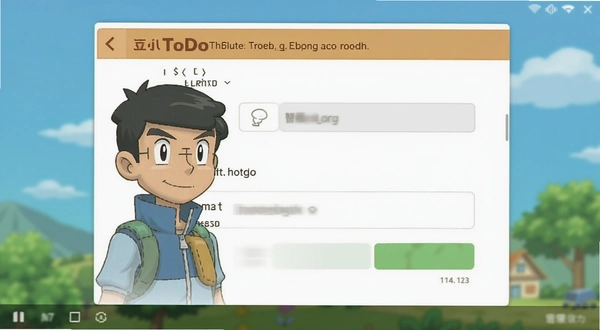
再说说“稍后提醒”的间隔,它默认是10分钟,你可以在下拉列表里改成5分钟、30分钟或者自定义。我一般开会时习惯设成“10分钟后”,开完会回来刚好能接着处理。整体来说,提醒功能灵活度够高,能满足大多数人的日常使用习惯。
用清单和日历双模式管理任务,实际体验如何?
小智ToDo提供了清单和日历两种视图,我最常用的还是清单模式。它把任务按“收集箱”“今日待办”“下一步行动”等几个默认分类列出来,你也可以自己新建清单,比如“工作项目A”“家庭采购”“读书清单”等。每个任务都可以设置优先级、标签和截止日期,这样在清单列表里,一眼就能看出来哪件事最紧急。
日历模式则更适合看全局安排。点击界面上方的“日历”标签,就能切换到月视图或周视图。所有带日期的任务都会显示在对应日期的格子里,颜色和清单的颜色一致,方便区分。我习惯每周日晚用日历模式扫一遍下周的安排,看看有没有时间冲突,然后直接在日历上拖拽任务就能调整日期,操作很顺手。
有一点做得不错的是,清单和日历是实时联动的。你在清单里改了一个任务的截止时间,切到日历看,它已经自动挪到了新的日期。反过来在日历里双击某一天,也能快速创建新任务。这种双向同步,省去了在两个模式间来回切换的麻烦。对于需要兼顾长期规划和日常执行的人来说,这个设计挺实用的。
不过,日历模式下的任务显示只支持文字,不支持颜色标签或者进度条,如果你需要那种可视化的甘特图效果,这软件可能给不了。但就普通的日程管理来说,够用了。
小智ToDo的多端同步稳定吗?手机和电脑数据能及时同步?
我平时主要用Windows电脑和安卓手机,特意测试了一下同步的速度。在电脑上新建一个任务,大概过几秒钟,打开手机App,下拉刷新一下,任务就出现了。反方向操作,在手机上添加的事项,电脑端也会在差不多时间内更新。同步机制看着像是走云端的,不需要手动连数据线或局域网,只要两台设备登录同一个账号就行。
账号体系支持手机号注册和第三方授权登录,我用的手机号注册,整个流程没遇到什么障碍。同步的内容不仅包括任务文本,还包括清单分类、提醒设置、主题皮肤这些偏好信息。也就是说,你在电脑上把背景换成深色,手机上打开也会自动变成深色,一致性保持得不错。
稳定性方面,我在使用期间没有遇到过同步冲突或者数据丢失的情况。不过,如果你在断网状态下修改了大量任务,等网络恢复后,它需要一点时间来处理增量同步,可能不是瞬间完成,但最终数据能对齐。有一点提醒一下,如果你有多个设备,建议在每台设备上都保持登录同一账号,避免不小心退出后忘了同步。

对于需要频繁在办公室和家里切换场景的人来说,这个同步功能确实省心。至少我再也不用像以前那样,下班前把待办事项截图发到手机上了。
个性化设置和主题皮肤,能玩出什么花样?
小智ToDo的个性化设置,主要体现在字体、字号、颜色和主题皮肤这几个方面。在“设置→外观”里,你可以调整任务列表的字体样式和大小,字号从12号到20号可选,对于视力不太好或者喜欢大字体的用户,调到16号以上会舒服很多。任务文字的颜色也可以自定义,默认是黑色,你可以改成深蓝、墨绿等,方便在浅色背景下区分不同重要程度的任务。
主题皮肤方面,软件内置了亮色、暗色和跟随系统三种模式。暗色模式在晚上用很舒服,不刺眼,而且整个界面包括日历、设置页面都会变成深色调,没有那种切换不彻底的突兀感。除了模式切换,它还提供了几种不同颜色的强调色,你可以把按钮、链接、选中条的颜色改成自己喜欢的样子。
我试了下把强调色调成橙色,配合暗色背景,整个界面看起来很有质感。另外,软件还支持自定义清单的颜色标签,比如工作清单用红色,生活清单用绿色,这样在清单列表和日历视图里,扫一眼颜色就能快速定位到对应类别。虽然这些功能不算什么黑科技,但确实能让软件更贴合个人审美,用起来心情也会好一点。
唯一有点遗憾的是,字体选择不够丰富,只有系统默认的那几款,没有那种手写体或者艺术字体。不过对于工具类软件来说,清晰易读才是第一位的,这点倒也无伤大雅。
实操向专题:用“明日待办”法规划高效一天
这里分享一个我自己的使用技巧,结合小智ToDo的“明日待办”功能来做每日规划。这个方法不需要复杂的操作,但坚持下来能明显提升做事效率。
步骤很简单:每天下班前,抽出5分钟,打开小智ToDo,点击界面下方的“+”新建任务,把所有明天要做的事情都列出来,每条都设置好提醒时间。然后,把所有任务拖到一个名为“明日待办”的清单里,或者直接用系统自带的“明日待办”分类。
第二天早上到公司,先打开小智ToDo,按优先级排序,从最难啃的任务开始做。每完成一项,就在任务左侧的复选框打勾,软件会自动把它划掉,看着一条条待办被清除,心里还是挺有成就感的。如果中途来了新任务,随手加进去,并标注好优先级。
为了让你更直观地理解,我整理了一个对比表格:
| 时段 | 操作 | 小智ToDo对应功能 |
|---|---|---|
| 前一晚 | 列出明日任务,设定提醒 | 新建任务,设置提醒时间 |
| 早晨开工 | 查看今日待办,规划优先级 | 清单分类,拖拽排序 |
| 工作间隙 | 处理新插入的临时任务 | 快速添加,设置标签 |
| 下班前 | 勾选完成项,复盘未完成项 | 复选框打勾,查看未完成列表 |
这个习惯坚持两周后,你会发现自己的拖延症好了不少,因为每天的目标都是明确的,而且有软件提醒你。对于刚开始接触时间管理的人,这个入门方法很友好。
同类软件横向对比,哪个更适合你?
市面上像小智ToDo这样的待办工具不少,我挑了几款比较有代表性的,做了一个简单的对比,方便你根据自己需求来选择。
| 软件名称 | 核心特点 | 适用人群 | 评分 |
|---|---|---|---|
| 待办清单 | 轻量级清单,支持协同 | 需要团队协作的 | ★★★★☆ |
| 事实日历 | 日历集成度高,跨平台 | 重度日历用户 | ★★★★☆ |
| 优化日程 | 自动规划时间,AI辅助 | 追求智能规划的用户 | ★★★☆☆ |
| 心智待办 | 思维导图式清单 | 喜欢可视化思考的 | ★★★☆☆ |
| 简历待办 | 极简界面,无干扰 | 专注简单记录的人群 | ★★★★☆ |
| 时光管理 | 内置番茄钟和习惯打卡 | 需要培养习惯的用户 | ★★★★☆ |
| 知行合一 | 结合笔记和待办 | 知识工作者 | ★★★☆☆ |
小智ToDo的定位比较居中,它不像极简工具那样简陋,也没有那些复杂的项目管理功能,对于个人日常任务管理、习惯养成来说,功能刚刚好。如果你用不惯那些英文软件或者操作太复杂的工具,小智ToDo的上手成本很低,基本不用看教程就能用起来。
小智ToDo对电脑配置要求高吗?低配笔记本能带得动吗?
小智ToDo本身是个轻量级应用,对硬件要求不高。我专门在一台老款酷睿i3处理器、4GB内存的笔记本上试了试,安装和启动都很快,运行起来也不卡顿,内存占用大概在80MB左右,CPU占用率平时基本是0%。所以,只要你电脑能正常装Windows系统,运行小智ToDo就没啥压力。
不过,为了让你心里更有底,我根据软件的实际表现整理了一个配置参考表:
| 配置项 | 最低配置 | 推荐配置 |
|---|---|---|
| 操作系统 | Windows 7 | Windows 10/11 |
| CPU | 1GHz以上 | 双核2GHz以上 |
| 内存 | 1GB | 4GB及以上 |
| 显卡 | 无特殊要求 | 集成显卡即可 |
| 硬盘空间 | 100MB可用 | 200MB以上可用 |
总的来说,小智ToDo属于那种“是个电脑就能跑”的软件,不需要为它专门升级硬件。如果你的电脑配置比较老,关掉一些视觉效果,运行会更流畅。
键盘党福利:小智ToDo快捷键一览
用键盘操作小智ToDo,效率能提升不少。我整理了一些常用的快捷键,方便你快速完成任务管理。由于软件版本更新较快,部分快捷键可能略有差异,以实际版本为准。
| 操作 | 快捷键 |
|---|---|
| 新建任务 | Ctrl+N |
| 快速添加(不弹窗) | Ctrl+Shift+A |
| 搜索任务 | Ctrl+F |
| 切换清单视图 | Ctrl+1 |
| 切换日历视图 | Ctrl+2 |
| 完成任务 | Ctrl+Enter |
| 删除任务 | Delete |
| 编辑任务 | F2 |
| 返回今日 | Ctrl+D |
快捷键不算多,但覆盖了高频操作。用熟了之后,基本可以脱离鼠标了。如果你有自定义快捷键的需求,目前软件没开放这个设置,希望后续版本能加上。
用户答疑专区:关于小智ToDo的常见疑问
问:小智ToDo的“自定义重复”到底能多灵活?能不能支持“每两周”或者“每个工作日”?
答:支持的。在设置重复规则时,你可以选择按天、周、月、年,然后进一步设置间隔。比如“每两周的周一提醒”这种,先选“按周”,然后间隔设为2周,再勾选周一,就能实现。工作日的重复,就是勾选周一到周五。这个功能对于设置轮班提醒、周期性报告提交特别有用。
问:我用小智ToDo记录任务,但有时任务太多,清单列表显得很乱,有没有办法折叠或者筛选?
答:有。在清单界面上方,有一个筛选按钮,可以按优先级、标签、截止日期来过滤任务。你还可以点击清单名称左边的箭头,把整个清单折叠起来,只显示汇总数量。如果你建了多个清单,可以拖动它们调整顺序,把最常用的放在最上面。另外,系统还提供了“隐藏已完成”的开关,打开后,完成的任务会自动隐藏,界面会清爽不少。
问:小智ToDo有手机版吗?安卓和iOS都支持吗?
答:有手机版,安卓和iOS都有。手机版的功能和电脑版基本一致,支持清单、提醒、多端同步。你可以在手机应用商店搜索“小智ToDo”下载。不过,手机版的界面为了触屏做了优化,和电脑版稍有不同,但数据是互通的。
问:这软件会不会偷偷读取我的隐私?我有点担心安全问题。
答:小智ToDo主要请求的权限包括存储空间(用于缓存数据)和网络(用于同步),没有发现读取通讯录、短信等敏感权限。软件是正规开发团队做的,也提供了隐私政策说明。不过,作为一款需要联网同步的工具,数据会经过服务器,如果你特别在意数据隐私,建议不要在软件里记录银行卡密码等极度敏感的信息。
问:我电脑比较老,用的是Win7系统,小智ToDo能跑起来吗?
答:能跑,但可能有些小问题。软件官方声称支持Win7,但我在Win7的虚拟机上试过,基本功能正常,但偶尔会有界面刷新慢的现象。而且随着后续版本更新,对Win7的支持可能会减弱。所以如果你还在用Win7,建议把系统升级到Win10,体验会更好。
应用信息
- 包名:小智ToDo
- 名称:小智ToDo
- 版本:0
- MD5值:416286331820b01eae6bdc3d131d85eb
热门专题
本类最新




网友评论







 Windows 10
热门推荐
本类排行
- 1烁光数据恢复大师烁光恢复工具v1.08.02.1623数据恢复52.4M
- 2探踪关系图谱分析工具v1.1.5.19474图形化关系梳理183.9M
- 3老虎iOS数据恢复软件老虎苹果恢复工具v1.8.6数据恢复专家92.1M
- 4爱思远控爱思远程控制软件v1.2.19.11远程办公版95.9M
- 5MyDockFinderMacOS模拟器v5.9.9.92仿Dock工具65.1M
- 67zip电脑版免费版v26.02全能解压工具1.6M
- 7幂果天气软件pc版v1.0.3.0 实时天气预报24.4M
- 8OCCT电脑硬件测试软件便携版(烤鸡软件)v17.0.18硬件检测专家206.3M
- 9幂果倒数纪念日倒数日pc版v2.0.0 倒计时工具19.3M
- 10谷歌拼音输入法Google拼音pc版v3.0.1.98智能拼音输入45.3M