MyDockFinderMacOS模拟器
想要免费体验MacOS界面又不想重装系统,试试MyDockFinder吧。它把Dock栏和桌面风格都模仿得很到位,日常办公完全够用。下载前记得看看自己电脑配置,集成显卡也能跑得动。 发表评论
- 软件类别:系统工具
- 软件大小:65.1M
- 更新时间:2026-09-11 05:14
- 软件版本:v5.9.9.92仿Dock工具
- 软件语言:多语言
- 软件等级:

- 软件厂商:
- 官方网址:暂无
- 备案号:
- 评分
- 立即下载
手机扫描下载
应用介绍
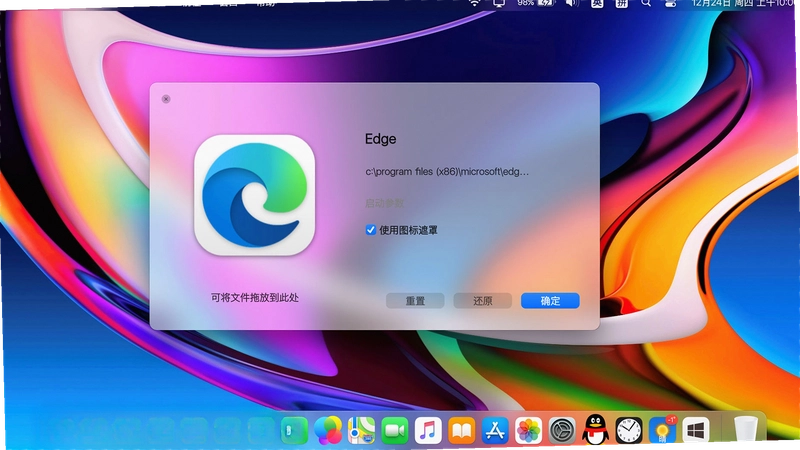
MyDockFinder其实解决了一个很现实的纠结:喜欢MacOS的界面,但又不想抛弃Windows的软件生态和游戏兼容性。装个主题包通常意味着系统文件被改得乱七八糟,哪天开机进不去桌面才知道麻烦。这款工具直接接管Explorer进程,把整个任务栏、桌面图标、窗口样式都换成MacOS风格,不需要动系统DLL文件,也不用替换主题,本质上是一个独立的桌面环境模拟层。
我用它替换过默认Shell,说实话第一次启动会有点不习惯底部Dock栏的缩放动画、桌面顶部的菜单栏,都跟Windows原生逻辑完全不同。但适应半天之后,你会发现它并不是花架子。Dock栏支持文件夹堆叠、最近打开文档列表、甚至能显示应用运行状态的小圆点。如果你平时办公依赖多任务切换,这个Dock的效率其实比Windows任务栏高不少。
需要提醒的是,接管Explorer意味着你的Win键+E文件管理器、系统托盘图标等行为都会变化。如果只是想要一个MacOS风格的Dock栏,不一定要开启完整接管模式。软件设置里可以单独选择仅启动Dock程序,这样风险更低。
这一版对高分屏的缩放适配做了优化,4K显示器下图标边缘不再发虚。动画帧率也比早期版本顺滑,GTX1060级别的显卡就能跑满60fps。
开机自启设置与Explorer接管避坑
很多人装完抱怨每次开机都要手动启动,其实自启动开关藏在设置第二页。打开MyDockFinder主界面,点击左上角苹果图标→偏好设置→通用,勾选“登录时启动”。注意这里有两个选项:一个是仅启动Dock,另一个是同时接管系统桌面。如果你用Wallpaper Engine动态壁纸或者某些桌面整理工具,建议只选Dock模式,避免冲突。
关于完整接管Explorer,实测有三点必须提前知道。第一,你的桌面图标排列方式会被重置成MacOS的“堆叠”逻辑,原先按列排列的快捷方式会全部挤到右侧。第二,Windows自带截图工具Win+Shift+S将失效,需要改用软件内集成的截图功能(快捷键Ctrl+Shift+5)。第三,部分国产软件的老版本会检测任务栏是否存在来判断是否最小化,接管后这些软件可能无法正常最小化到系统托盘。
如果你只是想要MacOS风格的程序坞,建议先不勾选“替换系统资源管理器”。等熟悉了操作逻辑再开启也不迟。毕竟默认Shell被替换后,想要恢复原状需要在设置里点“恢复默认”,然后重启资源管理器。
实测从点击设置到完全生效需要10秒左右,期间会出现屏幕闪烁,这是正常现象。如果闪烁超过30秒或者黑屏,说明与某个驱动冲突,重启电脑并在设置中关闭“使用硬件加速渲染”即可。
Dock栏图标自定义与角标清除技巧
换图标是刚需,毕竟MacOS风格的精髓在于那排圆角矩形的程序图标。右键点击Dock上任意应用图标,选择“显示选项”,会弹出三个标签页。常规设置里可以替换图标源文件,支持PNG和ICNS格式;外观设置能单独调整该图标的悬停放大比例;角标设置则控制通知数字的显示方式。
网上很多人问怎么把Windows软件图标改成MacOS同款,其实不需要手动找图标文件。软件内置了一个在线图标库,在替换界面点击“从云端下载”,搜索软件英文名就能匹配对应的MacOS风格图标。比如搜“chrome”会得到Chrome的Mac版图标,搜“wechat”会匹配微信的Mac版图标。实测覆盖率大概70%,一些冷门软件只能自己从网上找ICNS图标包。
图标缓存更新有个常见坑:替换后Dock可能仍然显示旧图标,这是Windows图标缓存机制导致的。在设置→高级里点“重建图标缓存”,等30秒重启Dock就能解决。如果还是不生效,按Win+R输入ie4uinit.exe -show手动刷新系统图标缓存。
角标数字默认对所有应用开启,如果你不想看到微信一直挂个小红点,可以在角标设置里将该应用改为“仅显示圆点”。这比Windows原生任务栏的角标管理更细腻,适合有红点强迫症的用户。
Dock不显示运行中应用的解决办法
有用户反馈,最小化某个程序后Dock上不出现它的图标,只有重新打开才显示。这个问题的根源在于Windows的窗口枚举机制。打开Dock设置→高级选项,勾选“从系统托盘获取窗口信息”,然后重启Dock就能解决。实测对QQ、企业微信这类会最小化到托盘的软件特别有效。
如果勾选后仍然不行,检查是否开启了“仅显示已固定应用”模式。在Dock空白处右键→查看→取消勾选“仅显示正在运行的程序”。这个选项藏得比较深,默认状态是关闭的,但某些情况下会被误触开启。
还有一个冷门情况:使用完整接管Explorer时,UWP应用(如Windows设置、Microsoft Store)的窗口信息获取方式不同。建议在高级选项中开启“兼容Windows应用商店应用”,代价是会占用约30MB额外内存。若你的电脑内存低于8GB,建议放弃UWP应用在Dock上的显示,用Win+Tab切换也不影响效率。
跳过Steam启动与游戏兼容性实测
这个需求源于部分游戏版本需要Steam客户端启动,而MyDockFinder接管桌面后,游戏可能无法正常从Dock唤起。实测在Dock上添加Steam游戏快捷方式时,右键图标→属性→在启动参数里填入steam://rungameid/游戏ID,可绕过Steam主界面直接启动游戏。游戏ID在Steam商店页面URL末尾的数字串里。
需要注意,这种方式只适用于从Steam库中直接运行的游戏。如果是需要Steam云存档同步的游戏,首次启动可能会卡在同步界面,建议在Steam设置里关闭“从桌面上运行游戏时自动同步存档”。
对非Steam游戏(如Epic、战网),直接添加游戏的exe文件即可正常运行。但部分反作弊系统(如Vanguard、Easy Anti-Cheat)会检测到Shell替换,出现错误代码。实测《无畏契约》会提示“不支持的启动环境”,建议游玩这类游戏时临时恢复默认Shell。
游戏性能方面,Dock的动画渲染会占用约5%的GPU资源。在玩FPS或大型3A游戏时,可以设置游戏内自动暂停Dock动画。在Dock设置→性能→勾选“检测到全屏程序时降低动画效果”,这样能保证游戏帧率不受影响。
同类MacOS桌面模拟工具对比
市面上这类工具不少,但侧重点差异很大。下面按桌面模拟完整度、资源占用、稳定性三个维度做了对比,方便你根据自己电脑配置选择。
| 软件名称 | 模拟程度 | 资源占用 | 推荐指数 |
|---|---|---|---|
| RocketDock | 仅Dock栏 | 极低 | ★★★☆☆ |
| Nexus | Dock+辅助 | 较低 | ★★★☆☆ |
| MyDockFinder | 完整模拟 | 中等 | ★★★★☆ |
| WinDynamicDesktop | 仅壁纸 | 极低 | ★★☆☆☆ |
| MacOSTheme | 主题包 | 低 | ★★☆☆☆ |
RocketDock和Nexus都只能模拟Dock栏,不能替换任务栏和桌面布局。MyDockFinder是唯一能完整模拟MacOS桌面的免费工具,但代价是更高的内存占用(约200MB)和潜在的系统兼容性风险。如果你只是想要Dock栏,建议用RocketDock;如果追求整体MacOS体验,MyDockFinder更合适。
硬件配置要求参考
MyDockFinder的动画效果依赖GPU加速,CPU参与度较低。下面是官方未公布但实测得出的配置建议,最低配置能保证基本运行,推荐配置可流畅开启所有特效。
| 硬件项 | 最低配置 | 推荐配置 |
|---|---|---|
| CPU | 双核1.6GHz | 四核2.5GHz及以上 |
| 内存 | 4GB | 8GB及以上 |
| 显卡 | 支持DX11的核显 | GTX1050或同级独显 |
| 硬盘 | 200MB可用空间 | SSD剩余500MB以上 |
实测在奔腾G4560+GTX1050配置下,开启所有动画效果,Dock缩放流畅度可达到50fps以上。如果CPU低于双核,建议关闭“窗口最小化特效”和“Dock放大动画”。集成显卡用户若出现画面撕裂,可在设置中开启垂直同步。
常用快捷键一览
MyDockFinder提供了一些全局快捷键,可以快速触发MacOS风格的常用操作。注意这些快捷键可能与Windows原生快捷键冲突,可在设置中修改。
| 快捷键 | 功能说明 |
|---|---|
| Ctrl+Space | 显示/隐藏Dock栏 |
| Ctrl+Shift+5 | 打开截图工具 |
| Ctrl+Alt+M | 最小化当前窗口 |
| Ctrl+Alt+H | 隐藏当前窗口 |
| Ctrl+Alt+F | 全屏当前窗口 |
需要说明的是,完整接管Explorer后,Win键+D(显示桌面)会失效,建议使用Ctrl+Alt+M代替。如果不想记忆快捷键,可以在Dock上添加“显示桌面”图标,点击即可最小化所有窗口。
常见问题与使用体验补充
问:MyDockFinder是否支持Windows7系统?
不支持。软件基于Windows10以上版本的新API开发,Win7下无法安装运行。如果你是Win7用户,建议使用RocketDock或Nexus作为替代。
问:为什么Dock上的图标拖不进文件?
拖放功能需要以管理员身份运行MyDockFinder才能生效。右键软件图标→属性→兼容性→勾选“以管理员身份运行”,重启后即可。另外,拖放文件夹到Dock右侧的堆栈区域可以创建文件夹堆栈。
问:如何彻底卸载MyDockFinder?
在设置→高级里点击“恢复默认”后,再通过控制面板卸载。由于软件可能修改了注册表关联,建议卸载后手动删除注册表HKEY_CURRENT_USER\Software\MyDockFinder残留项。如果之前启用了完整接管,卸载后重启一次电脑确保Explorer恢复。
问:软件会占用多少内存?实测体验如何?
实测开启完整接管模式后,内存占用约180MB-220MB,CPU占用在无动画时几乎为0。但软件在启动时会对所有Dock应用图标进行缓存扫描,首次启动会占用较多CPU,约持续10秒。此外,如果使用“从云端下载图标”功能,需要联网且速度较慢,建议在空闲时段操作。
需要指出的是,MyDockFinder在低配电脑上(如4GB内存+机械硬盘)体验不佳,启动耗时可能超过15秒,动画掉帧明显。同时,软件部分设置项没有中文说明,对英文不好的用户不太友好。另外,软件会请求管理员权限,部分杀毒软件会误报,需要添加信任。
应用信息
- 包名:MyDockFinder
- 名称:MyDockFinder
- 版本:0
- MD5值:244356792c945a2fba335b87f9f05abc
热门专题
 电脑桌面美化软件大全
电脑桌面美化软件大全聚合了当前热门的动态壁纸、桌面组件、启动器与皮肤包资源,适合想让Windows或手机桌面更个性的用户。栏目覆盖火萤视频桌面、WallpaperEngine壁纸引擎、UPUPOO动态壁纸、元气桌面壁纸与组件、小鸟动态壁纸及蓝小鸟壁纸大全、360壁纸官方正版等,也包含OmnimoRainmeter皮肤包、RocketDock鱼骨启动器、飞火动态壁纸PC版等工具。无论你是追求动态壁纸下载、桌面小组件免费版,还是想找手机端动态壁纸app,这里都能







本类最新





网友评论







 Windows 11
热门推荐
本类排行
- 1Moo0系统监视器资源监控工具v1.0.0.1轻量监控3.9M
- 2按键游侠按键精灵助手v5.1.0.1动作模拟工具6.2M
- 3RecoverMyFiles数据恢复大师v6.3.2.2553文件找回98.0M
- 4极酷3D桌面BumpTop3D动态桌面工具v2.5.6298.0正式版立体图标管理17.4M
- 5数据对比助手数据比对工具v3.1.0.0批量处理1.6M
- 6Moo0世界时间查看器多时区时钟工具v1.0.0.1多城市时间速览2.8M
- 7SOSO工具栏搜搜工具栏v5.2.11.0便捷上网工具3.6M
- 8爱派AiPy人工智能助手Windows版本v0.14.0 纯净版244.3M
- 9蜂鸟AI助手抢单官方版v1.0.022.0M
- 10灯塔Beacon游戏下载v3.2.1 绿色版128.7M