Moo0世界时间查看器多时区时钟工具
Moo0世界时间查看器是个不占地儿的小工具,想查纽约东京几点,右键托盘图标就完事了。没有广告不弹窗,国贸上班看美股或者家里孩子留学都用得上。 发表评论
- 软件类别:系统工具
- 软件大小:2.8M
- 更新时间:2026-09-11 18:25
- 软件版本:v1.0.0.1多城市时间速览
- 软件语言:多国语言
- 软件等级:

- 软件厂商:
- 官方网址:http://www.moo0.com
- 备案号:
- 评分
- 立即下载
手机扫描下载

应用介绍
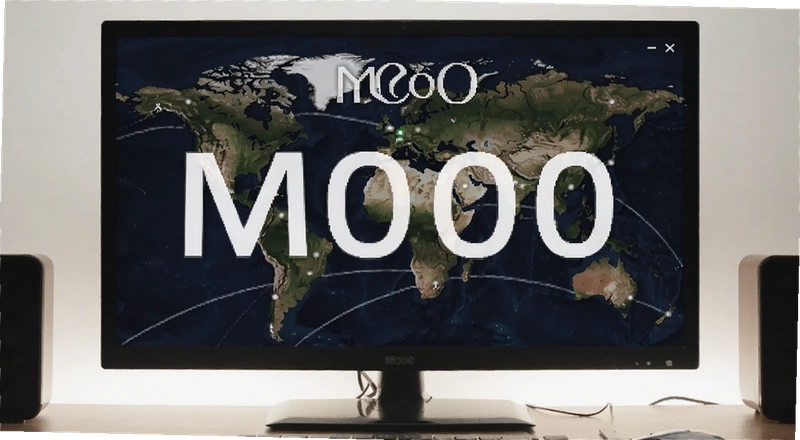
跨国办公、海外留学、异地恋保持联系,最烦的就是算时差。明明对方说早上八点开会,你这边可能是凌晨三点。手机里装了好几个时钟应用,但每次都要解锁、翻页、找城市,操作路径太长。Moo0世界时间查看器就是为解决这种场景设计的,它把全球主要城市的时间塞进一个极简面板,通过系统托盘图标一键唤出,省去反复计算的麻烦。
这个软件没什么花哨的皮肤和复杂的设置项,安装包体积很小,运行起来几乎察觉不到它的存在。你只需要记住一个动作右键点击托盘图标,当前时间一目了然。对于需要同时关注纽约股市、伦敦开盘、东京交易的用户来说,这种轻量级工具比在线网页查询实用得多,因为不用切换浏览器标签,也不怕网络波动。
很多类似工具为了追求功能全面,硬塞了天气、日历、闹钟甚至汇率转换,反而让主界面变得臃肿。Moo0坚持只做时间显示这一件事,反而把体验做得更纯粹。如果你只是想知道柏林现在是几点、悉尼是不是已经天亮了,它比那些大而全的软件更顺手。
下面我会从实际使用角度,拆解它的操作逻辑、适用人群、同类型软件横向对比,以及一些你可能没注意到的细节。如果你想找一款不干扰工作节奏、又能随时应对跨时区沟通的小工具,这篇内容应该能帮你做出判断。
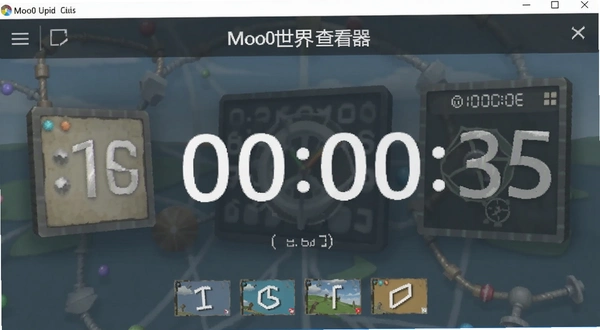
怎么快速查看多个城市时间?托盘右键就够了
第一次打开Moo0世界时间查看器,你会觉得它有点“冷淡”没有主窗口弹出来,只在任务栏右侧托盘区多了一个小图标。第一次使用的人可能会愣一下:程序跑哪儿去了?其实这就是它的设计逻辑:把干扰降到最低。
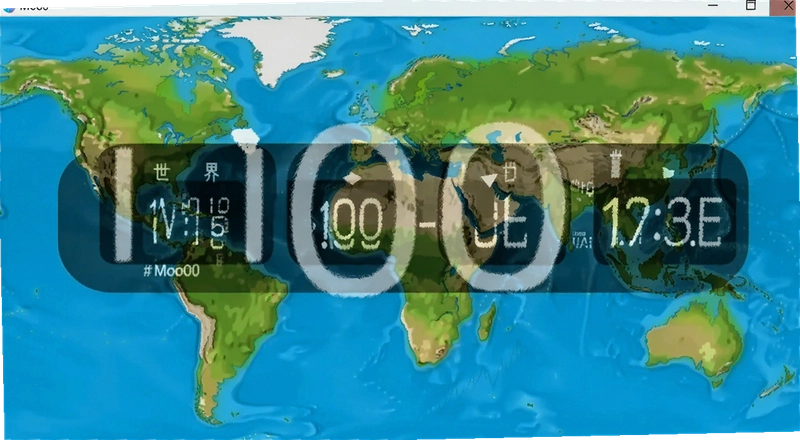
想看时间的时候,对着托盘图标点一下鼠标右键,一个紧凑的面板立刻弹出,上面按顺序排列着各个城市的当前时间和日期。默认配置已经包含了北京、伦敦、纽约、东京等常用城市,如果你需要添加其他地点,进入设置界面操作也很快。
具体路径:右键托盘图标→选择“设置”→在“城市”标签页里点击“添加”,输入城市名称或从列表中选择。软件内置了数百个主要城市的数据,覆盖绝大多数时区。添加完成后,面板会即时刷新,不需要重启程序。
实际体验中,这个面板的弹出速度非常快,基本是秒开。对比某些同类工具需要先打开主界面再切换标签页的做法,Moo0这种交互方式更适合频繁需要看时间的场景。比如一边盯着股票行情一边关注伦敦开盘,鼠标轻轻一滑就能完成时间确认。
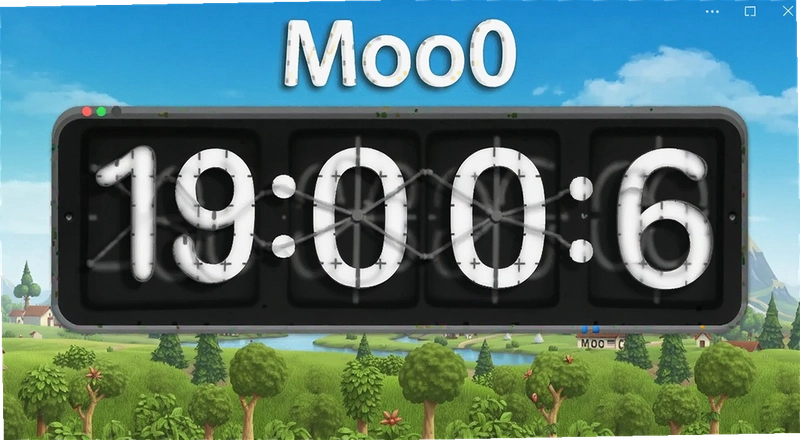
有一点要注意:左键单击图标和右键单击图标的功能不同。左键会打开一个简化的悬浮时钟,右键才是完整的多城市列表。如果你不小心只点了左键,看到的是当前电脑本地时间的大号显示,别误以为软件出问题了。
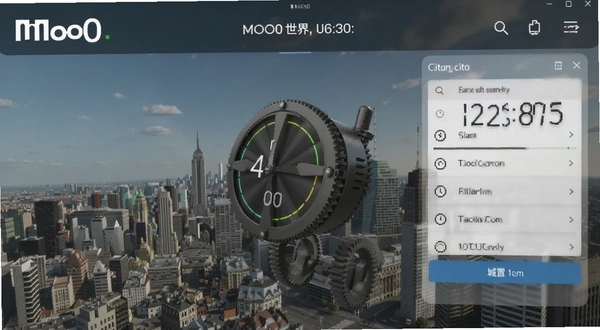
世界时钟查看入口藏得深不深?两秒钟能不能找到
很多小工具的问题在于功能入口设计不合理,明明功能很简单,却要翻好几层菜单。Moo0在这方面的处理算是比较聪明的,它把最常用的操作都放在了托盘右键菜单里。
右键菜单从上到下依次是:显示面板、设置、退出。没有多余的二级菜单,也不会弹广告。面板上方的搜索框支持快速过滤城市,输入拼音首字母或英文名都能匹配。如果你添加了二十多个城市,这个搜索功能就很有用了,不用在列表里慢慢找。
面板的显示方式也可以微调。在设置里可以勾选“按时区分组”或“按字母排序”,还能自定义显示哪些城市。对于需要同时关注多个不同时区办公室情况的团队管理者来说,把相关城市放在一起查看,比零散排列直观得多。
还有个容易被忽略的小功能:鼠标悬停在某个城市条目上时,会显示该城市与本地时间的时差。这比自己在脑子里算快多了,尤其当某个城市实行夏令时的时候,时差可能比平时多一小时,软件会自动更新,不需要手动调整。
如果觉得面板字体太小,设置里有字号调节滑块,从12号到20号都可以选。对于高分辨率屏幕用户来说,这个功能很实用,不用凑近屏幕看时间。
Moo0世界时间查看器到底适合谁用?聊聊真实使用场景
这类工具不是大众刚需,但一旦你处于跨时区的工作或生活状态,它就会变成每天打开电脑后第一个想启动的程序。我梳理了几个典型的使用人群,你可以对照一下自己是否属于其中之一。
第一类是外贸从业者。跟欧美客户沟通,对方说“下班前发你邮件”,你根本不确定对方那边现在是上午还是下午。有了Moo0,扫一眼托盘面板就能判断对方是否还在工作时间,避免错过最佳沟通时机。第二类是海外股票或基金投资者,美股交易时间是北京时间晚上九点半到次日凌晨四点,盯着看盘软件的同时,用这个小工具确认一下开盘倒计时,比用手机计算器换算时差靠谱。
第三类是留学生和他们的家人。孩子在国外读书,家长想打电话又怕打扰休息,看这个软件就能算出当地是几点。尤其是美国和澳洲这种时差跨度大的地方,夏令时切换时容易算错,软件自动更新能避免这种尴尬。第四类是远程协作的IT团队,成员分布在印度、德国、巴西等地,开会前把城市列表调出来,快速找一个所有人都方便的时间段。
如果你是以上几种情况之一,这个软件能帮你省下不少精力。但如果你只是偶尔出国旅游、平时没有跨时区需求,那它可能不太用得上。毕竟本地电脑右下角自带时间显示,多装一个软件反而显得多余。
同类多时区工具怎么选?六款PC软件横向对比
| 软件名称 | 星级 | 特点说明 |
|---|---|---|
| Time Palette | ★★★★☆ | 可视化时间带,直观显示各地昼夜 |
| ClocX | ★★★★ | 桌面悬浮时钟,皮肤多,可玩性强 |
| Sharp World Clock | ★★★★★ | 功能全面,支持天气和夏令时 |
| Atomic Clock Sync | ★★★ | 侧重时间同步,时区功能较弱 |
| Time Zone Converter | ★★★★ | 批量换算,适合会议安排 |
| Spb Time | ★★★☆ | 老牌工具,界面经典但略旧 |
世界时间显示软件对电脑配置要求高吗?老电脑能不能带得动
Moo0世界时间查看器的资源占用控制得非常好。它本质上只是一个托盘程序加上一个简单的列表界面,没有动画特效,也没有后台网络请求,所以几乎不消耗CPU和内存。
官方没有给出明确的硬件要求,但根据实际运行情况,Windows 7以上的系统都能流畅运行。哪怕是十年前的老电脑,只要系统还能正常开机,运行这个软件就没有压力。它的安装包只有几兆,安装后占用的磁盘空间可以忽略不计。
如果你用的是精简版Windows系统,或者担心缺少运行库,可以放心,Moo0基于.NET Framework 2.0开发,这个组件在绝大多数Windows系统里都是预装的。如果遇到启动报错,去微软官网下载对应版本的.NET Framework即可解决。
下面给出一个参考配置表,方便你对照自己的设备情况:
| 配置项 | 最低要求 | 推荐配置 |
|---|---|---|
| 操作系统 | Windows XP SP3 | Windows 10/11 |
| CPU | 1GHz处理器 | 双核及以上 |
| 内存 | 512MB | 2GB及以上 |
| 硬盘空间 | 10MB可用空间 | 50MB可用空间 |
| 显卡 | 无特殊要求 | 无特殊要求 |
如果你的电脑配置比最低要求还低,那大概率是古董机了,建议先升级硬件再考虑运行这类软件。不过话说回来,现在还在用XP系统的人应该很少了,所以这个门槛几乎不存在。
Moo0世界时间查看器有没有快捷键?怎么用键盘快速操作
这个软件没有内置丰富的快捷键体系,因为它主打鼠标操作,托盘图标右键就能完成所有功能。不过,Windows系统本身允许为快捷方式设置全局热键,你可以自己给Moo0添加一个快捷键,方便快速呼出主面板。
操作方法:右键点击桌面上的Moo0快捷方式→选择“属性”→在“快捷键”一栏输入你想要的组合键(比如Ctrl+Alt+T),然后点击确定。之后无论你在哪个窗口,按下这个组合键就会弹出软件面板。需要注意的是,如果软件已经常驻后台,这个快捷键实际上会切换显示/隐藏状态,而不是重新启动程序。
软件内部没有提供自定义热键的选项,这点对于习惯键盘操作的用户来说可能有些不便。但考虑到它的定位是“轻量级时间工具”,不加入复杂的热键设置也情有可原。如果你确实需要热键控制,可以借助AutoHotkey这类第三方工具实现更多自定义功能。
| 操作方式 | 功能说明 |
|---|---|
| 鼠标右键点击托盘图标 | 弹出多城市时间面板 |
| 鼠标左键点击托盘图标 | 显示大号本地时钟 |
| 双击托盘图标 | 打开设置窗口 |
| Ctrl+Alt+自设键 | 自定义全局快速显示 |
官方并未预设快捷键,所以上表中最后一行只是建议设置,并非软件默认行为。如果你不想折腾,只用鼠标也完全不影响体验。
关于时差换算的常见疑问解答
问题:Moo0世界时间查看器会自动更新夏令时吗?
会。软件内置的时区数据库包含夏令时规则,当某个城市进入夏令时或冬令时,显示的时间会自动调整,不需要手动修改。这一点很关键,因为很多免费工具不包含夏令时规则,导致时间偏差一小时,容易误事。
问题:软件会不会频繁弹窗提示升级?
不会。Moo0软件系列一向比较干净,不会在后台偷偷下载更新包,也不会弹出全屏广告。只有在打开设置窗口时,底部会显示版本号信息,不主动点击的话,根本不会发现。但这也意味着如果你希望获得新功能,需要自己定期去官网查看是否有新版本。
问题:添加城市时找不到某个小城市怎么办?
软件内置的城市列表以各国主要城市为主,像中国的地级市基本都有覆盖,但一些偏远地区的小城市可能不在列表里。遇到这种情况,你可以选择该城市所在的时区作为替代,比如添加“UTC+5:30”而不是具体城市名。设置里有时区手动选择功能,可以精确到半小时时差。
问题:为什么有时面板显示的时间和手机不一致?
这通常是因为电脑系统时间本身不准确。Moo0只是读取系统时钟并按照时区偏移量计算,如果系统时间错了,软件显示的时间自然也是错的。建议先检查电脑右下角的时间是否准确,必要时开启系统自动同步时间。另外,如果你在Windows里手动改过时区设置,也会影响Moo0的显示结果。
问题:软件开机自启后,托盘图标不见了怎么办?
有些安全软件会拦截开机启动项,导致图标没出现。遇到这种情况,先打开任务管理器,查看进程列表中是否有Moo0WorldClock.exe在运行。如果有,说明程序启动成功,只是托盘图标被隐藏了,点击任务栏左侧的向上箭头展开隐藏图标就能找到。如果进程也不存在,那就是启动项被禁止了,需要到安全软件的白名单里放行。
问题:Moo0世界时间查看器有没有手机版?
目前官方只提供Windows版本,没有安卓或iOS版本。如果你需要在手机上查看世界时间,建议使用手机自带的时钟应用,或者下载其他专门的多时区应用。不过对于电脑重度使用者来说,这个软件依然值得一试。
问题:软件会不会拖慢电脑启动速度?
实测下来,Moo0的开机启动项占用很小,对开机时间几乎没有影响。它不像某些软件那样附带后台服务或多个进程,只会在后台维持一个托盘程序,内存占用大约在5-10MB之间,完全可以忽略。
实际体验后的短板与注意事项
虽然Moo0世界时间查看器在轻量化和易用性上做得不错,但它并非没有缺点。我连续使用一周后,发现几个值得注意的地方。
首先是界面样式比较朴素,没有深色模式。对于夜间使用电脑的用户来说,纯白背景的面板在黑暗环境中有些刺眼。虽然可以通过系统显示器亮度调节缓解,但始终不如原生深色模式舒服。其次是城市列表不支持拖拽排序,只能通过上移/下移按钮调整顺序,如果添加的城市很多,调整起来会比较繁琐。
另外,软件没有网络校时功能,它完全依赖系统时间。如果你经常出差,电脑时间因为时区变更被手动调整过,Moo0只能跟着系统走,不会自动纠正偏差。还有个小问题:面板弹出后不会自动置顶,如果正好打开了全屏视频或游戏,面板会被挡住,需要先最小化窗口才能看到时间。
最后要提的是,软件在Windows 11的某些预览版上出现过兼容性问题,表现为图标显示异常或右键菜单不响应。如果你使用的是Win11开发版,遇到类似问题可以尝试以兼容模式运行。
总体来说,这些短板不影响核心功能的使用,但对于追求完美的用户来说,确实存在优化空间。
应用信息
- 包名:Moo0 世界时间查看器
- 名称:Moo0 世界时间查看器
- 版本:0
- MD5值:4f58ac78c883fb9b2ca8d64425338781
热门专题
本类最新


网友评论







 Oppo_Find_X7_Pro
热门推荐
本类排行
- 1智能开关机电脑自动开机助手v2.0.5.0定时唤醒执行1002KB
- 2桌面清理工具桌面快捷整理助手v5.0.0.0快捷分账户管理5.7M
- 37zip电脑版免费版v26.02全能解压工具1.6M
- 4幂果天气软件pc版v1.0.3.0 实时天气预报24.4M
- 5OCCT电脑硬件测试软件便携版(烤鸡软件)v17.0.18硬件检测专家206.3M
- 6幂果倒数纪念日倒数日pc版v2.0.0 倒计时工具19.3M
- 7谷歌拼音输入法Google拼音pc版v3.0.1.98智能拼音输入45.3M
- 8搜狗五笔输入法绿色版v5.5.0.2580 高效五笔输入40.7M
- 9Ghost Downloader(多线程下载器)电脑端下载v3.10.139.4M
- 10微信输入法pc版下载v2.1.3.16201.5M