7zip电脑版免费版
还在为解压格式发愁?7-Zip电脑版免费版体积小巧、功能强大,支持超多格式,日常办公必备,快来下载体验吧! 发表评论
- 软件类别:系统工具
- 软件大小:1.6M
- 更新时间:2026-08-28 21:21
- 软件版本:v26.02全能解压工具
- 软件语言:多国语言[中文]
- 软件等级:

- 软件厂商:Igor Pavlov
- 官方网址:https://www.7-zip.org/
- 备案号:
- 评分
- 立即下载
手机扫描下载
应用介绍
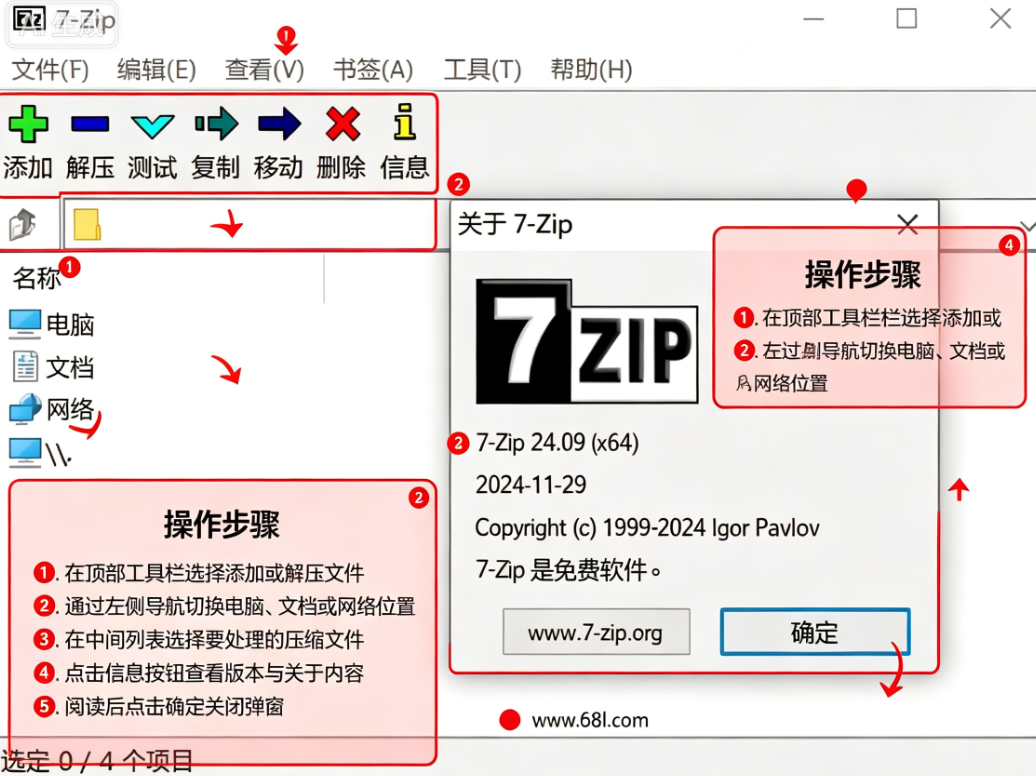
说到电脑上的压缩解压工具,7-Zip电脑版免费版始终是一个绕不开的名字。它没有花哨的界面,体积也控制得相当小巧,但内在的解压能力却非常扎实。从最常见的zip到高压缩比的7z格式,再到偶尔遇到的rar、iso镜像文件,它基本都能轻松应对。对于日常办公或学习来说,安装这样一款干净、无捆绑的免费软件,能省去不少因文件格式打不开的烦恼。
7-zip压缩软件怎么压缩文件?
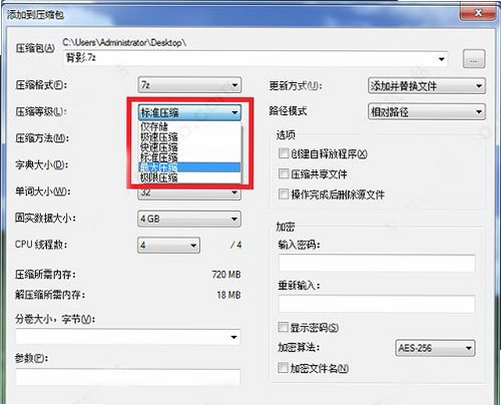
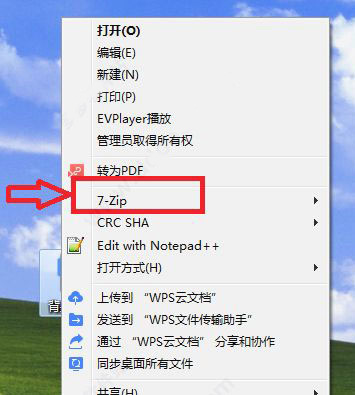
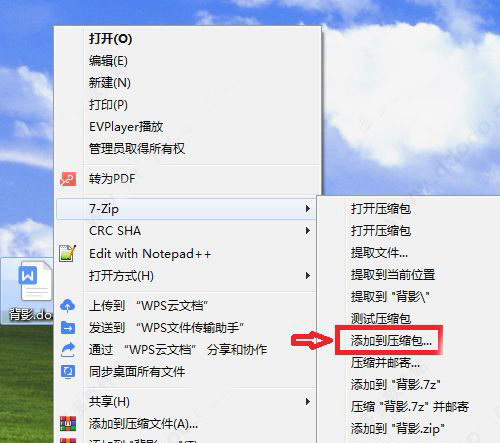
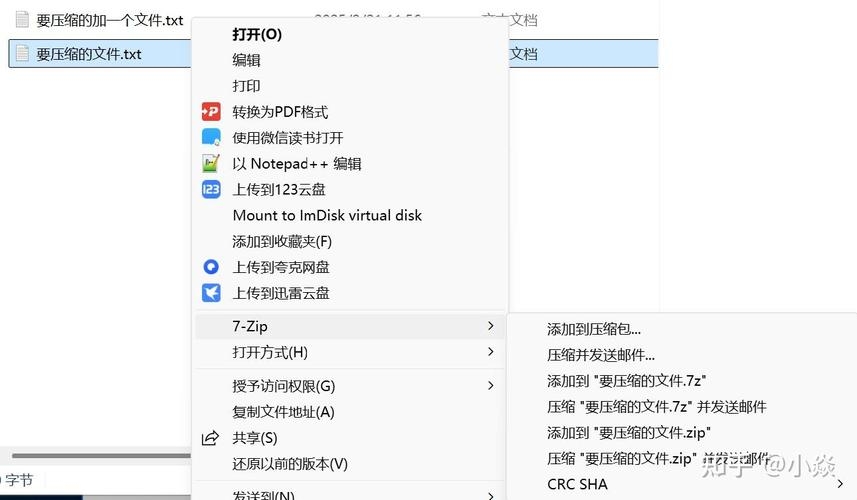
1、鼠标右键点击要压缩的文件或者文件夹后,在弹出的菜单中点击【7-Zip】
2、点击【添加到压缩包】
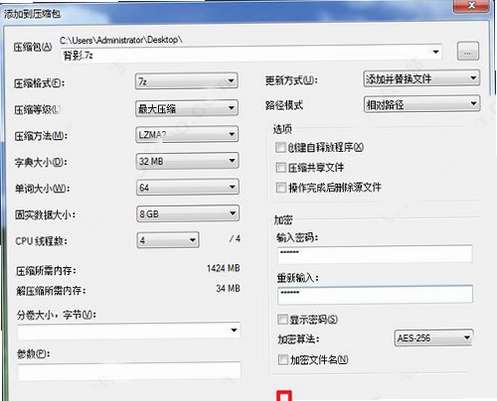
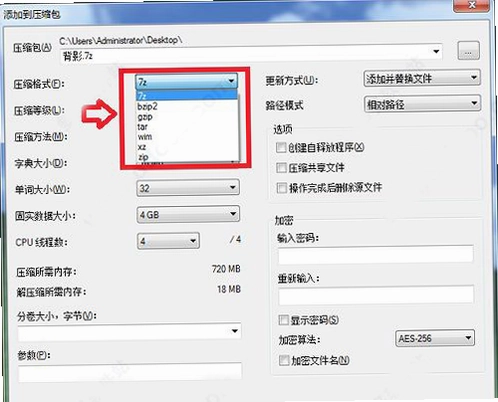
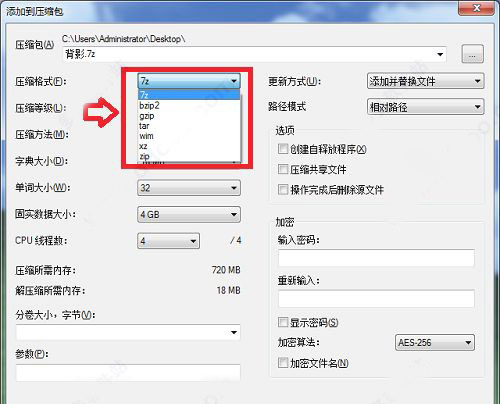
3、在以下窗口我们先选择压缩格式,默认格式为7z
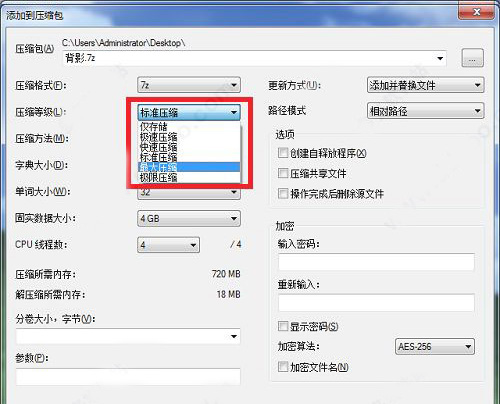
4、选择压缩等级
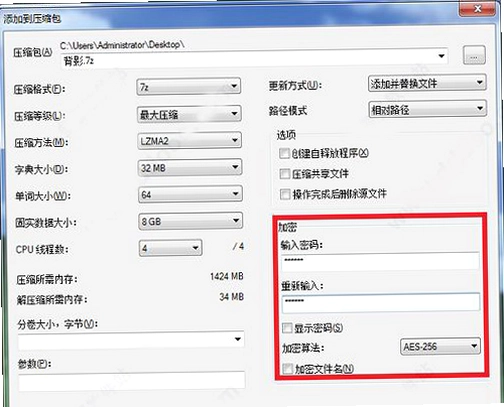
5、根据自己的个人需求选择是否加密
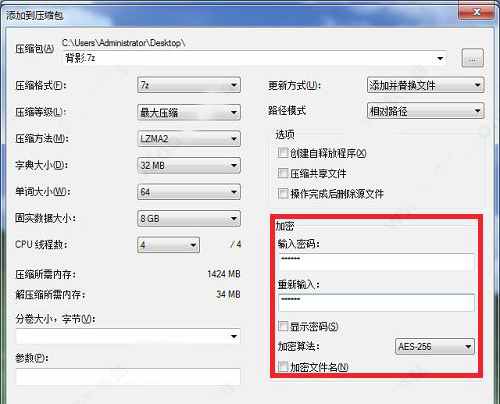
6、设置好后我们点击【确定】就会立马压缩文件或者文件夹
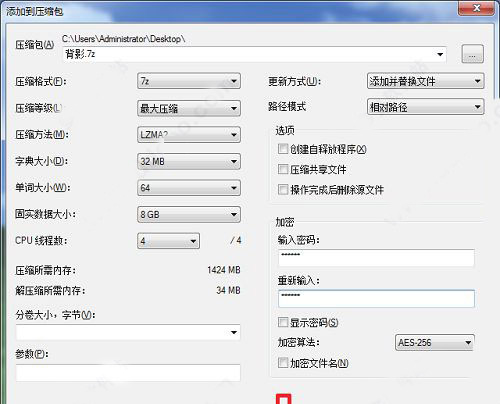
7、自动生成一个压缩包,说明7-zip压缩成功。

7-Zip免费版和收费的解压软件比到底差在哪?
1.最大的差别肯定是在价格上,7-Zip完全免费,无论个人还是商业用途都不需要支付任何费用,而一些知名的解压软件(如WinRAR)在试用期过后会不断提示购买授权,虽然不买也能用,但体验上总会有点膈应。
2.在压缩率方面,7-Zip主打的7z格式压缩比通常比zip格式高出不少,尤其在压缩大量文本文件或程序文件时,体积差距很明显。这意味着用7-Zip打包的文件更小,方便存储和传输。
3.操作逻辑上,7-Zip走的是极简路线,右键菜单集成了解压选项,直接就能解压到当前文件夹或指定位置,没有多余弹窗。而部分收费软件在安装时会捆绑浏览器主页或推广软件,相比之下,7-Zip的安装和运行环境就显得安全纯净很多。
4.在格式支持上,7-Zip对主流格式的兼容性做得不错,虽然对某些冷门格式的支持稍弱,但日常使用完全足够。如果你的文件包扩展名比较特殊,不妨先下载7-Zip试试,很多问题就迎刃而解了。
5.内存占用这块,7-Zip的进程非常轻量,哪怕同时打开多个压缩窗口,也比那些带皮肤、带广告的软件要流畅得多,对老电脑尤其友好。
7zip中文电脑版官方下载后怎么设置为中文界面?
1.从本站下载的7-Zip安装包,默认安装时一般会自动匹配系统语言,如果你的系统是中文,安装完成后打开主界面通常就是简体中文。万一界面显示的是英文,可以手动切换。
2.打开7-Zip主界面,点击顶部菜单栏的“工具”选项卡,然后选择“选项”,在弹出的设置窗口里,找到“语言”这一栏,下拉选择“简体中文”,点击“应用”或“确定”即可生效,操作非常简单。
3.如果你想要更快捷地使用,建议在安装时勾选“关联菜单”选项,这样在桌面或文件夹里右键点击压缩包时,就能直接看到7-Zip的解压选项,省去先打开主界面的步骤。
4.关于32位和64位版本的选择,如果你不清楚自己电脑的系统位数,可以在桌面右键点击“此电脑”选择“属性”,查看“系统类型”。64位系统就装64位版,能发挥更好的性能,32位系统则只能安装32位版。
5.安装过程中如果杀毒软件有提示,通常是正常的,因为7-Zip需要写入右键菜单注册表项。请认准官方原版资源,确保下载的是没有经过二次修改的版本,这样用得才放心。
7-Zip解压软件安装包体积那么小,压缩效果真的靠谱吗?
1.这是很多新用户都会有的疑问。其实解压软件的核心算法并不完全依赖安装包的大小,7-Zip把功夫都花在了压缩算法优化上。它的LZMA算法在同类软件中一直处于领先地位,压缩率高是它的核心优势。
2.实测对比一下,把一个包含几百张JPG图片的文件夹,用7-Zip的7z格式和用系统自带的zip格式分别压缩,7z格式生成的压缩包体积通常会小5%-10%左右。如果是压缩文档或表格这类文本文件,差距会更加明显。
3.在解压速度上,7-Zip的表现也可圈可点。它支持多线程处理,在配置稍好的电脑上解压大文件时,能明显感觉到速度很快,不会像某些软件那样卡在99%半天没反应。
4.需要留意的是,7-Zip对zip格式的压缩默认采用标准算法,为的是保证兼容性,所以压缩zip文件时体积变化不大。但如果你想追求极限压缩体积,创建压缩包时选择“7z”格式就好。
5.虽然它界面朴素,但功能非常扎实。你不必担心它“小”而“弱”,在压缩解压这个领域,7-Zip靠的是实打实的技术实力赢得了口碑。
7-Zip的教程:用命令行模式实现自动备份压缩
| 功能场景 | 操作命令示例 |
|---|---|
| 将指定文件夹压缩为7z格式 | 7z a -t7z 备份.7z D:\数据文件夹\* |
| 解压压缩包到指定目录 | 7z x 备份.7z -oC:\解压目标路径 |
| 测试压缩包完整性 | 7z t 备份.7z |
1.打开记事本,输入以上命令,将文件另存为.bat批处理文件,放在桌面或任意位置。双击运行它,就能自动执行压缩备份操作。这对于需要定期备份重要文件的朋友来说,非常实用。
2.如果你不想记命令,也可以在7-Zip主界面里操作。选中文件后点击“添加”按钮,在弹窗里可以设置压缩格式、压缩级别、是否加密等参数,界面化操作更适合新手。
3.建议在“添加到压缩包”时,设置一个复杂的密码并勾选“加密文件名”,这样别人即使拿到压缩包,也看不到里面有哪些文件,隐私保护更到位。
4.另外,7-Zip支持分卷压缩功能,如果你要传输的压缩包太大,比如超过邮箱附件限制,可以在“分卷大小”里填写具体数值,比如100M,软件就会自动拆分成多个小压缩包。
5.对于经常处理大文件的用户,掌握这几个命令行技巧能大幅提升效率,而且整个软件运行环境安全纯净,没有广告弹窗干扰,使用体验很专注。
7zip免费版官方正版支持哪些文件格式的解压?
1.7-Zip支持解压的格式非常丰富,除了自家主打的7z格式,还包括常见的zip、rar、cab、iso、gzip、bzip2、tar、arj、lzh、cpio、rpm、deb等。基本上你在网上下载的压缩包,它都能打开。
2.对于光盘镜像文件iso,7-Zip也可以直接像打开文件夹一样查看里面的内容,并提取文件,省去了额外安装虚拟光驱软件的麻烦。
3.在创建压缩包时,7-Zip主要支持7z、zip、tar、gzip、bzip2这几种格式。其中7z是它自家的高压缩率格式,zip则用于保证和其他设备或朋友的电脑兼容。
4.如果你收到了一个扩展名很陌生的文件,比如.xz或者.wim,也可以先用7-Zip尝试打开,很多时候它都能识别并正常解压,兼容性在同级别软件里算是很不错的。
5.如果遇到某些特殊情况,比如压缩包损坏,7-Zip也提供了“修复”功能。选中损坏的压缩包,点击“修复”按钮,软件会尝试重建压缩文件结构,帮你找回部分数据。
FAQ:关于7-Zip下载与使用的常见问题答疑
问题:我在本站下载的7-Zip安装包是安全无毒的吗?
答案:本站提供的7-Zip均为官方原版资源,下载后建议先校验文件哈希值是否与官网一致。安装过程中请留意是否勾选了额外插件,本软件官方原版本身不含任何捆绑,大家可以放心安装使用。
问题:为什么右键菜单里没有7-Zip的解压选项?
答案:安装后如果没有出现右键菜单,可以打开7-Zip主界面,点击“工具”→“选项”,在“系统”选项卡里点击“全部选择”按钮,勾选所有关联格式,然后确定。如果还不行,可以尝试右键点击7-Zip图标,选择“以管理员身份运行”后再设置。
问题:7-Zip能解压rar格式的文件吗?
答案:可以的。7-Zip支持解压rar格式文件,但需要说明的是,它只能解压rar,不能创建rar格式压缩包。如果你有创建rar压缩包的需求,可能还需要借助其他软件。
问题:为什么我压缩的zip文件在别人电脑上打开是乱码?
答案:这种情况多半是文件名编码问题。在7-Zip中压缩zip文件时,建议在“添加到压缩包”界面的“参数”里,手动设置文件名字符集为UTF-8,这样能最大程度避免跨设备解压时出现的文件名乱码问题。
精选同类型实用工具推荐
| 软件名称 | 推荐理由 | 评分 |
|---|---|---|
| WinRAR | 老牌经典压缩软件 | ★★★★☆ |
| Bandizip | 界面清爽解压快速 | ★★★★☆ |
| 360压缩 | 国产软件简单易用 | ★★★☆☆ |
| 好压 | 功能全面适合新手 | ★★★☆☆ |
| PeaZip | 开源免费跨平台 | ★★★★☆ |
应用信息
- 包名:7zip26.02.exe
- 名称:7zip
- 版本:26.02
- MD5值:0617e5373e5e311fcb4bee506e046359
热门专题
本类最新





网友评论







 Windows 11
 Windows 11
 Windows 10
热门推荐
本类排行
- 1知了浏览器知了极速浏览器pc版v3.0.16.22流畅稳定版75.2M
- 2zip解压缩压缩文件管理器pc版v11.8.99.0全能解压工具24.2M
- 3搜狗拼音输入法电脑版v16.6.0.4385智能输入211.7M
- 4TeamViewer远程控制软件v15.80.6.0远程控制75.1M
- 5好哈文件数据恢复官方版v3.0.8.1750一键扫描恢复16.8M
- 6酷呆桌面免安装包(Coodesker)v1.1.0.9官方版4.1M
- 7Altair HWDesktop 2026最新版本v1.6官方版2.56G
- 8Ghost Downloader(多线程下载器)电脑端下载v3.10.139.4M
- 9微信输入法pc版下载v2.1.3.16201.5M
- 10Github Store电脑版下载官方版v1.9.0153.2M