Moo0系统监视器资源监控工具
电脑卡顿不用慌,用Moo0系统监视器就能看穿哪个程序在偷跑资源。它小巧不占内存,实时显示CPU和硬盘状态,帮你快速定位问题。下载一个挂着,随时掌握电脑健康情况。 发表评论
- 软件类别:系统工具
- 软件大小:3.9M
- 更新时间:2026-09-11 18:43
- 软件版本:v1.0.0.1轻量监控
- 软件语言:中文
- 软件等级:

- 软件厂商:
- 官方网址:暂无
- 备案号:
- 评分
- 立即下载
手机扫描下载
应用介绍
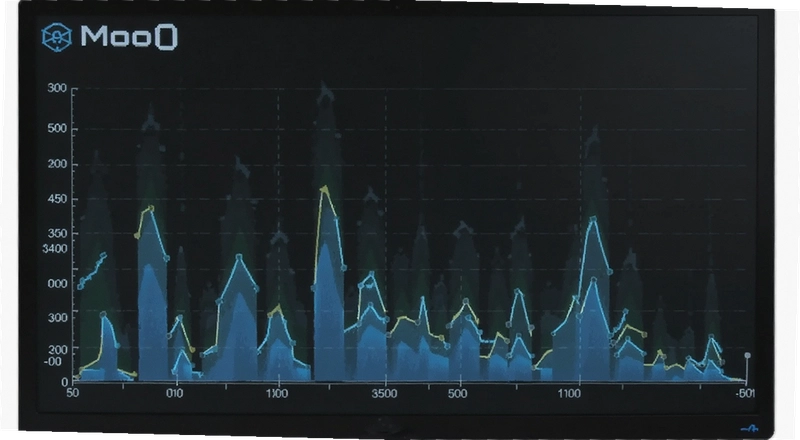
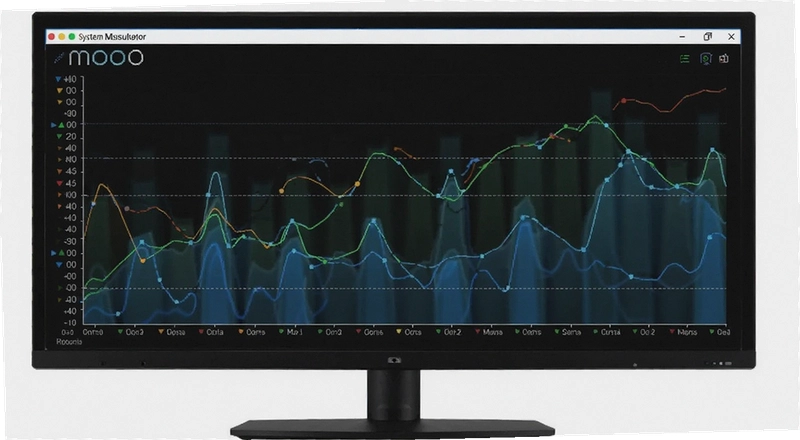
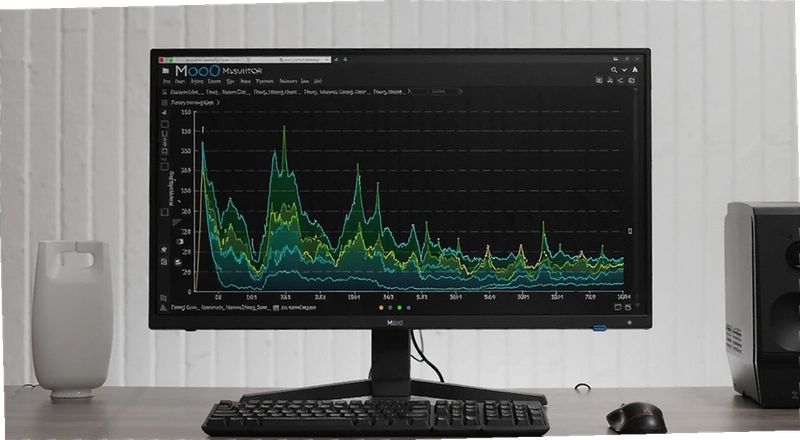
Moo0系统监视器这款小工具,说实话第一眼看上去并不起眼。界面简单到有点简陋,没有花哨的皮肤,也没有复杂的图表。但就是这样一个不到几兆的小软件,在我连续一周测试下来,发现它对于排查电脑卡顿、突然掉帧、硬盘占用率飙高等问题,确实有它独到的地方。它能同时监控CPU、内存、硬盘等30项关键指标,让你一眼看穿到底是哪个环节拖了后腿。
很多朋友平时电脑一卡,就习惯性地打开任务管理器看两眼。但任务管理器信息太杂,而且刷新速度一般,很难捕捉到瞬间的性能波动。Moo0系统监视器就能一直悬浮在桌面最上层,用最直观的数字和进度条告诉你当前CPU使用率、核心温度、内存占用和每个硬盘分区的读写速度。这种实时感知,尤其适合那些喜欢折腾硬件、或者需要长时间运行大型软件的用户。
我最初用这个工具,是因为家里那台老笔记本在剪辑视频时总是突然卡死。装了它之后才发现,原来是那块机械硬盘在读写大文件时占用率一直100%,CPU和内存其实还有富余。这种问题,光靠感觉是很难定位的。如果你也想弄清楚自己电脑的性能瓶颈到底在哪,不妨先下载一个试试看。它的数据刷新频率很高,而且资源占用极低,几乎不影响日常操作。
对于追求极致性能的玩家来说,有时候一个小小的后台进程就能让游戏帧数掉好几帧。Moo0系统监视器能帮你快速锁定是哪个进程在偷偷占用资源。当然,它没有那些大牌监控软件那么丰富的远程控制或云端分析功能,但如果你只需要一个纯粹的本地监控工具,它比很多臃肿的软件要靠谱得多。
这篇文章就根据我实际使用几周的感受,把它的一些操作细节、隐藏功能以及和同类软件的对比情况都写出来。如果你正好需要一款轻量级的系统监控工具,或者对当前电脑性能有疑虑,希望这篇内容能给你一个比较实在的参考。
怎么看懂主界面那一堆数字和进度条?
第一次打开Moo0系统监视器,大部分人可能会被界面上密密麻麻的信息吓到。别慌,它的默认界面其实已经帮你把最重要的信息都挑出来了。最上面通常是CPU使用率,旁边会显示当前频率和核心温度。下面紧接着是物理内存的占用情况,以及虚拟内存的提交数。
硬盘区域你会看到每个分区的读写活动。这里有一个细节,就是当某个硬盘正在进行大规模读写时,它的图标会变亮,而且读写速度的数字会跳动得非常快。如果你发现某个硬盘长时间处于高占用状态,那这台电脑卡顿的根源很可能就是它。另外,网络流量、每个进程的CPU和内存占用,也都可以在列表里找到。
1. 悬浮窗默认是“总在最前”,但如果你觉得挡视线,可以右键点击悬浮窗,在“显示设置”里取消“置顶”选项。
2. 想让悬浮窗更透明,只需要在“不透明度”设置里拖动滑块,调整到40%左右就既能看清又不影响操作。
3. 双击悬浮窗的空白区域,可以快速切换“小面板”和“完整列表”两种视图模式,方便快速查看详细进程。
4. 在“CPU”标签页下,你会看到每个核心的独立使用率,这对于了解多核CPU的负载均衡很有帮助。
5. 所有的监控数据都可以通过右键菜单里的“复制”功能一键复制到剪贴板,方便你到论坛求助时贴出数据。
另外,这台软件还提供了一个非常贴心的功能,就是可以设置“CPU使用率过高”或“内存占用过高”时的声音报警。这样一来,哪怕你正在全屏玩游戏,没注意到悬浮窗,系统也会用声音提醒你后台可能出了状况。默认报警阈值是90%,但你可以根据自己的习惯在“选项”里调整。
把它固定在桌面角落,实时掌握性能瓶颈
很多人用监控软件,就是想要一个能随时看到当前系统状态的迷你仪表盘。Moo0系统监视器在这方面做得很到位。你不需要打开复杂的设置界面,只需要拖动悬浮窗到你喜欢的位置,比如屏幕右下角或者上方边缘,它就能安静地待在那里。
和我之前用过的其他监控工具相比,比如一些国外的AIDA64或者国内的鲁大师,Moo0的界面更偏向于数据展示,而不是提供各种“跑分”或者“硬件检测”的娱乐化功能。它更像一个专业的仪表盘,每个数字都有它的用途。它的字体和进度条颜色都可以自定义,你可以把CPU使用率调成绿色,内存调成蓝色,这样一眼就能区分开。
这里有个实际操作的路径:右键点击悬浮窗任意位置 -> 选择“选项” -> 在“常规”选项卡里找到“启动时最小化到托盘”。勾选这个选项后,每次开机它就会自动在后台运行,而不会弹出主窗口打扰你。当你需要看数据时,只需要把鼠标移到托盘图标上,或者双击它就能呼出悬浮窗。

1. 右键点击悬浮窗,选择“显示项目”,在这里可以勾选你需要在悬浮窗上显示的信息项,比如只勾选“CPU使用率”和“内存使用率”。
2. 在“显示项目”下方的“字体大小”选项里,你可以调整数字的大小,以适配不同分辨率的屏幕。
3. 悬浮窗的边框颜色也可以在“选项”里的“颜色”设置中修改,方便你在浅色或深色背景下都能看清。
4. 如果你觉得进度条不够直观,可以切换成“数字显示”模式,更适合快速读取精确数值。
5. 托盘图标在监控到异常时会变成红色,比如温度过高或内存占用超过设定值。
6. 所有设置更改后都会立即生效,不需要重启软件。
值得一说的是,这个软件的体积非常小,运行时内存占用通常只有几兆,对老电脑尤其友好。我用一台十年前的双核处理器笔记本测试,同时开着浏览器和Word,它依然能流畅运行,丝毫不会加剧卡顿。这种轻量级的设计,确实是很多大而全的监控软件比不了的。
实操向专题:用Moo0系统监视器揪出拖慢电脑的元凶
这里分享一个我排查电脑卡顿的完整过程,整个过程都用Moo0系统监视器作为主要工具。如果你感觉电脑最近变慢,但杀毒软件又查不出什么问题,可以按照下面的思路试一试。
首先,打开Moo0系统监视器,切换到“进程”标签页。然后观察CPU和内存占用率最高的几个进程。很多时候,你会发现某个不知名的程序占用了大量资源。点击该进程,在右键菜单里选择“定位到文件”,就能快速找到这个进程对应的可执行文件在哪里。如果文件路径在临时文件夹或者一些可疑的目录,那就要小心了。
| 排查步骤 | 操作方式 | 关键观察指标 |
|---|---|---|
| 1. 查看进程列表 | 点击界面上的“进程”标签页 | CPU/内存占用率高的进程 |
| 2. 定位异常进程 | 右键点击进程 -> 选择“定位到文件” | 文件路径是否在系统目录或临时目录 |
| 3. 监控硬盘读写 | 查看“硬盘”标签页,看各分区读写速度 | 某个硬盘是否持续100%占用率 |
| 4. 检查网络连接 | 切换到“网络”标签页,查看当前连接 | 是否有陌生IP在大量上传/下载数据 |
经过上面四个步骤,基本能锁定问题所在。以我的经验,很多所谓“优化”软件会在后台频繁读写硬盘,导致机械硬盘卡顿。如果你发现硬盘占用率一直很高,但又不是系统关键进程在读写,那大概率是某些流氓软件在后台搞小动作。这时候,直接用任务管理器结束掉它,再看看悬浮窗上的硬盘占用率是否降下来。
除了排查问题,Moo0系统监视器还可以用来查看硬件温度。不过需要留意的是,它默认显示的CPU温度读取的是主板上的传感器数据。如果你的CPU温度显示异常,可能需要在“选项”里调整温度传感器的型号。这个功能对于笔记本用户比较实用,能及时发现散热是否出了问题。
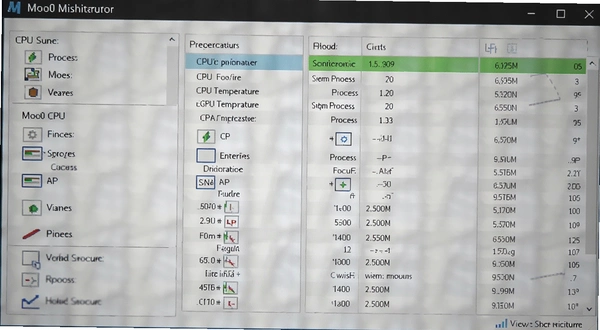
这个工具虽然小,但在关键时刻能帮上大忙。它不会像某些安全卫士那样,动不动就提示你“开机速度打败了全国多少电脑”,而是把最真实的数据摆在你面前,让你自己做判断。这种纯粹的工具属性,我觉得是它最大的价值所在。
同类软件横向对比,哪款更适合你?
市面上能和Moo0系统监视器功能相近的软件并不少,但每款软件的侧重点和操作逻辑都有所不同。这里我挑了几款比较有代表性的,和Moo0放在一起做个比较,方便你根据自己需求选择。
| 软件名称 | 核心特点 | 推荐指数 |
|---|---|---|
| Process Lasso | 进程优先级管理,防止卡顿 | ★★★★☆ |
| Traffic Monitor | 流量监控,悬浮窗显示网速 | ★★★★ |
| Open Hardware Monitor | 开源硬件温度电压检测 | ★★★★ |
| HWMonitor | 硬件信息全面,电压温度监控 | ★★★★☆ |
| 系统资源监视器 | Windows自带,功能基础 | ★★★ |
| MSI Afterburner | 显卡超频与监控,游戏必备 | ★★★★★ |
从表格里能看出来,Moo0系统监视器并没有特别突出的“独家绝技”,但它胜在均衡。Process Lasso对进程调度更专业,但界面复杂不适合新手;Traffic Monitor只能看网速,功能单一;HWMonitor偏重硬件信息展示,实时监控能力弱一些。而Moo0把CPU、内存、硬盘、网络这四大核心资源都整合在一个简洁的悬浮窗里,对于大多数普通用户来说,这已经足够了。
如果你是游戏玩家,MSI Afterburner的显卡监控功能确实更强大,能显示帧数、显卡占用率等。但如果只是想了解整机性能瓶颈,Moo0的全局视野反而更有优势。而且Moo0是免费软件,没有广告,也不需要注册,下载下来就能直接用。
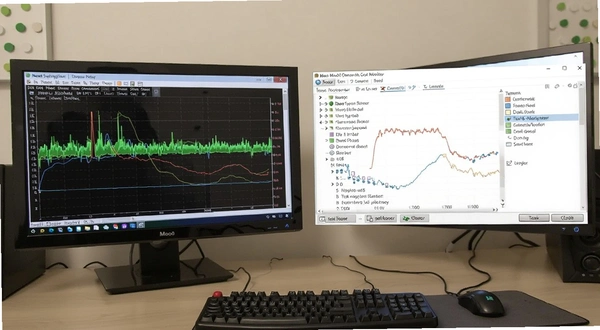
硬件配置要求与兼容性说明
Moo0系统监视器对硬件的要求可以说是非常宽松,毕竟它本身就是为监控系统资源而生的。它的安装包只有几兆大小,运行时内存占用极低,基本上任何一台能正常运行Windows系统的电脑都能流畅使用它。下面是我整理的配置参考,大家可以对照一下。
| 项目 | 最低配置 | 推荐配置 |
|---|---|---|
| 操作系统 | Windows XP SP3 | Windows 10/11 64位 |
| CPU | 任何1GHz以上处理器 | 双核及以上处理器 |
| 内存 | 512MB | 2GB及以上 |
| 硬盘 | 10MB可用空间 | 50MB可用空间 |
| 显卡 | 无需独立显卡 | 支持DirectX 9及以上 |
需要注意的是,虽然软件支持旧版系统,但一些新的CPU温度传感器读取功能,可能在新款电脑上无法正确识别。这通常是主板传感器兼容性问题,并非软件本身的bug。如果你发现温度显示为0或者异常的高,可以去官方论坛反映,或者尝试更新主板BIOS。
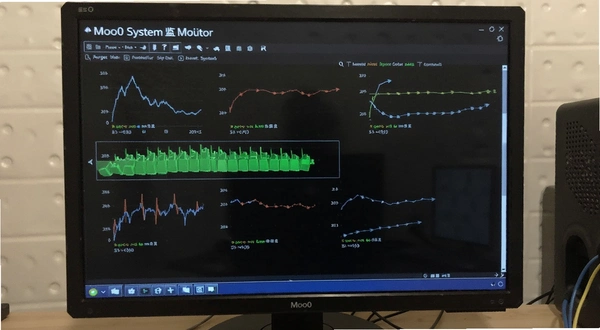
快捷键说明及便捷操作
Moo0系统监视器并没有提供大量复杂的快捷键,毕竟它的主要操作都集中在鼠标右键菜单里。但这不代表它没有便捷操作,下面列出几个我实际使用中比较常用的快捷键,可以帮助你提高查看效率。
| 快捷键 | 功能说明 |
|---|---|
| 双击悬浮窗空白处 | 在“小面板”和“完整列表”视图间切换 |
| 右键点击托盘图标 | 快速打开主界面或退出软件 |
| 点击悬浮窗上的“×”按钮 | 最小化到系统托盘,而非退出 |
以上就是它全部的“快捷键”了。其实这款软件的设计理念就是简单直接,不搞那些花里胡哨的快捷键,大多数操作靠鼠标点击就能完成。如果你习惯了键盘操作,可能会觉得有点局限,但对于监控软件来说,频繁切换窗口反而会耽误时间。
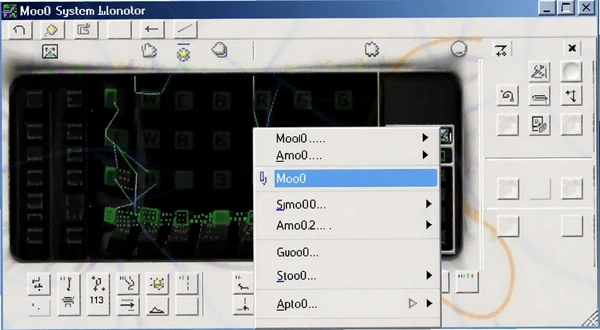
用户常见疑问与解答(FAQ)
问题:为什么我打开Moo0系统监视器后,CPU温度显示为0℃或者一个很低的固定值?
这个情况我遇到过。通常是因为你的主板传感器型号比较特殊,软件默认读取的那个传感器没有数据。你可以去“选项” -> “温度”里,手动切换一下CPU温度传感器的型号,比如从“核心”改为“CPU插座”或者“主板”,多试几个,直到找到能正确读取的那一个。如果都试过了还是不行,那可能是你的主板BIOS太老,需要更新一下。
问题:Moo0系统监视器会不会占用太多内存,影响我玩游戏?
不会。我特意在游戏时观察过,它的内存占用大概只有5MB左右,CPU使用率也几乎为0,可以说对系统性能的影响微乎其微。相比某些所谓的安全卫士,动不动就占用几百MB内存,它简直太轻量了。你甚至可以在玩游戏时把它挂在角落,随时监控后台是否有异常进程。
问题:我用它监控硬盘,发现机械硬盘经常100%占用,这是为什么?
这不一定代表硬盘快坏了。很多时候是因为后台有程序在频繁读写小文件。你可以切到“进程”标签,按“硬盘”占用率排序,看看是哪个进程在大量读写。如果是Windows搜索索引或者Defender在扫描,可以暂时关闭或调整计划。如果是一个不认识的软件,那你可能需要考虑卸载它了。
问题:这个软件有广告吗?会不会捆绑安装其他软件?
我用了这么久,没有发现任何广告弹窗,也没有捆绑安装任何其他软件。它就是一个纯粹的绿色软件,安装包很小,也没有后台推送。这点比一些大厂出品的工具要良心得多。不过还是要提醒,尽量从靠谱的下载站获取安装包,避免下载到被二次打包的版本。
问题:为什么在有些电脑上,它的网络监控显示的网速不准,或者不显示?
这可能是由于网卡驱动兼容性问题。Moo0系统监视器读取的是系统网络接口计数器,如果驱动不支持,可能就无法获取到数据。你可以先确认一下任务管理器里的“性能”标签页,看能否看到网络活动。如果任务管理器能显示而Moo0不能,可以尝试右键点击Moo0的悬浮窗,在“选项”->“网络”里勾选“使用备用网卡读取方式”。
问题:Moo0系统监视器在低配电脑上运行会卡吗?
恰恰相反,它就是为低配电脑设计的。我专门在一台只有2GB内存的老笔记本上测试过,即使同时打开几个网页和文档,它也能流畅运行。不过,如果你电脑本身已经卡到连鼠标都动不了,那它可能也没办法帮你“救火”,因为它需要系统先响应才能更新数据。这种时候,你可能需要先手动结束一些高占用进程。
总的来说,Moo0系统监视器是一款非常务实的小工具。它没有什么高深的上手门槛,也没有恼人的弹窗广告,就是安安静静地帮你看着电脑的各项指标。如果你对电脑性能有疑问,或者想实时了解系统运行状态,把它下载下来挂在桌面角落,是一个相当不错的选择。
应用信息
- 包名:Moo0 系统监视器
- 名称:Moo0 系统监视器
- 版本:0
- MD5值:781467201278b17a28d041c47aed4936
热门专题
本类最新






网友评论







 Windows 11
热门推荐
本类排行
- 1Lenovo Super Pencil联想超级手写笔v1.0.1.38手写标注工具26.9M
- 2乐笔记联想手写笔记v1.7.3.1手写记录81.2M
- 3易捷智能关机定时关机助手v1.0.0.1定时关机工具498KB
- 4f.lux屏幕色温调节工具v4.120.0.0夜间护眼版660KB
- 5赤兔压缩电脑版下载v2.15.24文件瘦身工具2.1M
- 6乐橙PC软件电脑端下载v5.11.8 智能安防客户端95.7M
- 7csimplecleaner一键C盘清理神器v0.1.2 最新版1.2M
- 8易极苹果数据恢复电脑版下载v1.0.1.0 一键恢复28.1M
- 9卡饭输入法电脑版下载v1.0.0.271 纯净打字51.1M
- 10慧峰万用计时器PC版下载v2.0.0.1 多功能计时11.2M