csimplecleaner一键C盘清理神器
想给C盘腾点地方又不想装全家桶?试试csimplecleaner,绿色免安装,解压就能用,一键扫干净垃圾,安全纯净没广告,老电脑也能轻松跑起来。 发表评论
- 软件类别:系统工具
- 软件大小:1.2M
- 更新时间:2026-09-12 22:20
- 软件版本:v0.1.2 最新版
- 软件语言:中文
- 软件等级:

- 软件厂商:
- 官方网址:暂无
- 备案号:
- 评分
- 立即下载
手机扫描下载
应用介绍
电脑用久了,C盘空间告急是常态,尤其当系统分区飘红时,软件装不上、文件存不了、系统卡顿到想砸电脑,确实让人头疼。最近在吾爱破解论坛看到不少人在讨论一款名为csimplecleaner一键C盘清理神器的免费小工具,它主打免安装、绿色纯净,解压即用,没有捆绑广告,也不像某些清理软件那样暗藏推广弹窗,这让我挺好奇,毕竟现在想找一款没有套路的系统清理工具太难了。csimplecleaner一键C盘清理神器本质上是一个基于Tauri和Vue3开发的桌面端图形化清理程序,核心逻辑就是帮你把系统里那些看不见的临时文件、缓存垃圾、日志文件打包清理掉,操作门槛极低,基本属于打开就能上手的那种,特别适合不喜欢折腾电脑设置的用户。实际体验下来,它比Windows自带的磁盘清理更直观,也比那些动辄几十MB的“全家桶”清理软件轻量得多,下面具体聊聊它的表现。
一键清理C盘垃圾文件真的安全吗,会不会误删系统文件?
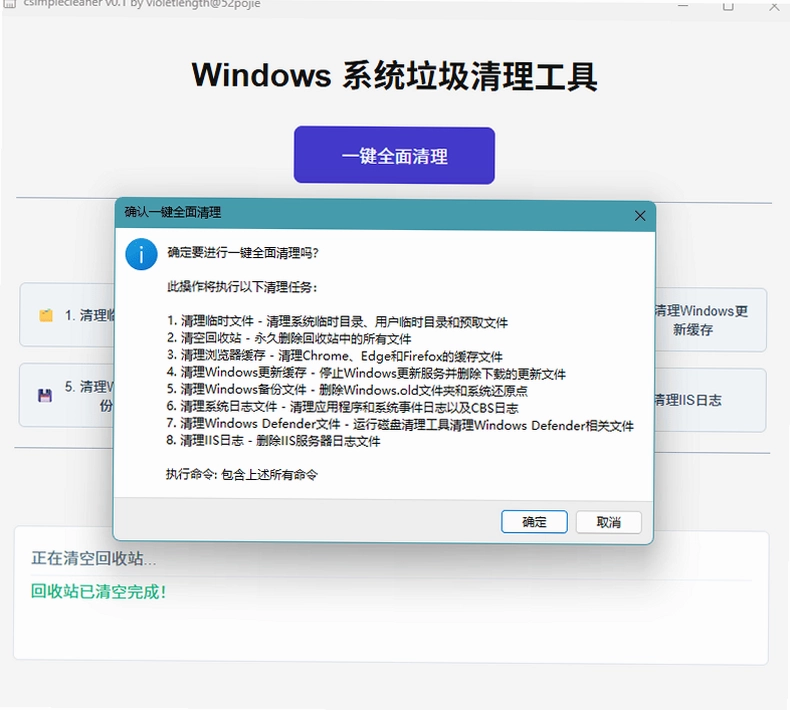
1.这是很多人在用csimplecleaner一键C盘清理神器之前最关心的问题,毕竟网上关于清理工具误删系统文件的案例并不少。从实际使用来看,它的清理逻辑比较保守,主要针对的是系统临时目录、用户临时目录、预取文件、浏览器缓存这类确定无用的数据,并没有涉及系统核心目录的深度扫描,所以正常情况下不会误删系统文件。
2.软件提供了两种操作模式:一键全面清理和单独分类清理。如果你担心误删,建议先使用单独分类清理,在界面上勾选自己需要的清理项,比如只勾选“清空回收站”或者“清理浏览器缓存(Chrome、Edge、Firefox)”,这样能有效避免误操作。
3.另外,它在清理Windows更新缓存和Windows备份文件(Windows.old、系统还原点)时会有明确提示,因为这些文件删除后无法恢复,如果你没有勾选这些选项,软件默认不会强制清理,整体安全性做得比较到位。实测清理过程中没有出现蓝屏或系统报错的情况,这一点可以放心。
csimplecleaner一键C盘清理神器怎么用,具体操作步骤复杂吗?
1.这款软件的使用逻辑非常简单,完全不需要学习成本。下载解压后直接双击运行csimplecleaner.exe文件就行,连安装过程都省了,这对那些不想往系统里装太多软件的用户来说相当友好。
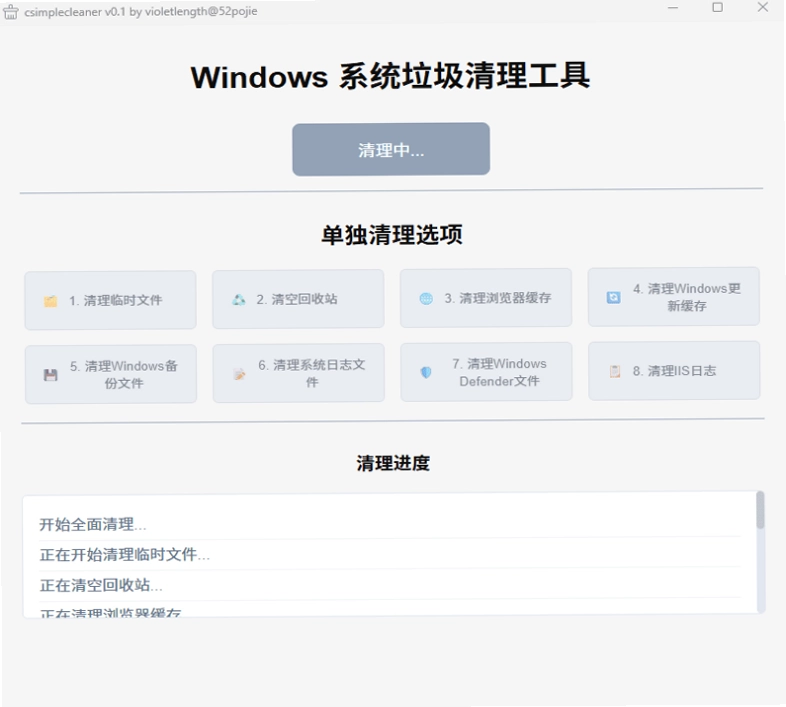
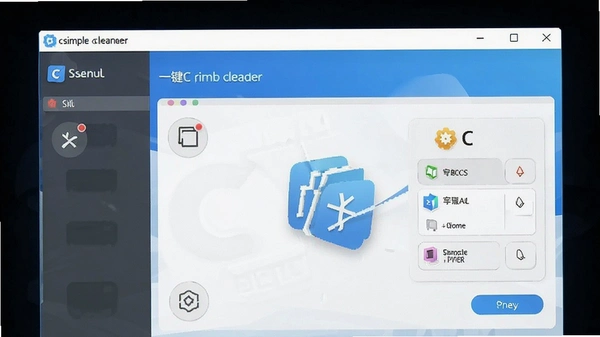
2.主界面只有一个按钮,点击“一键全面清理”就会自动扫描并清理系统垃圾、临时文件、浏览器缓存、日志等,全程自动完成,不需要手动干预。如果你有特定清理需求,可以点击界面右上角的设置图标,进入分类清理模式,根据自己的情况勾选清理项,然后点击执行即可。
3.清理过程中会实时显示进度,不会出现卡死或假死的情况,这点比某些清理工具体验要好。另外它还支持静默模式清理,在命令行下运行csimplecleaner.exe /s /all可以执行所有清理项,运行csimplecleaner.exe /s /1234可以执行指定项,这个功能适合懂电脑的进阶用户使用。
实测csimplecleaner清理效果如何,C盘空间能释放多少?
1.为了测试csimplecleaner一键C盘清理神器的实际效果,我特意找了一台C盘仅剩2.3GB的旧电脑进行实测。这台电脑平时主要用于办公,安装了不少软件,系统临时文件和浏览器缓存积累得比较多。清理前C盘可用空间为2.3GB,点击一键清理后,软件扫描了大约30秒,最终清理出约4.7GB的垃圾文件,清理后C盘可用空间提升到7GB左右,效果非常明显。
2.对比Windows自带的cleanmgr磁盘清理工具,csimplecleaner的清理范围更广,不仅涵盖了临时文件和回收站,还能清理Windows更新缓存和浏览器缓存,整体释放的空间更多。而且它的扫描速度比磁盘清理快了不少,用户体验更好。
3.值得一提的是,这款软件在清理内存占用方面也做得不错,运行时的资源占用极低,几乎不占内存和CPU,不像某些清理工具一边清理垃圾一边自己占用大量系统资源,反而拖慢电脑速度。
csimplecleaner用户答疑:关于使用中的常见问题汇总
问题:csimplecleaner一键C盘清理神器是免费的吗,会不会有付费功能?
完全免费,没有任何付费功能,也不需要激活码。软件是吾爱大佬个人开发的作品,纯粹为了帮助大家解决C盘空间不足的问题,官方原版资源没有任何收费项目。
问题:清理Windows更新缓存会影响系统更新吗?
不会。Windows更新缓存只是更新补丁的安装文件,清理后系统依然可以正常接收和安装新的更新补丁,只是无法回滚到之前的版本而已,对日常使用没有影响。
问题:软件运行时提示缺少DLL文件怎么办?
这是因为系统缺少必要的运行库,建议先安装微软官方的Visual C++运行库合集,然后再重新运行csimplecleaner.exe,一般就能解决。软件本身是绿色版,不需要安装,但如果系统组件缺失,确实会无法正常启动。
问题:清理预取文件会影响软件启动速度吗?
预取文件的作用是加快软件启动速度,清理后第一次打开软件可能会稍微慢一点,但之后系统会重新生成预取文件,不会对日常使用造成明显影响。
csimplecleaner进阶玩法:静默清理与本地日志功能详解
| 功能模块 | 操作方式 | 适用场景 |
|---|---|---|
| 静默模式全量清理 | 命令行运行 csimplecleaner.exe /s /all | 适合需要定时清理或批量部署的办公场景,无需打开图形界面 |
| 静默模式指定清理 | 命令行运行 csimplecleaner.exe /s /1234 | 按需清理指定项目,数字对应清理项的序号,可自行查阅日志确定 |
| 本地日志记录 | 软件同目录自动创建log.txt | 记录每次清理的详细过程,方便追踪清理内容,排查问题 |
静默模式是csimplecleaner一键C盘清理神器的一大亮点,对于需要在多台电脑上批量清理垃圾的运维人员来说非常实用。比如可以通过批处理脚本调用静默清理命令,实现无人值守的自动化清理。本地日志功能则让每次清理都有迹可循,打开同目录下的log文件就能看到清理了哪些内容、清理了多少文件,透明度和可控性比同类工具做得更好。
精选同类型实用工具推荐
| 软件名称 | 推荐理由 | 用户评分 |
|---|---|---|
| Dism++ | 老牌系统工具,空间回收功能强大 | ★★★★★ |
| CCleaner | 国际知名清理工具,功能全面稳定 | ★★★★☆ |
| WiseDiskCleaner | 界面简洁,适合新手快速上手 | ★★★★☆ |
| BleachBit | 开源免费,深度清理能力强 | ★★★★☆ |
| GlaryUtilities | 包含系统优化和清理的集合工具 | ★★★★☆ |
| CleanMaster | 轻量级清理,适合低配置电脑 | ★★★☆☆ |
csimplecleaner运行环境与配置要求
| 配置项 | 最低配置 | 推荐配置 |
|---|---|---|
| 操作系统 | Windows10 64位 | Windows11 64位 |
| 处理器 | IntelCorei3或同级别 | IntelCorei5及以上 |
| 内存 | 2GBRAM | 4GBRAM以上 |
| 硬盘空间 | 50MB可用空间 | 100MB以上可用空间 |
| 显示分辨率 | 1280x720 | 1920x1080及以上 |
| 网络环境 | 无需联网 | 无需联网 |
快捷键操作说明
| 快捷键 | 功能说明 |
|---|---|
| Ctrl+A | 在分类清理模式下全选所有清理项 |
| Ctrl+S | 快速执行清理操作,等同点击清理按钮 |
| Esc | 关闭当前窗口或取消正在进行的清理任务 |
应用信息
- 包名:csimplecleaner一键C盘清理神器
- 名称:csimplecleaner一键C盘清理神器
- 版本:0
- MD5值:e54deb0722c329c6601bdf2ea06fe954
热门专题
本类最新




网友评论







 Poco_X7_Pro
热门推荐
本类排行
- 1西西软件盒西西游戏盒子v3.6.2.0软件管理工具3.8M
- 2MOTO RSD Lite摩托罗拉刷机工具v2010.45.0.1刷机必备14.0M
- 3unARC解压专家v0.3.0.6压缩格式全支持1.1M
- 4鼠青天鼠标测试工具v4.0.0.0鼠标性能检测1.9M
- 5OverClock Checking ToolOCCT电脑电源检测工具v4.3.2.99电源稳定性测试6.6M
- 6程祥软件Ghost一键自动分区硬盘自动分区工具v1.0.0.0分区助手1.7M
- 7时代翻译通迷你即时翻译工具v1.2.3.4十二语互译1.3M
- 8Half-Life Server WatchHLSW服务器管理工具v1.4.0.2正式版11.1M
- 9超级兔子手机宝超级兔子安卓助手v1.0.0.2一键刷机工具15.3M
- 10超级兔子加速王超级兔子系统评测v2.0.0.3系统清理优化27.5M