程祥软件Ghost一键自动分区硬盘自动分区工具
新硬盘分区不用愁,程祥软件Ghost一键自动分区帮你省心搞定,自动分三区四区五区,PE下运行很稳定,推荐给装机的朋友试试。 发表评论
- 软件类别:系统工具
- 软件大小:1.7M
- 更新时间:2026-09-15 03:53
- 软件版本:v1.0.0.0分区助手
- 软件语言:简体中文
- 软件等级:

- 软件厂商:
- 官方网址:暂无
- 备案号:
- 评分
- 立即下载
手机扫描下载
应用介绍
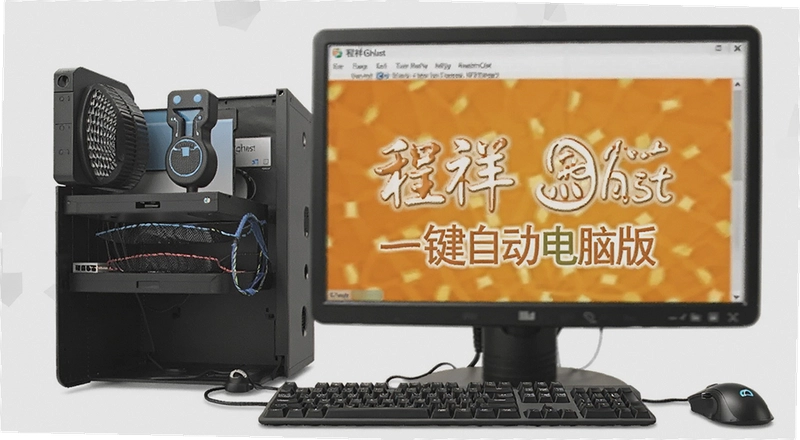
程祥软件Ghost一键自动分区解决的是装机维护时最让人头疼的硬盘分区问题。很多人拿到新硬盘或者准备重装系统时,面对DiskGenius、分区助手这些专业工具里密密麻麻的柱面、扇区、文件系统格式,往往不知道从哪下手。尤其给老电脑装系统,或者帮朋友修电脑,时间紧任务重,哪有功夫去研究逻辑分区和主分区的区别?这款小工具的思路很直接在WindowsPE环境下双击运行,选好硬盘,点一下按钮,剩下的事情它全包了。
它的设计逻辑很贴近实际维修场景。比如你刚给客户换了一块1TB的机械硬盘,系统U盘已经做好了PE,进PE后打开这个软件,不需要手动计算每个分区该划多少G,也不用纠结GPT和MBR的转换规则。软件内置了分成三个区、四个区、五个区的现成方案,选定之后它会自动分配容量、设置文件系统格式,整个过程基本不需要干预。对于批量装机或者上门维修的人来说,省下的时间相当可观。
当然,这不代表它就能完全替代传统分区工具。如果你需要自定义每个分区的大小,或者要保留硬盘上已有的数据,那还是得用功能更全的软件。但纯粹从“新硬盘快速分区”这个需求出发,它的效率确实高。接下来我从实际使用角度,把它的操作流程、适用场景和隐藏的细节一次说清楚。
怎么用Ghost一键自动分区?步骤比想象中简单
实际操作起来,这个工具几乎不存在学习成本。前提是你已经进入了WindowsPE环境,不管是U盘PE还是光盘PE都行,只要能在PE桌面下运行exe程序就可以。
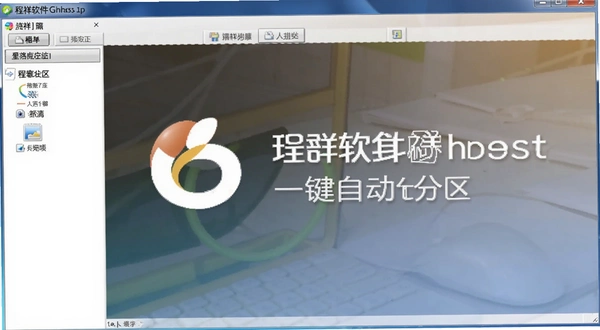
1.启动进入PE系统后,双击桌面上或U盘里的程祥软件Ghost一键自动分区主程序,界面加载速度很快,一般两三秒就能看到主窗口。
2.主界面会列出当前电脑上识别的所有硬盘,注意看清楚型号和容量,别选错盘。比如你机器上挂着一块系统盘和一块新硬盘,新硬盘通常显示为未分配状态,点选它。
3.在右侧选择分区方案,软件提供“分成三个区”“分成四个区”“分成五个区”三个选项。选四区的话,它会自动按一定比例分配C盘、D盘、E盘、F盘的容量,C盘一般会留出60GB到100GB左右给系统。
4.确认硬盘和方案无误后,点击“开始分区”按钮。这时候会弹出一个警告框,提示该操作会清空硬盘上所有数据。新硬盘直接确认就行,如果是旧硬盘上面有资料,务必提前备份。
5.点击确认后,软件开始执行分区操作。整个过程包括建立主分区、扩展分区、逻辑驱动器、格式化等步骤,全部由Ghost命令行工具在后台自动完成。视硬盘容量大小,一般几十秒到两三分钟就能结束。
6.分区完成后,软件会显示成功提示,关闭程序后重新打开“我的电脑”或“此电脑”,就能看到分好的各个磁盘了。
整个流程走下来,除了选硬盘和选方案需要手动操作,其余全是自动的。相比传统分区工具动辄五六步的设置,这个确实省心不少。不过要提醒一句,它的分区方案是固定的,不能自由调整每个盘的容量,如果你对分区大小有特殊要求,那就得另想办法了。
Ghost一键自动分区靠谱吗?说说实际体验和注意点
作为一款免费工具,它到底能不能让人放心用?我专门在虚拟机里装了个PE环境,拿一块虚拟的120GB硬盘试了几次,把实际感受写出来供大家参考。
从稳定性来说,连续分了三次区都没出岔子,每次都能顺利完成。分区结果也符合预期,三个区就是C盘和两个数据盘,四个区就多一个逻辑盘,容量分配比较合理。C盘作为系统盘预留了足够空间,不会出现装完系统就红盘的情况。
不过有几个细节需要留意。第一,它只支持整块硬盘全部分区,不支持给未分配空间单独分区。也就是说,如果你的硬盘上已经有一个分区了,想在不破坏现有分区的前提下把剩余空间分出来,这个工具做不到。第二,格式化默认采用NTFS文件系统,如果你想用FAT32或者exFAT,没有选项可选。第三,整个操作基于Ghost核心,分区前会重建主引导记录,对某些品牌机自带的隐藏恢复分区可能会有影响。
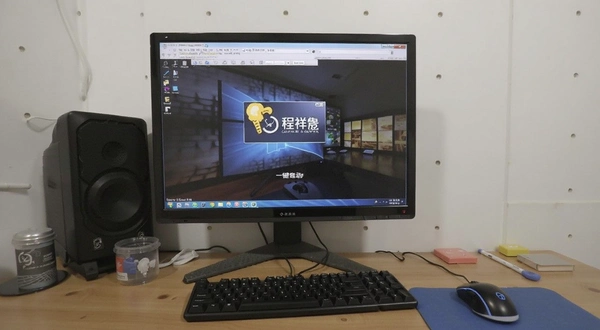
总的来说,对于新硬盘装机、旧硬盘整盘重分这些常见场景,它的可靠性是够用的。但如果你需要处理复杂的磁盘结构,或者电脑上有多块硬盘且引导关系复杂,还是建议用功能更全面的分区工具,避免误操作导致系统无法启动。
实操向专题:一次完整的PE分区装机流程
这里以一块全新的512GB固态硬盘为例,完整走一遍用程祥软件Ghost一键自动分区配合系统安装的流程。整个过程不需要额外的分区软件,也不需要命令行知识。
| 步骤 | 操作内容 | 注意事项 |
|---|---|---|
| 1 | 制作U盘PE启动盘,进入PE桌面 | 建议使用UEFI启动模式,兼容新机型 |
| 2 | 运行程祥软件Ghost一键自动分区,选择新硬盘 | 确认硬盘型号和容量,避免选错 |
| 3 | 选择“分成四个区”方案 | C盘容量由软件自动分配 |
| 4 | 点击开始分区,等待完成 | 过程中不要断电或强制重启 |
| 5 | 重启电脑,从U盘启动进入系统安装界面 | 选择C盘作为系统安装位置 |
| 6 | 安装完成后进入桌面,检查各分区是否正常 | 数据盘无需额外格式化 |
这套流程下来,从进PE到系统装好,熟练的话十分钟出头就能搞定。相比手动分区再安装系统,至少能节省三分之一的时间。软件在分区结束后会返回一个代码,如果看到类似“completed successfully”的提示,就说明分区操作成功了。
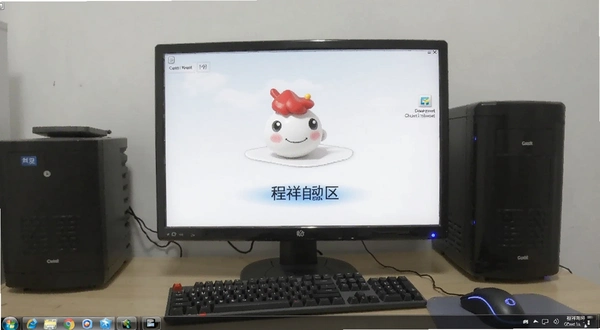
需要说明的是,这个工具本身不包含系统安装功能,它的任务在分区完成那一刻就结束了。后续的系统安装还要依靠微软官方安装镜像或者Ghost镜像工具来完成。如果你是给老电脑装XP或Win7,可以考虑配合Ghost镜像使用,效率会更高。
同类硬盘分区工具对比,哪款更适合你?
除了程祥软件Ghost一键自动分区,市面上还有几款常见的免费分区工具。它们各有侧重点,有的适合普通用户,有的适合专业维护人员。下面按照实际使用场景筛选了6款软件,供大家参考选择。
| 软件名称 | 评分 | 一句话点评 |
|---|---|---|
| 程祥软件Ghost一键自动分区 | ★★★★☆ | 一键分区,快速省心 |
| DiskGenius | ★★★★★ | 功能全面,专业强大 |
| 分区助手 | ★★★★☆ | 无损分区,适合调整个别分区 |
| EaseUS Partition Master | ★★★★☆ | 界面友好,国外老牌工具 |
| Acronis Disk Director | ★★★★ | 付费软件,功能强大 |
| Windows磁盘管理 | ★★★☆☆ | 系统自带,适合简单操作 |
运行这个软件需要什么样的电脑配置?
程祥软件Ghost一键自动分区是在WindowsPE环境下运行的,所以它对硬件的要求取决于PE系统本身能跑起来的最低配置。通常来说,只要电脑能正常启动PE,就能运行这个软件。但考虑到分区过程涉及大量磁盘读写,硬件性能会影响操作速度。
| 硬件项 | 最低配置 | 推荐配置 |
|---|---|---|
| CPU | 任意x86架构处理器 | Intel Core i3或AMD同级别 |
| 内存 | 512MB | 2GB或以上 |
| 显卡 | 集成显卡即可 | 无特殊要求 |
| 硬盘存储 | 10MB可用空间 | 50MB以上可用空间 |
实际上,由于PE系统通常运行在内存或U盘中,软件本身占用空间很小,运行时内存占用一般不超过50MB。老电脑只要PE能流畅操作鼠标,分区过程就不会卡顿。不过如果硬盘容量特别大,比如8TB以上的硬盘,分区时间会相对长一些,属于正常现象。
有哪些快捷键可以提高操作效率?
这个软件由于功能单一,界面简洁,官方没有提供复杂的快捷键支持。基本操作都可以通过鼠标完成。不过WindowsPE环境下的通用快捷键依然适用,比如用Tab键切换焦点、Enter键确认按钮等。这里列一下PE环境下常用的快捷键,方便大家操作。
| 快捷键 | 功能说明 |
|---|---|
| Tab | 在按钮、选项之间切换焦点 |
| Enter | 确认当前选中的按钮或选项 |
| Esc | 取消当前操作或关闭提示框 |
| Alt+F4 | 关闭当前活动窗口 |
需要说明的是,由于分区操作涉及数据安全,软件在执行过程中可能故意屏蔽了某些快捷键,防止误操作。比如在点击“开始分区”后,Esc键可能无法中断任务,这是正常的安全设计。
用户常见问题解答
问:用程祥软件Ghost一键自动分区会把系统盘也格式化吗?
答:如果你在PE环境下选择的是新硬盘或空硬盘,它只会对选中的那块硬盘进行操作,不影响其他硬盘的数据。但如果你选择的是原来装着系统的硬盘,那么整块硬盘都会被重新分区,所有数据都会丢失。所以操作前务必确认选中的硬盘是正确的,尤其是电脑上挂载多块硬盘时,建议拔掉不需要操作的硬盘再运行。
问:为什么我用它分区后,硬盘容量少了几十GB?
答:这属于正常现象。硬盘厂商通常以1000MB=1GB计算容量,而Windows系统以1024MB=1GB计算,所以标称1TB的硬盘在系统里显示只有931GB左右。另外,分区表本身也会占用少量空间。如果少的容量特别多,可以检查一下是否隐藏了恢复分区或引导分区。
问:这个软件支持固态硬盘和NVMe接口吗?
答:只要PE系统能识别到硬盘,软件就能进行分区。固态硬盘和机械硬盘在分区逻辑上没有区别,NVMe固态在PE下如果能看到盘符,操作方式完全相同。不过要注意,新电脑使用UEFI引导时,建议硬盘采用GPT分区表,这款软件默认创建的应该是MBR分区表,可能无法在UEFI模式下引导系统。如果你要装Win10或Win11,建议在PE下用DiskGenius转换为GPT格式后再分区。
问:分完区后能调整分区大小吗?
答:这款软件不支持调整已有分区的大小。如果你想修改分区容量,只能重新运行软件再次整盘分区,但这会清空所有数据。所以建议在首次分区前想好需要几个区,C盘留多大空间。对于普通家庭用户,C盘建议预留100GB以上;如果只用来办公装些常用软件,60GB左右也够用。
问:软件在分区过程中断电了怎么办?
答:这是比较糟糕的情况,可能导致磁盘分区表损坏。不过由于操作基于Ghost技术,一般不会导致物理损坏。重新进入PE后,用DiskGenius查看硬盘状态,如果显示“未分配”,可以重新用本软件再分一次;如果显示异常,可能需要用DiskGenius的“搜索已丢失分区”功能尝试恢复。总之,分区前最好接上UPS电源,或者确保笔记本电池电量充足。
问:实测下来有哪些不如意的地方?
说实话,这款软件在功能上确实比较“单一”。它不支持自定义分区大小,也不支持无损调整分区,更不支持检查坏道或修改分区表类型。另外,在部分老旧的PE环境下,界面字体显示会有些模糊,但不影响使用。还有一个问题是,软件没有中文说明文档,初次使用可能不太清楚每个选项的具体含义。不过考虑到它完全免费,而且一键分区的核心功能很稳定,这些缺点也就能接受了。
应用信息
- 包名:程祥软件Ghost一键自动分区
- 名称:程祥软件Ghost一键自动分区
- 版本:0
- MD5值:a8ca698d1f9615b3c8f5b886352aede4
热门专题
本类最新



网友评论







 Motorola_Edge_60_Pro
热门推荐
本类排行
- 1莫顿个人知识文件管理莫顿文件管理器v2.3.0.0集群管理6.6M
- 2老毛桃U盘启动盘制作工具老毛桃装机版v9.5.2009.15装机维护版903.9M
- 3兔大师数据恢复兔大师恢复大师v1.3.3.0数据恢复9.3M
- 4联想乐云联想云盘v2.401.0.0文件分享同步47.9M
- 5豌豆快搜全盘文件秒搜工具v1.0.1030.215正式版45.4M
- 6星盘数据广告投放数据分析工具v1.1.2.0多平台广告管理293.2M
- 7幂果天气软件pc版v1.0.3.0 实时天气预报24.4M
- 8OCCT电脑硬件测试软件便携版(烤鸡软件)v17.0.18硬件检测专家206.3M
- 9幂果倒数纪念日倒数日pc版v2.0.0 倒计时工具19.3M
- 10谷歌拼音输入法Google拼音pc版v3.0.1.98智能拼音输入45.3M