疯师傅数据恢复大师AnyRecover
疯师傅数据恢复大师找回误删文件挺靠谱,电脑U盘照片视频都能扫,免费预览再付费下载,需要恢复数据时值得试试看! 发表评论
- 软件类别:系统工具
- 软件大小:931KB
- 更新时间:2026-09-15 10:59
- 软件版本:v4.5.0.5全能恢复
- 软件语言:简体中文
- 软件等级:

- 软件厂商:
- 官方网址:https://www.imyfone.cn/anyrecover/
- 备案号:
- 评分
- 立即下载
手机扫描下载
应用介绍
电脑里的珍贵照片误删了、U盘插上提示格式化、移动硬盘突然不识别……遇到这些糟心事,很多人第一时间想到的就是找恢复软件。今天要聊的疯师傅数据恢复大师,其实就是海外用户很熟悉的iMyFone AnyRecover中文版,算是数据恢复圈子里口碑和技术沉淀都比较扎实的一款。它不只是能扫回收站那么简单,针对硬盘格式化、分区丢失、系统崩溃甚至相机存储卡误格式化这些复杂场景,都有一套自己的扫描和重建逻辑。很多普通用户担心操作门槛高,它倒是把向导式界面做得很明白,每一步都有提示,照着点就能把扫描和恢复流程跑完,隐私安全方面因为是本地处理,数据不会上传,用起来心里踏实。
无论是刚接触恢复软件的新手,还是遇到过几次数据丢失的老用户,疯师傅数据恢复大师
下载后都能快速上手。下面这篇内容会从实际使用角度,聊一聊它的恢复能力、收费模式、真实短板以及一些操作细节,帮你判断它到底适不适合自己的情况。
疯师傅数据恢复大师收费吗?免费版和付费版差别在哪?
1. 收费模式是很多用户关心的第一个问题。疯师傅数据恢复大师采用免费扫描+付费恢复的模式。所谓免费,指的是下载安装、执行深度扫描、预览可恢复文件列表这些环节不花一分钱,你可以清楚看到哪些文件能被找回,再决定要不要继续。
2. 真正需要付费解锁的是“导出恢复”这一步。免费版在预览时会限制文件大小,通常只能看到较小体积的文件内容细节,付费后就能解锁全部恢复能力,把扫描出的照片、文档、视频完整保存下来。这种模式的好处是明码标价,不会出现恢复一半突然加价的套路。
3. 官方原版资源在授权机制上比较透明,软件内会清楚区分不同套餐的恢复容量上限。如果你只是偶尔误删几份文档,临时用一次免费额度预览确认文件还在,也是可以的。但对于重要数据,还是建议按需购买,毕竟数据无价,相比线下恢复动辄上千的费用,软件授权价格算是比较实在的方案。
疯师傅数据恢复大师是真的吗?恢复成功率到底怎么样?
1. 回答这个问题前,先要明确一个概念:数据恢复没有100%的保证,任何声称“必恢复”的软件都是不靠谱的。疯师傅数据恢复大师能做的,是在文件未被新数据覆盖的前提下,尽可能提高找回概率。它底层用了深度扫描算法,能识别硬盘底层残存的数据片段,再通过文件特征重组出完整的照片或文档。
2. 实测发现,对于刚误删且没有继续写入磁盘的文件,恢复成功率很高,基本能达到90%以上。比如回收站刚清空、存储卡误格式化但之后没怎么拍照,这种理想情况下的恢复效果确实不错。但如果文件被覆盖写入多次,或者硬盘有物理坏道,那恢复难度就会陡增,软件也无能为力。
3. 从实际测试来看,它的扫描引擎对常见文件格式支持很全,JPEG、PNG、RAW格式照片,Word、Excel、PPT文档,甚至压缩包和邮件数据都能识别。有一点值得提,软件在扫描前会建议你创建磁盘镜像,这个功能很实用,能避免在损坏的硬盘上反复读取造成二次损伤,细节做得挺专业。
疯师傅数据恢复大师怎么用?详细恢复步骤教程
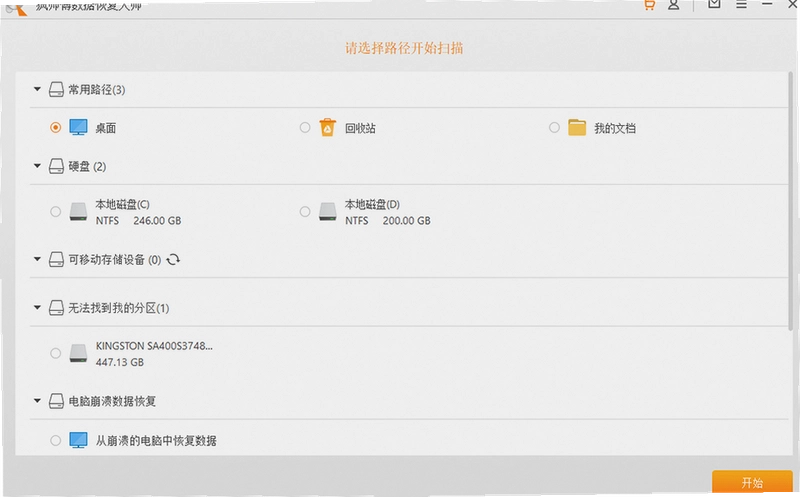
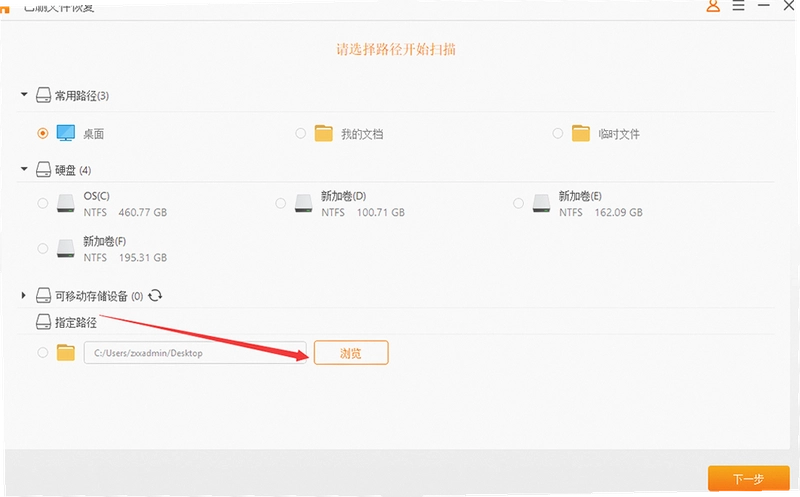
1. 第一次使用建议先把软件下载安装好,整个过程无捆绑安装特性,不会偷偷塞一些乱七八糟的推广软件,安装时注意看路径选择就行。打开后会看到几个主要恢复场景选项回收站恢复、硬盘恢复、U盘/存储卡恢复,按照你的情况点选对应入口即可。
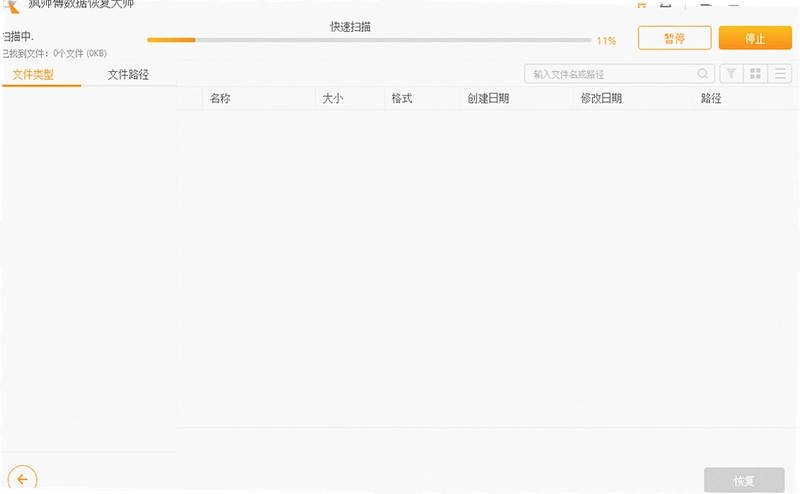
2. 以恢复U盘文件为例:将U盘插入电脑,选择“U盘/存储卡恢复”模式,软件会列出当前识别的所有移动设备,选中你的U盘后点击“扫描”。扫描过程分快速扫描和深度扫描两个阶段,快速扫描几秒到几十秒就能完成,深度扫描会花较长时间,具体取决于U盘容量和数据量,但扫描结果更完整。扫描过程中可以随时暂停或勾选已找到的文件进行预览。
3. 找到需要的文件后,勾选并点击“恢复”按钮,选择一个不同于源U盘的保存位置,比如电脑桌面或另一块硬盘,就能完成导出。这里特别提醒:恢复出的文件一定不要保存在原盘上,否则可能覆盖尚未恢复的数据,导致之前的努力白费。
疯师傅数据恢复大师能恢复哪些设备?支持范围全解析
1. 设备支持方面,疯师傅数据恢复大师覆盖面相当广。除了最常见的PC内置硬盘和回收站,它还能处理移动硬盘、U盘、SD卡、Micro SD卡、CF卡等外接存储介质,基本把家庭用户和摄影爱好者常用的存储设备都包圆了。
2. 针对相机和录音笔用户,软件对FAT32、exFAT文件系统的支持比较完善,能识别专业设备格式化后的文件残留。实测过一张误格式化的相机SD卡,里面几百张RAW格式照片都完整找回来了,文件名和拍摄信息都保留了,这点对摄影师来说很重要。
3. 在系统层面,它兼容Windows和macOS两大平台,无论是PC台式机、笔记本还是苹果MacBook,都能安装运行。遇到操作系统崩溃无法进入桌面的情况,可以把硬盘拆下来接到另一台电脑上作为从盘扫描,或者用软件制作启动U盘来引导进入恢复环境,应急场景考虑得比较周到。
疯师傅数据恢复大师好用吗?实际体验优缺点盘点
1. 操作界面上手难度低,界面设计还是典型的向导式风格,每一步都有清晰的指引和图示说明,不像一些专业恢复工具那样界面密密麻麻全是参数,新手也能轻松驾驭。安全纯净运行环境方面,软件运行过程中无广告弹窗干扰,后台没有莫名其妙的进程,实测内存占用控制在200MB左右,对电脑性能几乎没有影响。
2. 要说缺点,扫描速度在深度扫描模式下确实不快。例如一块1TB的移动硬盘,完整深度扫描可能要花两三个小时,虽然有进度条提示,但等待过程还是比较磨人。另外文件预览功能在免费版里体验一般,大文件只能看到缩略图,无法确认完整内容是否可读,需要付费后才能完整查看。
3. 还有一点算是低配电脑兼容性的短板:软件在配置较老的机器上运行,扫描时CPU占用会偏高,偶尔会出现界面卡顿的情况。官方原版资源说明中建议4GB以上内存,实际体验下来8GB内存会比较流畅,如果你用的是很久以前的老电脑,扫描过程中最好别同时开太多其他应用。
用户问答专区:关于疯师傅数据恢复大师的高频疑问
Q:为什么扫描时间这么长?能中途暂停吗?
A:扫描时间受存储容量和文件数量影响很大,文件越多扫描越慢。软件支持暂停扫描,下次打开可以接着扫,不用从头再来,这个设计比较人性化。不过暂停期间不建议拔掉设备,避免数据读取中断。
Q:恢复出来的文件打不开是怎么回事?
A:这种情况通常是文件已被部分覆盖,恢复出的文件不完整。可以尝试用深度扫描再扫一次,或者换其他恢复模式看看。另外,文件预览时显示绿色图标的一般是完整文件,红色图标表示文件可能损坏,优先选择绿色状态的文件恢复。
Q:软件会泄露我的个人隐私吗?
A:整个扫描和恢复过程都在电脑本地完成,不需要联网上传数据,软件开发商在隐私协议中明确承诺不会收集用户文件内容。但还是建议从官方网站下载原版程序,避免下载到被修改过的非官方版本,那样可能存在安全隐患。
Q:U盘提示格式化后用这个软件能找回数据吗?
A:能找回,但前提是U盘在提示格式化后没有被写入新文件。遇到这种情况,先拔掉U盘别再进行任何操作,插到电脑上选择对应的恢复模式,扫描后就能看到之前存储在U盘里的文件。
小编手把手原创测评:深度扫描功能实测记录
| 测评项目 | 实测情况记录 |
| 测试环境 | Windows11系统,i5处理器,16GB内存,机械硬盘+固态硬盘双盘环境 |
| 误删恢复测试 | 在固态硬盘上删除1.2GB照片文件并清空回收站,快速扫描用时3分钟,成功找回全部文件,文件名和EXIF信息完整 |
| 格式化恢复测试 | 将32GB SD卡格式化为exFAT格式,深度扫描用时约40分钟,成功恢复95%的旧文件,少量被新数据覆盖的文件无法找回 |
| 系统崩溃模拟 | 通过启动U盘工具引导进入恢复环境,成功读取系统盘内桌面文档,导出速度稳定 |
| 综合体验评价 | 整体操作流程顺畅,功能覆盖全面,适合非专业用户在数据丢失时应急使用 |
同类型数据恢复软件推荐
| 软件名称 | 功能特点 | 推荐理由 | 参考评分 |
| EaseUS Data Recovery Wizard | 分区恢复能力强 | 老牌恢复工具,稳定性高 | ★★★★☆ |
| Recuva | 轻量免费恢复 | 免费够用,适合简单误删场景 | ★★★★ |
| DiskGenius | 分区与数据恢复一体 | 国产老牌,功能全面实用 | ★★★★☆ |
| Wondershare Recoverit | 界面友好易上手 | 操作直观,适合新手 | ★★★★ |
| Stellar Data Recovery | 专业级扫描引擎 | 针对复杂场景恢复效果好 | ★★★★☆ |
软件运行环境与配置要求
| 硬件项目 | 最低配置 | 推荐配置 |
| 操作系统 | Windows7/10/11或macOS10.13以上 | Windows11或macOS最新版 |
| 处理器 | IntelCorei3或同等水平 | IntelCorei5及以上 |
| 内存容量 | 4GB | 8GB或更高 |
| 存储空间 | 软件安装需500MB可用空间 | 预留2GB以上空间存放恢复文件 |
| 接口要求 | USB2.0接口即可连接外接设备 | USB3.0接口获得更快传输速度 |
快捷键与操作小技巧说明
| 快捷键 | 功能说明 |
| Ctrl+O | 快速选择需要扫描的磁盘或存储设备 |
| Ctrl+F | 在扫描结果中快速搜索指定文件名或类型 |
| Ctrl+A | 全选当前扫描结果列表中的所有文件 |
| Ctrl+P | 预览当前选中的文件内容,确认是否可正常读取 |
| Ctrl+R | 立即开始恢复勾选的文件,并弹出保存位置对话框 |
应用信息
- 包名:疯师傅数据恢复大师
- 名称:疯师傅数据恢复大师
- 版本:0
- MD5值:c960ab206cd5da98f6e76a461b089a10
- 隐私政策:点击查看
热门专题
本类最新




网友评论







 Windows 10
热门推荐
本类排行
- 1小智ToDo小智待办清单v3.2.4.26日程提醒工具76.5M
- 2VC++2005运行库可再发行组件包v8.0.56336运行库合集2.6M
- 3嗨格式压缩大师文件压缩工具v1.1.384.771免费版1.9M
- 4Hash校验工具HashMyFilesv1.0.4.0文件校验14KB
- 5极速鼠标连点器鼠标自动点击工具v2.12.0.0自动连点录制3.9M
- 6Ashampoo WinOptimizer 2026中文激活版v28.00.20最新版23.6M
- 7Github Store电脑版下载官方版v1.9.0153.2M
- 8ChatLab聊天记录分析工具电脑版v0.21.181.9M
- 9Reqable(黄鸟抓包软件)电脑版下载v3.1.327.2M
- 10楼月鼠标连点器免费版v3.0317KB