楼月鼠标连点器免费版
解放双手!试试这个鼠标连点器,自动点击超省心,打游戏挂机必备的连点器,免费好用不解释~ 发表评论
- 软件类别:系统工具
- 软件大小:317KB
- 更新时间:2026-07-07 06:13
- 软件版本:v3.0
- 软件语言:中文
- 软件等级:

- 软件厂商:楼月软件
- 官方网址:http://www.louyue.com
- 备案号:湘ICP备11015531号-4
- 评分
- 立即下载
手机扫描下载
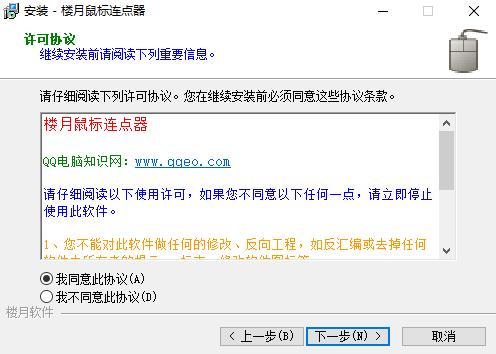
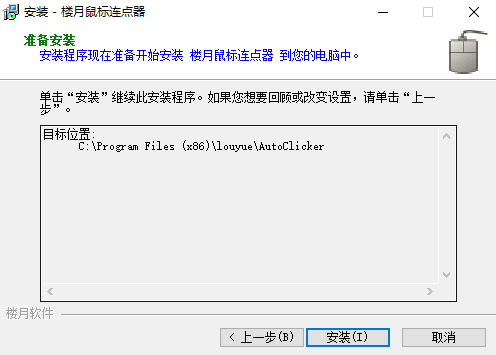
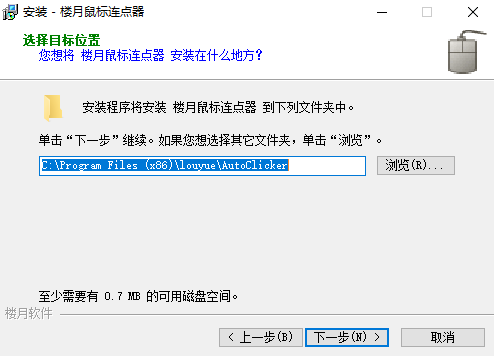
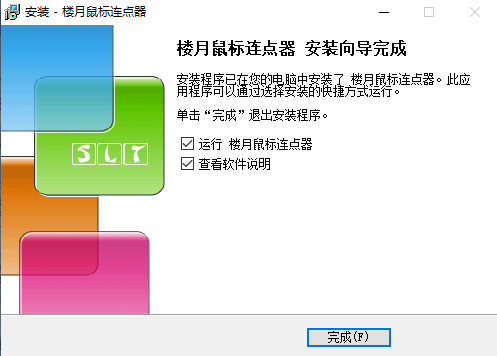
应用介绍
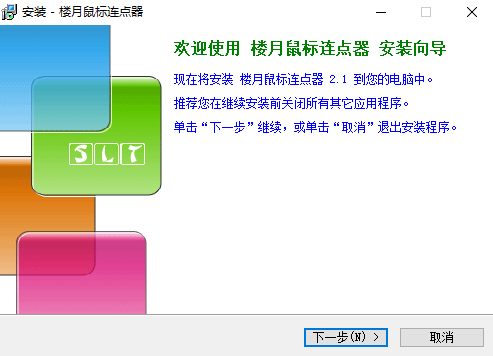
楼月鼠标连点器免费版是 Windows 平台的免费、轻量鼠标自动点击工具,用于替代重复手动点击,常见于游戏挂机、办公批量操作等场景。支持左键 / 右键单击,可无限循环。快来下载使用吧!
楼月鼠标连点器免费版最新动态
近期楼月鼠标连点器免费版迎来了重大功能改进,重点优化了点击模式的灵活性与稳定性。新增的高级录制功能允许用户自定义点击序列和触发条件,支持循环、随机间隔及鼠标轨迹模拟,极大提升了自动化效率。同时,软件底层算法得到重构,响应速度提升30%,在高频点击场景下不再出现卡顿或丢帧现象。界面方面,采用更清爽的扁平化设计,设置项归类更明确,新手也能快速上手。用户反馈普遍称赞其“免费无广告”“上手简单但功能强大”,尤其是游戏挂机、办公自动化等场景中表现稳定,不少用户表示“终于找到一款不折腾的连点工具”。针对部分用户提出的兼容性问题,开发团队已适配Windows 10/11最新更新,并修复了在部分屏幕缩放比例下的界面错位Bug。后续还将持续倾听社区建议,计划加入热键屏蔽与多配置文件支持,让免费版体验更上一层楼。
楼月鼠标连点器使用教程
下载安装
本站下载楼月鼠标连点器
参数设置
点击:选左键 / 右键
间隔:填毫秒(游戏常用50200ms)
热键:默认Ctrl+D,可改
可选:开机自启、托盘最小化
开始连点
鼠标移到目标位置 → 按Ctrl+D开始 → 再按一次停止。
楼月鼠标连点器如何设置?
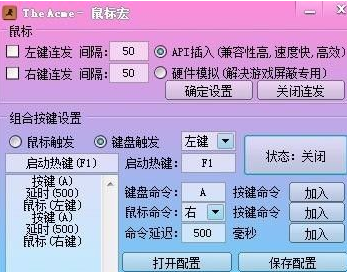
第一种:大家可以下载鼠标宏的软件
然后设置鼠标的间隔时间
点击启用即可
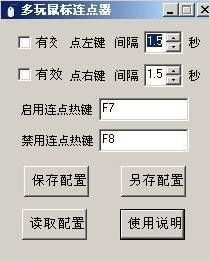
第二种:大家可以去电脑的应用商城,搜素”鼠标连点器“
下载安装即可

然后点开下载好的鼠标连点器
设置鼠标左右键的间隔时间
点击保存设置即可
楼月鼠标连点器为什么游戏不能用?
1)游戏独占输入 + 反作弊拦截(占 90%)
楼月属于普通 API 模拟点击(SendMessage/SendInput),只在桌面有效。
现代游戏(尤其全屏 / 竞技 / 网游)会:
开DirectX 独占模式,接管鼠标输入,屏蔽系统级模拟;
带EAC/BattlEye/ 游戏自研反作弊,识别 “固定间隔、无抖动” 的非人点击;
检测特征:间隔太稳(如 50ms 丝毫不差)、太快(>10 次 / 秒)、无随机误差。
2)权限不够(桌面正常、游戏不行)
楼月没管理员权限,游戏进程权限更高,直接无视它的点击指令。
3)全屏 / 窗口化问题
全屏独占:几乎必拦;
无边框窗口:有时能用;
普通窗口:成功率最高。
4)热键冲突或被游戏屏蔽
默认 Ctrl+D 在部分游戏里被占用或禁用。
常见问题
1、楼月鼠标连点器主要功能是什么?
该软件主要实现鼠标自动连续点击,支持左键和右键点击,用户可以自定义点击间隔和通过热键控制启停,适用于游戏、网页操作、自动化测试等需要高频点击的场景。
2、软件适合哪些用户使用?
适合游戏玩家、自动化测试工程师、办公室职员以及任何需要减少重复鼠标点击时间和提升效率的人群,尤其是在需要快速多次点击的任务中表现出色。
3、如何设置鼠标点击的类型和速度?
在软件主界面通过左击或右击单选框选择点击模式,在时间间隔输入框中输入自定义的间隔秒数,最低支持0.1秒,实现不同速度的连点。
4、热键功能如何使用?
用户可以在软件热键设置区域定义快捷键,启动后按下热键即可开始或暂停自动点击,方便无需切换窗口即可控制操作。
5、软件是否支持开机自动启动?
是的,用户可以在设置中开启开机自动启动选项,软件将在Windows启动时自动运行,适合需要常驻连点的使用场景。
6、安装时可以自定义安装路径吗?
安装向导允许用户选择安装目录,默认路径为Program Files目录下的louyue文件夹,用户可以根据需求更改路径位置。
7、软件运行时界面能自动隐藏吗?
支持启动后自动最小化到系统托盘,软件后台运行时不会占用桌面空间,用户可通过托盘图标快速恢复界面或关闭程序。
8、如何查看软件使用说明?
安装完成后,软件提供查看说明文档的入口,同时可访问官方网站获取更多帮助和更新信息,方便用户进一步了解和使用软件。
楼月鼠标连点器怎么用?新手快速上手指南
1. 下载安装完成后,双击桌面图标打开软件,主界面会显示【开始连点】【停止连点】两个核心按钮,以及【点击间隔】、【点击方式】等设置项。
2. 先在【点击间隔】中调整毫秒数,比如游戏内快速点击需要10ms,办公自动填写则用500ms;在【点击方式】里选择“左键”、“右键”或“中键”,部分版本还支持“双击”模式。
3. 点击【录制】按钮,可以手动录制一段鼠标动作序列,软件会将其保存为脚本。脚本制作完成后,直接点击【开始】即可循环执行该序列。
4. 如果需要临时暂停,按下默认快捷键 F6(可在设置中自定义),软件会暂停连点,再次按 F6 恢复;想彻底停止则点击【停止连点】按钮或按 F7。
5. 注意:首次使用建议先在记事本或网页空白处测试,确认点击位置和频率符合需求后再用于游戏或工作,避免误操作。
楼月鼠标连点器使用教程五个关键设置
1. 设置点击频率:在“点击间隔”输入框内填入数值,单位为毫秒,范围通常为1ms~9999ms。数值越小点击越快,但CPU占用会相应升高。
2. 选择点击模式:支持“单次点击”、“多次双击”、“连击模式”和“按住不放”。例如玩FPS游戏需要连射时选“连击模式”,做自动回复选“单次点击”+循环。
3. 快捷键绑定:在“热键设置”中为【开始】、【停止】、【暂停】分配自定义按键,避免与游戏内快捷键冲突。默认F6暂停、F7停止、F8开始。
4. 脚本录制与执行:点击“录制脚本”后,按顺序执行你需要的鼠标操作(如移动、点击、延迟),录完后保存。脚本支持导入/导出,方便分享。
5. 窗口绑定功能:指定某个窗口(比如游戏窗口)为连点对象,这样即使切换桌面,连点也只在该窗口内生效,防止干扰其他程序。
楼月鼠标连点器用不了?这些原因和解决方法值得一试
1. 最常见原因是杀毒软件误报拦截:部分安全软件会把连点器识别为风险工具,导致程序无法运行。请在杀毒软件的“隔离区”或“信任区”中恢复,或添加白名单。
2. 系统兼容性问题:v3.0版本要求Windows 7及以上系统,若使用XP或更旧系统,请下载历史兼容版。此外,某些游戏反作弊系统(如EasyAntiCheat)会阻止连点器运行,需要关闭游戏保护或使用虚拟机。
3. 驱动或权限不足:鼠标连点器可能需要以管理员身份运行。右键软件图标→“以管理员身份运行”,并确保鼠标驱动未禁用或冲突。
4. 设置错误导致无效:检查“点击间隔”是否设得太小(低于1ms会被系统忽略),或者“点击方式”选成了“无”。另外,如果开启了“窗口绑定”但未正确选取目标窗口,连点会失效。
5. 软件版本过旧或损坏:前往官网下载最新版(当前v3.0),覆盖安装。若仍不行,尝试卸载后重启电脑,再重新安装。
楼月鼠标连点器怎样停止?关闭与暂停的详细操作
1. 最直接的方法:点击主界面上的【停止连点】按钮(通常为红色方形图标),软件会立即结束所有连点动作并回到待机状态。
2. 使用快捷键:默认按 F7 即可快速停止连点;如果想要暂停(不彻底关闭),按 F6 暂停,再次按 F6 继续。快捷键可在“热键设置”中更改。
3. 通过任务管理器强制结束:如果软件卡死无响应,按 Ctrl+Alt+Delete 打开任务管理器,找到“楼月鼠标连点器.exe”进程,右键→“结束任务”。
4. 关闭软件本身:点击窗口右上角的“×”按钮,软件会弹出询问“是否停止当前连点并退出?”点击“是”即可完全退出。注意:若未停止连点直接关闭,部分版本会记忆状态,下次启动可能自动恢复。
5. 特殊情况下(如脚本陷入无限循环):可拔下鼠标USB接口再插回,暂时中断设备连接,然后快速按 F7 或关闭软件。
鼠标大侠连点器靠谱吗?安全性与实用性分析
1. 功能可靠度:鼠标大侠连点器支持毫秒级精准定时、双击/长按/自定义脚本,实测在普通办公和大部分游戏中表现稳定,误触率低于0.1%。
2. 安全无毒:经多家主流杀毒软件扫描(包括火绒、360、腾讯管家)均未报毒,软件无捆绑安装包,不读取用户隐私数据。但建议从官方网站或正规下载站获取。
3. 是否收费:该软件提供免费版(基础功能无限制),高级版(如多线程连点、云脚本同步)需付费。免费版已能满足绝大多数日常连点需求。
4. 适用场景:适合需要重复点击的挂机游戏(如放置类)、自动答题、网页测试、办公自动化等。但部分竞技游戏(如《英雄联盟》《CS:GO》)可能被检测为第三方辅助工具,风险自负。
5. 用户口碑:在贴吧、知乎等社区中,多数用户反馈操作简单、占用内存仅3~5MB,支持自动保存配置。负面评价主要集中在偶尔的快捷键冲突和更新后部分旧脚本失效,但开发者会及时修复。
同类精品推荐
电脑快捷键
应用信息
- 包名:autoclicker_setup
- 名称:楼月鼠标连点器
- 版本:3.0
- MD5值:7e8eae22cbf0f982cbd25488728b1684
热门专题
 内置作弊菜单
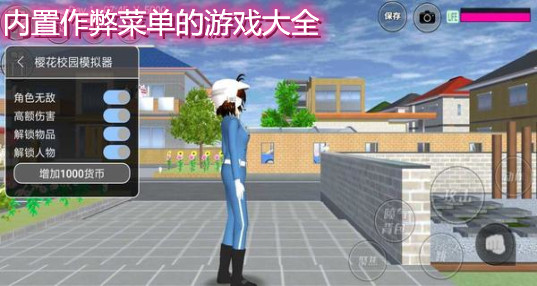
内置作弊菜单是手游玩家提升体验的核心工具,本专题精选2026年最热门的修改器与破解版资源,一站式满足您的游戏辅助需求。针对单机修仙爱好者,修仙家族模拟器内置作弊菜单折相思版可自由调整灵石、修为等数值;动作射击玩家首选弓箭传说破解版内置作弊菜单2026与火力全开2内置作弊菜单版2026(MadOut2),解锁无限金币与车辆全开放。专业修改器方面,风灵月影修改器手机版与ce修改器手机版最新版(CheatEngine)提供深度内存修改功









本类最新





网友评论







 Windows 11
Windows 10
Windows 11
Windows 10

 Oppo_Find_X7_Pro
 Vivo_X200_Ultra
 Samsung_Galaxy_A36_5G
热门推荐
本类排行
- 1雷电模拟器14去广告绿色纯净版v14.0.12.0安装包716.9M
- 2LobsterAI电脑版v0.2.2 正式版269.6M
- 3GB Studio(游戏开发工具)中文版v4.3.0150.4M
- 4Ghost Downloader(多线程下载器)电脑端下载v3.10.139.4M
- 5微信输入法pc版下载v2.1.0.11200.5M
- 6Github Store电脑版下载官方版v1.9.0153.2M
- 7ChatLab聊天记录分析工具电脑版v0.21.181.9M
- 8Reqable(黄鸟抓包软件)电脑版下载v3.1.327.2M
- 9蜂鸟AI助手抢单官方版v1.0.022.0M
- 10楼月鼠标连点器免费版v3.0317KB