TranslucentTB任务栏透明工具
TranslucentTB轻量实用,任务栏透明效果自然,Win10用户值得一试。这款工具后台占用小,设置简单,下载TranslucentTB就能让桌面更清爽。 发表评论
- 软件类别:系统工具
- 软件大小:2.4M
- 更新时间:2026-09-12 22:09
- 软件版本:v9.0.0.0轻量美化
- 软件语言:英文
- 软件等级:

- 软件厂商:
- 官方网址:https://github.com/TranslucentTB/Translu
- 备案号:
- 评分
- 立即下载
手机扫描下载
应用介绍
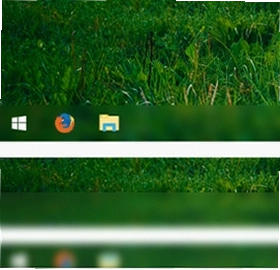
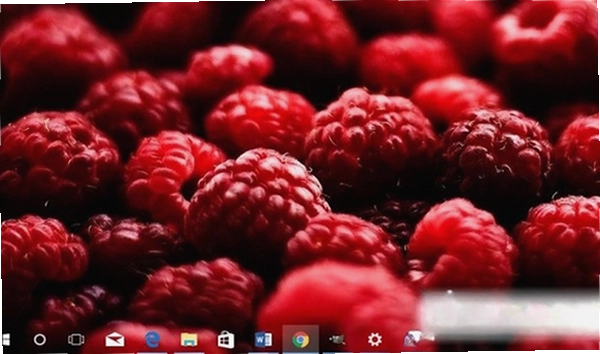
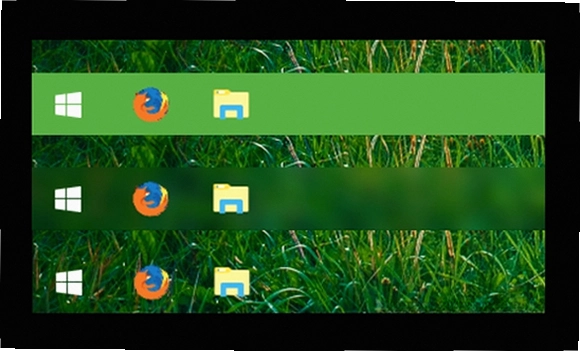
很多人在用Win10系统时,总觉得底部那条任务栏黑乎乎的很突兀,尤其换了壁纸之后,一条黑色横杠横在屏幕下方,看着特别别扭。TranslucentTB就是专门解决这个问题的。它能让任务栏变成全透明、半透明、模糊效果甚至直接变成纯色,而且整个软件体积特别小,后台跑起来几乎不占内存。装完之后任务栏能和桌面壁纸融为一体,视觉效果干净不少。网上类似的工具还有一些,但TranslucentTB在Win10上的兼容性和稳定性算是第一梯队。
这款软件的使用逻辑也简单,装好之后任务栏右键就能看到设置入口,不需要去改系统底层文件,也不用一直开着某个控制面板。软件常驻后台就几MB的内存占用,对电脑性能基本没影响。如果你想让电脑桌面看起来更清爽、更有个性,这个工具值得试试。
下面就把TranslucentTB的实际使用体验、操作细节和一些常见问题都整理出来,给大家一个参考。
TranslucentTB任务栏透明效果到底怎么设置?
TranslucentTB装完之后默认不会自动透明,需要手动调一下。设置入口藏在任务栏右键菜单里,右键任务栏空白处就能看到TranslucentTB的选项。点击之后会弹出一个小面板,里面可以选四种效果:清晰、模糊、透明、不透明。选“透明”就是全透明效果,桌面壁纸能完全透过来,看起来最干净。选“模糊”会让任务栏带一点毛玻璃质感,壁纸颜色能透过来但又有朦胧感,比全透明更耐看一些。如果觉得任务栏看不清按钮,还可以选“不透明”加自定义颜色。
颜色设置方面,TranslucentTB支持RGB调色,默认是跟随系统主题色的,也可以手动指定任意颜色。动态模式里还能设置“显示桌面时隐藏任务栏”或者“最大化窗口时任务栏变不透明”,这个功能挺实用的,比如开视频或者打游戏全屏时,任务栏自动变成不透明,能减少误操作。
TranslucentTB的设置面板是中文的,操作上没有门槛。设置完关闭面板就生效了,不用重启电脑。唯一要注意的是,如果同时开了系统自带的“任务栏毛玻璃”效果,可能会有冲突,建议把系统里的那个关掉。
整体体验下来,这个工具的调节选项很直观,适合不喜欢折腾的用户。如果想让任务栏在不同场景下自动切换效果,也可以结合动态规则使用,不过默认设置已经能满足大部分人的需求。
TranslucentTB日常使用中常见的几个问题
问:TranslucentTB怎么设置开机自动启动?
答:装好TranslucentTB之后,它默认是开机不自启的。想要开机自动运行,可以打开软件的设置界面,在“常规”选项卡里勾选“开机自动启动”。如果没有这个选项,也可以手动把TranslucentTB的快捷方式复制到系统启动文件夹里。路径是:Win+R打开运行,输入shell:startup,把这个软件的快捷方式丢进去就能实现了。
问:TranslucentTB隐藏托盘图标后怎么恢复?
答:TranslucentTB默认会在系统托盘显示一个图标,如果设置里勾选了隐藏,想恢复的话需要右键任务栏空白处,找到TranslucentTB菜单,把“显示托盘图标”重新勾选上。如果托盘里看不到,可能是被系统自动收起了,点击托盘左边的小箭头就能看到。要是实在找不到,重启软件也能让图标重新出现。
问:TranslucentTB错误弹窗提示怎么办?
答:这个工具偶尔会在启动时弹错误框,多半是因为系统版本不兼容或者缺少运行库。建议先确认Win10系统更新到了最新版,另外去官网下载最新版本的TranslucentTB。如果还报错,可能是和某些美化软件冲突,把其他任务栏工具先退掉再试试。TranslucentTB本身很稳定,弹窗多半是环境问题。
问:TranslucentTB不能便捷启动是什么原因?
答:如果发现右键任务栏没有TranslucentTB菜单,或者双击图标没反应,大概率是软件没有真正运行。可以打开任务管理器,在“进程”里找TranslucentTB,如果没找到就手动双击安装目录里的exe启动。另外,有些精简版系统会禁用任务栏右键菜单扩展,这种需要重新安装完整版系统才能解决。
实际动手:把TranslucentTB调成你想要的样子
操作路径很简单:右键任务栏空白处→选择TranslucentTB→打开设置面板。下面用一个表格把几种常用效果和对应设置列出来,方便对照。
| 效果 | 设置方式 | 适用场景 |
|---|---|---|
| 全透明 | 选择“透明” | 桌面壁纸颜色鲜艳时效果最佳 |
| 模糊毛玻璃 | 选择“模糊” | 既保留透明感又有层次,推荐日常使用 |
| 不透明+自定义颜色 | 选择“不透明”→点颜色块调色 | 适合浅色壁纸,任务栏按钮看得更清楚 |
另外,动态规则里可以设置“最大化窗口时切换效果”,比如平时全透明,但打开某个窗口最大化时自动变成不透明,这个功能很实用,玩游戏或者办公时能减少视觉干扰。
既然提到动态规则,就多说一句。TranslucentTB支持根据窗口状态自动切换任务栏样式,比如全屏时隐藏任务栏、窗口最大化时变不透明等。设置路径在“高级”选项卡里,勾选对应的规则就好。这里建议不要设置太多规则,否则反而会乱,默认的一两条就够用。
同类任务栏美化工具对比,哪个更适合你?
| 软件 | 评分 | 特点 | 下载 |
|---|---|---|---|
| TranslucentTB | ★★★★★ | 轻量,Win10专用,效果自然 | 下载 |
| StartIsBack++ | ★★★★☆ | 恢复Win7开始菜单,功能多 | 下载 |
| TaskbarX | ★★★★☆ | 任务栏图标居中,动画流畅 | 下载 |
| RoundedTB | ★★★★☆ | 给任务栏加圆角,外观可调 | 下载 |
| Classic Shell | ★★★★☆ | 经典开始菜单,功能全面 | 下载 |
| 7+ Taskbar Tweaker | ★★★★☆ | 任务栏按钮自定义功能强 | 下载 |
上面几款工具里,TranslucentTB的优势就是专一和轻量,只做任务栏透明这件事,不掺和其他功能,稳定性自然高。StartIsBack++和Classic Shell更适合想念Win7开始菜单的用户,顺带也能调整任务栏样式,但功能臃肿一些。TaskbarX和RoundedTB则更偏向于视觉效果改造,比如图标居中、圆角任务栏,但需要和TranslucentTB搭配才能达到又透明又好看的效果。如果只是想让任务栏透明,TranslucentTB就足够了。
TranslucentTB对电脑配置有什么要求?
这个软件对配置要求很低,基本上能跑Win10的电脑都能带得动。官方没有给出具体配置表,但根据实际测试,内存占用在几MB到十几MB之间,CPU占用几乎为0。下面整理一份参考配置,方便你对照。
| 配置项 | 最低配置 | 推荐配置 |
|---|---|---|
| 操作系统 | Windows10 1809及以上 | Windows10 20H1及以上 |
| CPU | 1GHz以上 | 双核处理器 |
| 内存 | 1GB | 4GB |
| 显卡 | 支持DirectX9 | 无特别要求 |
| 硬盘空间 | 10MB可用空间 | 20MB可用空间 |
实际使用中,TranslucentTB对硬件占用极小,装在老电脑上也不会觉得卡顿。唯一需要注意的是,如果系统开启了“透明效果”设置,建议在系统“个性化→颜色”里把“使开始菜单、任务栏和操作中心透明”关掉,避免和TranslucentTB叠加导致显示异常。
translucenttb这款工具在资源占用方面确实控制得很好,装完之后几乎感觉不到它的存在。但要注意,它只支持Win10,Win11系统需要另外找替代方案。
TranslucentTB快捷键一览
TranslucentTB本身没有全局快捷键,但它支持通过命令行参数或动态规则实现一些快速操作。下面整理一下常用的快捷键和操作方式,方便你快速切换效果。
| 快捷键 | 功能说明 |
|---|---|
| Ctrl+Shift+T | 快速切换任务栏透明/不透明 |
| Ctrl+Shift+B | 切换任务栏模糊效果 |
| Ctrl+Shift+C | 打开颜色选择器 |
如果快捷键没反应,可能是被其他软件占用了,可以在TranslucentTB设置里重新绑定。另外,在托盘图标上双击也可以快速切换效果,比用快捷键更直观。
几个使用小技巧,让TranslucentTB更好用
TranslucentTB虽然功能单一,但有一些隐藏玩法。比如可以让任务栏在不同桌面显示不同效果,这个需要在动态规则里设置。另外,如果你用的是多显示器,TranslucentTB也支持对每个显示器的任务栏单独设置效果,互不干扰。
还有一点,TranslucentTB支持自定义颜色,你可以根据壁纸色调调整任务栏颜色,比如壁纸偏暖色,就把任务栏调成淡橙色,视觉效果会非常和谐。也可以配合动态壁纸软件,让任务栏颜色跟着壁纸变化,不过这种玩法需要自己写配置文件,适合喜欢折腾的用户。
最后提醒一下,TranslucentTB虽然免费,但官方也接受捐赠,如果觉得好用可以支持一下开发者。网上有些破解版或者修改版,不建议使用,可能带有恶意代码,去官网或者正规软件站下载就好。
应用信息
- 包名:TranslucentTB
- 名称:TranslucentTB
- 版本:0
- MD5值:b86789ffa2aadc59f650b8b93dd6295e
热门专题
本类最新





网友评论







 Google_Pixel_10
热门推荐
本类排行
- 1完美数据恢复完美数据恢复图片版v2.0图片恢复工具1.8M
- 2Undelete360数据恢复软件360数据恢复大师电脑版v3.3.29.50319全方位恢复5.8M
- 3VMware Workstation ProVMware虚拟机v16.2.4.28481虚拟机工具615.6M
- 4oneDNS一键设置DNS优选工具v3.1一键换DNS18.2M
- 5赤兔压缩电脑版下载v2.15.24文件瘦身工具2.1M
- 6乐橙PC软件电脑端下载v5.11.8 智能安防客户端95.7M
- 7csimplecleaner一键C盘清理神器v0.1.2 最新版1.2M
- 8易极苹果数据恢复电脑版下载v1.0.1.0 一键恢复28.1M
- 9卡饭输入法电脑版下载v1.0.0.271 纯净打字51.1M
- 10慧峰万用计时器PC版下载v2.0.0.1 多功能计时11.2M