oneDNS一键设置DNS优选工具
网络老被劫持跳广告?试试这个一键换DNS的小工具,oneDNS一键设置确实能拦截不少恶意网站,操作也简单。下载后点一下就能生效,推荐给嫌手动设置麻烦的朋友。 发表评论
- 软件类别:系统工具
- 软件大小:18.2M
- 更新时间:2026-09-17 17:47
- 软件版本:v3.1一键换DNS
- 软件语言:简体中文
- 软件等级:

- 软件厂商:
- 官方网址:暂无
- 备案号:
- 评分
- 立即下载
手机扫描下载
应用介绍
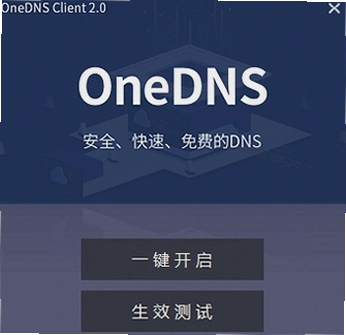
家里网络看视频总是转圈,打开网页时不时跳出奇怪的广告,更气人的是有些网站直接打不开。折腾了半天路由器,问题依旧。后来才知道,问题多半出在运营商默认的DNS上。oneDNS一键设置就是来解决这个事的,它能把电脑的DNS快速切换到OneDNS的服务器上,借助云端过滤能力拦下恶意网站,顺带避开DNS污染和劫持。
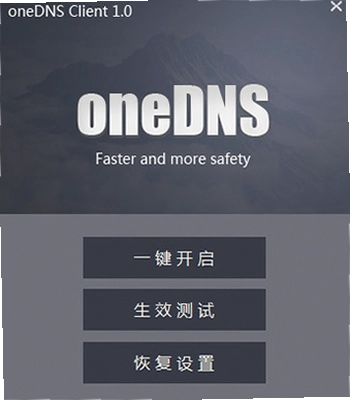
这软件体积不大,属于那种拿来就能用的绿色工具,不用安装,双击运行就能看到主界面。对于不想去路由器后台捣鼓、又想让上网干净点的人来说,这个工具省了不少事。
用了几天,最直观的感受是访问国内网站的速度没什么波动,某些之前偶尔打不开的国外网站反而稳定了些。当然,它也不是万能的,后面会详细聊聊它的限制和实际表现。
怎么用oneDNS一键设置切换DNS?
操作路径很直白:双击运行程序→主界面点击“一键设置”→弹出UAC授权窗口点“是”→等待几秒提示设置成功。整个过程不需要手动去控制面板改IPv4属性,对新手友好。
恢复原来的DNS同样简单,再运行一次程序,点击“一键取消”即可。实测取消后网络连接会短暂断开重连,属于正常现象。
有一点值得注意:软件默认只修改当前活动网卡的DNS,如果电脑同时插着网线和连着Wi-Fi,需要分别设置。另外,公司域环境或某些安全软件可能会拦截DNS修改,遇到这种情况需要先退出安全软件再操作。
对比手动修改DNS的方式,这个工具最大的优势是快,省去了寻找设置入口和输入IP的步骤,也降低了填错地址导致断网的风险。
用oneDNS一键设置后上网体验有变化吗?
实际体验了两周,主要在电信和移动两种宽带下测试。电信网络下,原本打开某个海外开源站点需要4-5秒,设置后缩短到2秒左右,提升比较明显。移动网络下,原本偶尔出现的图片加载失败情况减少了很多。
看视频方面,主流视频网站的缓冲速度没有显著变化,毕竟这些站点本身有CDN加速,DNS影响有限。但访问一些小众资源站或论坛时,页面加载明显流畅了。
安全性上,OneDNS的恶意网站拦截库更新比较及时,访问一些测试用的钓鱼链接时能弹出警告页。不过需要注意,它拦截的是已知恶意域名,对新型钓鱼网站还是会有漏网之鱼。
对于游戏玩家来说,改DNS对游戏延迟基本没有帮助,该多少还是多少。如果是为了加速游戏,这工具帮不上忙。它更适合日常网页浏览、下载资源这类场景。
另外,部分企业或学校的内网系统可能绑定固定DNS才能访问,设置OneDNS后会导致这些内网地址无法解析,需要提前确认好网络环境。
实操教程:利用oneDNS一键设置排查网络故障
网络问题排查往往让人头疼,其实DNS也是重要一环。这里分享一个利用oneDNS一键设置进行基础故障排查的思路,适合遇到网页打不开、时好时坏的情况。
| 排查步骤 | 具体操作 | 预期结果 |
|---|---|---|
| 1. 记录当前DNS | 命令行输入ipconfig/all查看 | 确认是否运营商默认DNS |
| 2. 一键切换DNS | 运行oneDNS一键设置,点击设置 | 提示设置成功 |
| 3. 刷新DNS缓存 | 命令行执行ipconfig/flushdns | 出现“成功刷新DNS解析缓存” |
| 4. 重试问题网站 | 再次访问之前打不开的网页 | 若能打开,说明原DNS解析异常 |
| 5. 验证其他网站 | 正常浏览几个常用站点 | 无明显异常则代表切换成功 |
如果切换后问题依旧,可以尝试“一键取消”恢复原状,再考虑其他原因,比如hosts文件配置错误、代理设置异常等。这套方法能快速区分是DNS问题还是网络本身的问题,省去不少盲目的重启和报修。
同类软件推荐
除了oneDNS一键设置,市面上还有一些DNS切换或网络优化工具,各有侧重。下面整理了几款常见的PC端软件,方便对比选择。
| 软件名称 | 版本 | 评分 | 一句话简介 |
|---|---|---|---|
| DNSPod代理 | 5.0 | ★★★★ | 国内老牌DNS切换小工具 |
| SmartDNS | 3.8 | ★★★★ | 支持多DNS自动优选响应最快 |
| YandexDNS | 2.1 | ★★★ | 主打家庭保护模式过滤不良网站 |
| QuickSetDNS | 2.3 | ★★★★ | 轻量级快速切换多个DNS配置 |
| PublicDNS助手 | 1.6 | ★★★ | 集成多家公共DNS一键测速切换 |
这几款软件各有特色,DNSPod代理适合腾讯云用户,SmartDNS功能更丰富但需要一定配置基础,QuickSetDNS胜在简洁。如果只是想要一个纯傻瓜式的工具,oneDNS一键设置的“设置/取消”单按钮设计确实更省心。
硬件配置要求
oneDNS一键设置本身对硬件要求极低,因为它只是一个轻量级的网络配置工具,不涉及复杂的图形渲染或数据处理。下表列出参考配置,普通办公电脑完全能流畅运行。
| 硬件项 | 最低配置 | 推荐配置 |
|---|---|---|
| CPU | 1GHz单核处理器 | 1.5GHz双核或更高 |
| 内存 | 512MB | 1GB及以上 |
| 显卡 | 无特殊要求 | 无特殊要求 |
| 硬盘存储 | 10MB可用空间 | 50MB可用空间 |
| 操作系统 | Windows7及以上 | Windows10/11 |
实际上,软件运行时的内存占用约5-10MB,CPU占用几乎可以忽略。即便是在十年前的老电脑上,也完全带得动。唯一的变量是网络环境,只要网卡驱动正常,软件就能正常工作。
快捷键说明
oneDNS一键设置作为一款极简的绿色工具,主界面仅提供两个按钮,设计上并未加入快捷键支持。不过Windows系统自带的快捷键组合可以配合使用,提高操作效率。
| 快捷键 | 功能说明 |
|---|---|
| Alt+F4 | 快速关闭当前活动窗口 |
| Win+D | 显示桌面,方便快速访问软件图标 |
| Ctrl+Shift+Esc | 打开任务管理器结束异常进程 |
由于软件本身无快捷键映射,上述组合键属于通用系统操作。如果你需要更快捷的DNS切换体验,可以考虑将软件固定到任务栏,通过Win+数字键快速启动。
常见问题与使用限制
问:设置oneDNS后,部分网站打不开了,是软件的问题吗?
大概率不是。OneDNS的过滤机制会拦截恶意域名,但偶尔也会误杀一些没有备案的小众站点。如果遇到这种情况,可以先用“一键取消”恢复原DNS,再访问试试。若能打开,说明该域名被误判,可以考虑更换其他公共DNS。
问:这个软件需要一直开着吗?
不需要。它只是修改系统的DNS配置,设置完成后即可关闭程序,DNS设置会保存在系统里,重启电脑依然生效。只有需要切换回原DNS时才需要再次运行。
问:公司电脑用了oneDNS后连不上内网系统怎么办?
这是常见问题。公司内网通常有自己独立的DNS服务器,如果强制改为公共DNS,会导致内网域名无法解析。建议在办公环境下使用“一键取消”,或者咨询公司IT部门获取正确的DNS设置。
问:软件在设置过程中提示“操作失败”是什么原因?
实测中遇到两种情况:一是杀毒软件拦截了注册表修改操作,退出安全软件后重试即可;二是当前用户权限不足,需要以管理员身份运行。右键点击程序选择“以管理员身份运行”通常能解决。
问:和手动设置DNS相比,这个软件有什么不足?
首先是灵活性差,软件只提供OneDNS这一组服务器地址,无法自定义其他DNS。其次是UAC弹窗每次运行都会出现,稍显繁琐。另外,软件偶尔会出现界面无响应的情况,虽然概率低,但需要任务管理器强制结束。
整体来看,oneDNS一键设置适合对网络原理不太熟悉、但希望改善上网环境的普通用户。它解决的是“DNS污染”和“恶意网站拦截”这两个具体痛点,操作门槛几乎为零。如果你需要经常切换不同的DNS服务商,它可能不够灵活,但作为日常防护工具,省心程度值得肯定。
应用信息
- 包名:oneDNS一键设置
- 名称:oneDNS一键设置
- 版本:0
- MD5值:5b520ff3ead013ac48f2f558fe502ec3
热门专题
 安卓系统自带的app大全
安卓系统自带app大全专题页,专注聚合安卓设备中常见的原生应用与系统级工具软件。这里覆盖拨号增强、通讯录短信备份、联系人导入、屏幕分辨率设置、网络设置切换、DNS优选、网络电话以及快递、党务信息管理等各类资源,适合希望找回或替代系统预装应用、提升日常使用效率的用户。无论你是想下载免费的系统工具合集,还是寻找特定功能的原生替代方案,本页面都能提供清晰的聚合入口。这类资源对系统要求因应用而异,通常支持Androi







本类最新





网友评论







 Samsung_Galaxy_S25
热门推荐
本类排行
- 1易流锁屏屏幕锁定工具v1.0正式版锁屏防护533KB
- 2全能工具电脑设置助手v1.0.0.0系统设置优化2.6M
- 3Wise Disk Cleaner磁盘垃圾清理工具v10.6.2.797正式版6.6M
- 4好名声起名软件好名声五行生辰八字起名v4.2经典起名筛选7.2M
- 5赤兔压缩电脑版下载v2.15.24文件瘦身工具2.1M
- 6乐橙PC软件电脑端下载v5.11.8 智能安防客户端95.7M
- 7csimplecleaner一键C盘清理神器v0.1.2 最新版1.2M
- 8易极苹果数据恢复电脑版下载v1.0.1.0 一键恢复28.1M
- 9卡饭输入法电脑版下载v1.0.0.271 纯净打字51.1M
- 10慧峰万用计时器PC版下载v2.0.0.1 多功能计时11.2M