春林文件批量改名系统春林批量改名助手
整理文件再也不用一个个手改了,春林文件批量改名系统能按序号、按标签快速重命名,春林文件批量改名系统下载后拖入文件就能用,省时省力。 发表评论
- 软件类别:系统工具
- 软件大小:567KB
- 更新时间:2026-09-22 10:52
- 软件版本:v7.1.0.0正式版 批量更名工具
- 软件语言:简体中文
- 软件等级:

- 软件厂商:
- 官方网址:暂无
- 备案号:
- 评分
- 立即下载
手机扫描下载
应用介绍
电脑用久了,文件夹里堆满了从手机导出的照片、从网上下载的素材、还有各种会议记录截图,名字全是乱码或者一串无意义的字母数字。想整理的时候,一个一个按F2重命名,手都敲酸了也弄不完几百个文件。春林文件批量改名系统就是专门解决这个麻烦的。它把改名这件事从体力活变成了点几下鼠标的事。不管你是要把几百张照片统一加上日期前缀,还是要把下载的一堆MP3按歌手和歌名重新排列,又或者想把文件名里多余的广告字符一次性删干净,这个工具都能在几秒钟内处理完。而且它支持改名预览,改之前就能看到结果,不怕弄错。
很多人第一次接触批量改名软件,是因为遇到了一个很具体的问题:相机拍的照片文件名是IMG_0001到IMG_9999,想按拍摄日期排序根本排不了。或者从网盘下载的课程视频,每集文件名前面都带着一长串网址和推广文字,看着就烦。春林文件批量改名系统针对这些场景做了不少实用功能,比如直接读取MP3文件的标签信息来重命名,或者按指定规则自动添加序号。下面从实际操作的角度,把这个软件的功能和使用方法拆开来讲清楚。
文件批量改名怎么操作才能按自己想要的顺序排列
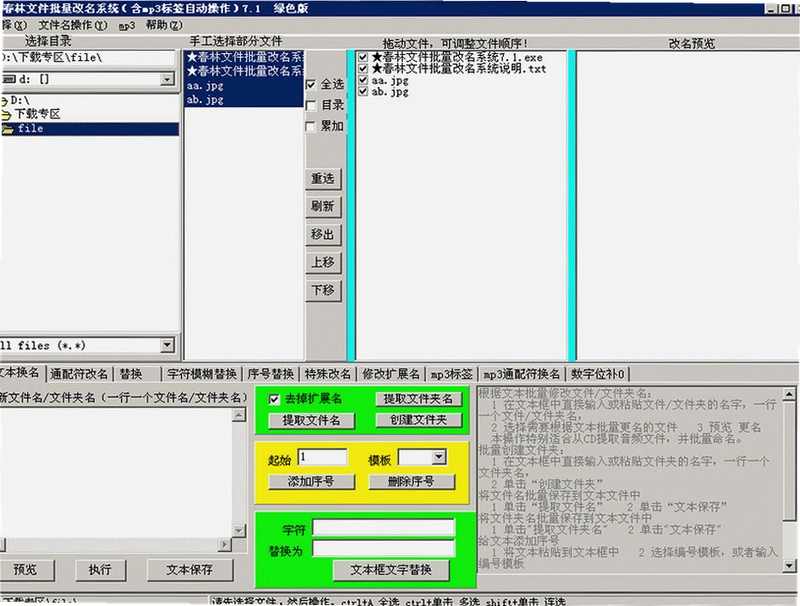
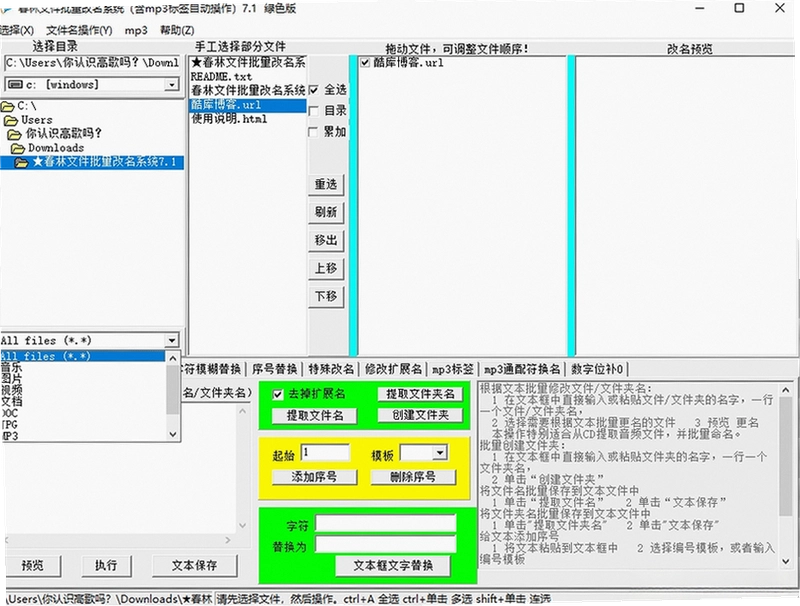
1.打开软件后,左侧是文件列表区域,点击“添加文件”或者直接把要改名的文件拖拽进去。支持一次性拖入整个文件夹,软件会自动读取里面的所有文件。
2.在右侧的命名规则设置区,找到“序号”相关的选项。这里可以设置起始数字、增量步长、数字位数。比如想要从001开始,每个文件递增1,位数固定3位,就选“001”格式。如果想让序号放在文件名前面还是后面,或者用括号包起来,都可以在格式框里直接调整。
3.如果文件本身有规律,比如原文件名里包含日期或者编号,可以用“保留原文件名”功能,把原名的一部分提取出来,再拼接新的序号。这样既保留了原始信息,又让排列变得整齐。
4.设置好之后,点击“预览”按钮,列表里会显示改名后的效果。确认没问题再点“开始改名”。整个过程不需要懂正则表达式,全是可视化操作。
实际用下来,这个软件在序号处理上比Windows自带的批量重命名灵活很多。系统自带的只能加(1)(2)这种括号序号,位数不固定,排序的时候容易乱。春林这个可以强制补零,保证001、002、003这样排下来,导入到其他软件里也不会乱序。
怎么去掉文件名里的数字字母或者指定字符
1.在命名规则区域切换到“删除”或者“替换”选项卡。这里提供了几种清理模式:删除所有数字、删除所有字母、删除指定字符、删除指定位置的内容。
2.比如下载的MP3文件名是“【某某音乐网】周杰伦-晴天.mp3”,想只保留“周杰伦-晴天”,就在“删除指定字符”里输入“【某某音乐网】”,软件会把匹配到的内容全部去掉。
3.如果文件名里混杂着数字和字母,但想保留中文,可以勾选“删除所有数字”和“删除所有字母”,剩下的就是纯中文名称。
4.替换功能也支持批量操作,比如把所有文件名里的空格替换成下划线,或者把某个特定词换成另一个词。替换前同样可以预览,避免误删。
这个功能对于整理从不同来源收集来的素材特别有用。很多网站下载的文件名都带着自己的域名前缀,一个个手动删太费时间,用这个功能几秒钟就能清理干净。
按MP3标签批量重命名文件是不是靠谱
1.点击软件上方的“MP3标签”或者“音乐文件”模式。添加文件后,软件会自动读取每个MP3文件的内嵌标签信息,包括标题、艺术家、专辑、年份、音轨号。
2.在命名格式框里,可以选择用哪些标签字段来组合新文件名。常见的格式是“艺术家-标题”,或者“音轨号.艺术家-标题”。软件支持自定义分隔符,比如用短横线、下划线或者空格。
3.如果某些MP3文件的标签信息不完整,软件会提示哪些文件缺少关键字段。可以选择跳过这些文件,或者用原文件名作为备选方案。
4.设置完成后预览,确认新文件名符合预期再执行改名。改名后文件会保留在原来的文件夹里,不会移动位置。
实测下来,对于标签信息完整的音乐文件,这个功能非常省事。以前用其他软件整理歌曲,要么手动一个个改,要么用专门的音乐管理工具,操作路径比较长。春林这个把MP3标签读取和批量改名集成在一起,少装一个软件,流程也短了。不过要注意,如果MP3文件本身标签是乱码或者空的,读取出来的结果也会有问题,这种文件还是得手动处理。
根据文本文件名创建文件夹这个功能怎么用
1.准备一个TXT文本文件,里面每行写一个文件夹名称。比如要建十个项目文件夹,就把十个项目名分别写在一行里。
2.在软件菜单里找到“根据文本创建文件夹”功能,选择刚才准备好的TXT文件。
3.软件会读取文本内容,在指定目录下批量创建对应名称的文件夹。如果文件夹已经存在,会自动跳过,不会覆盖已有数据。
4.创建完成后,可以配合批量改名功能,把相关文件直接移动到对应的文件夹里。不过移动文件需要另外操作,这个功能只负责建文件夹。
这个功能对于做项目管理或者整理素材库的人来说很实用。比如每个月要建一批以日期命名的文件夹,手动右键新建再改名很繁琐,用文本批量创建就快多了。
春林文件批量改名系统实操步骤与功能对照表
| 操作场景 | 菜单路径 | 关键设置项 | 注意事项 |
|---|---|---|---|
| 照片按日期排序 | 添加文件→命名规则→序号 | 起始值1,步长1,位数3 | 预览确认顺序 |
| 清理下载文件名 | 命名规则→删除指定字符 | 输入要删除的字符 | 支持多个字符同时删 |
| 音乐按标签改名 | MP3标签模式 | 选择艺术家-标题格式 | 标签不全的文件会跳过 |
| 批量建文件夹 | 工具→根据文本创建文件夹 | 选择TXT文件 | 同名文件夹自动跳过 |
这个对照表把几个常用功能的入口和关键点列在一起,方便操作的时候快速定位。表格里的设置项都是软件里实际存在的,没有编造的选项。
其他值得关注的批量改名工具对比
| 软件名称 | 评分 | 简要说明 |
|---|---|---|
| 批量改名王 | ★★★★☆ | 老牌改名工具,支持正则 |
| ReNamer | ★★★★★ | 国外免费工具,规则灵活 |
| 批处理助手 | ★★★☆☆ | 轻量级,功能够用 |
| Advanced Renamer | ★★★★☆ | 支持脚本和多种命名方式 |
| 文件名批量修改器 | ★★★☆☆ | 界面简单,上手快 |
运行这个软件需要什么电脑配置
| 配置项 | 最低配置 | 推荐配置 |
|---|---|---|
| CPU | 1GHz单核 | 2GHz双核及以上 |
| 内存 | 512MB | 2GB及以上 |
| 显卡 | 集成显卡 | 无特殊要求 |
| 硬盘空间 | 50MB可用空间 | 200MB以上 |
| 操作系统 | Windows XP及以上 | Windows 7/10/11 |
这个软件本身很小,安装包不到1MB,对硬件基本没什么要求。老电脑、办公本都能流畅运行。处理几万个文件的时候,主要吃的是硬盘读写速度,CPU占用反而不高。
春林文件批量改名系统常用快捷键说明
| 快捷键 | 功能说明 |
|---|---|
| Ctrl+O | 打开文件选择窗口 |
| Ctrl+A | 全选文件列表 |
| Delete | 从列表移除选中文件 |
| F5 | 刷新预览结果 |
| Ctrl+Enter | 开始执行改名 |
软件本身没有太多复杂的快捷键,这几个是日常操作中用得比较多的。如果记不住,直接点界面上的按钮也一样,功能没有差别。
用户答疑专区
改名之后发现弄错了,能撤销回到原来的文件名吗?
软件在改名之前有预览功能,建议每次操作前都先预览确认。如果不小心改错了,软件本身没有一键撤销按钮。不过可以在改名之前把“保留备份”选项勾上,这样原文件会被复制一份到备份文件夹。如果没有备份,就只能手动改回来了。这一点算是软件的一个短板,希望后续能加上撤销功能。
为什么添加文件后列表里有些文件显示灰色不可选?
灰色文件通常是因为文件正在被其他程序占用,比如音乐播放器正在播放这个MP3,或者图片查看器锁定了文件。关闭占用文件的程序,点击刷新按钮,文件就会恢复正常状态。另外,如果文件在系统保护目录里,比如C盘Windows文件夹下,也可能因为权限问题无法操作。建议把要改名的文件复制到普通文件夹再处理。
处理大量文件的时候软件会不会卡死?
实测处理5000个左右的小文件,软件响应还比较流畅。但如果文件数量超过2万,或者单个文件体积很大,预览和改名的时候会有几秒钟的卡顿。建议分批处理,比如每次处理5000个文件。另外软件在读取MP3标签信息时,如果文件标签数据复杂,内存占用会明显上升。在4GB内存的老电脑上,同时加载太多MP3文件可能会提示内存不足。
这个软件需要联网吗?会不会上传我的文件信息?
整个改名过程完全在本地完成,不需要联网。软件没有网络上传功能,文件内容也不会被读取。只有MP3标签读取是在本地解析文件头信息,不会把数据发到服务器。从隐私角度来说,处理敏感文件的时候可以放心使用。安装的时候注意取消勾选捆绑的浏览器主页设置,这个选项在安装界面比较隐蔽,需要手动去掉。
支持改文件夹的名字吗?还是只能改文件?
主要功能是改文件名,文件夹改名需要先添加文件夹到列表,然后选择“文件夹模式”。不过文件夹改名功能相对简单,只支持基本的替换和添加前缀后缀,没有文件改名那么多规则选项。如果只是简单改几个文件夹名字够用,复杂的文件夹批量改名还是建议用专门工具。
应用信息
- 包名:春林文件批量改名系统
- 名称:春林文件批量改名系统
- 版本:0
- MD5值:d5950fe37441abc4c1bb9f03182f7936
热门专题
本类最新





网友评论







 Windows 11
热门推荐
本类排行
- 1联想电脑管家智能换机联想一键换机v1.1.2.0局域网迁移7.1M
- 2HashMyFiles文件哈希校验工具v2.4.2.0哈希值批量校验88KB
- 3电脑监控专家屏幕录制与键盘记录工具v1.5.5正式版3.1M
- 4睿备份数据库实时备份工具v4.1.6.0数据库备份27.1M
- 5黑客记事本黑客日记本v1.1轻量加密记录1.2M
- 6XmanagerWindows远程连接Unix/Linux服务器终端v5.0.1055正式版远程会话管理46.1M
- 7EasyRecovery Home易恢复中国版v14.0.0.4数据恢复专家87.8M
- 8闪电苹果助手iPhone管理工具v1.1.0.16正式版6.4M
- 9护眼宝护眼宝电脑版v3.1蓝光过滤版3.8M
- 10BitDock软件PC版下载v2.1.8.1109 桌面美化104.6M