时代翻译通迷你即时翻译工具
找翻译工具找了半天,还是这个用着顺手。划一下就能出结果,不耽误事儿。时代翻译通确实轻巧,时代翻译通这种小工具日常用最实在。 发表评论
- 软件类别:系统工具
- 软件大小:1.3M
- 更新时间:2026-09-11 23:20
- 软件版本:v1.2.3.4十二语互译
- 软件语言:简体中文
- 软件等级:

- 软件厂商:
- 官方网址:暂无
- 备案号:
- 评分
- 立即下载
手机扫描下载
应用介绍
平时逛外文网站、看英文文献或者跟海外客户来回发邮件,最烦的就是碰到那种大段大段看不懂的句子。一个个复制到网页翻译里来回切换窗口,效率确实太低。时代翻译通这类迷你即时翻译工具,就是专门解决这种碎片化翻译需求的。它不追求花哨功能,核心就是把“选中文字→立马出结果”这件事做到极致,尤其适合那些需要频繁处理中英日韩等多语种短句的办公人群。
跟那些动辄几个GB的office插件或者浏览器扩展不一样,这软件体积很小,安装完几乎不占什么资源。我特意在公司的老台式机和自己的轻薄本上都试了试,运行起来都没啥压力。它就像个常驻任务栏的小助手,遇到不懂的句子,随手一划拉就能看到翻译结果,不用打断手头的工作流。对于经常要跟外语打交道,但又不想被复杂软件拖累的朋友来说,这种轻量级方案反而更容易坚持用下去。
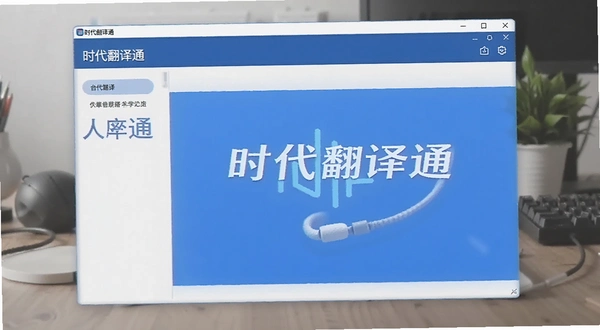
初次打开界面可能会觉得有点简单,但用熟了会发现这恰恰是它的优点。没有广告弹窗,没有臃肿的VIP引导,打开就是输入框和语种选择,整个过程很纯粹。如果你也受够了在多个标签页之间反复横跳,想找个随叫随到的翻译小工具,下面这篇体验记录或许能帮你少走点弯路。
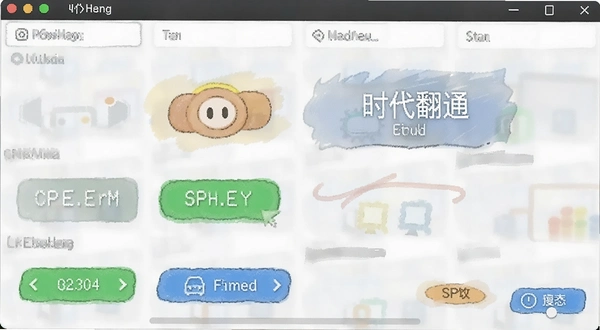
怎么用才能发挥时代翻译通的真实效率?
很多人装上这类工具,第一反应就是去输入框里打字翻译。这个操作逻辑确实没错,但如果你只用这个功能,那基本浪费了它一半的价值。我日常使用频率最高的反而是它的快速划词翻译,也就是常说的动态翻译技术。在浏览器里看网页,或者在看PDF文档的时候,只需要用鼠标选中一段英文,旁边就会立刻浮出对应的中文意思,那种即时的反馈感,比手动复制粘贴到任何地方都快。
具体设置路径也不难找。打开主界面后,点击右上角的菜单按钮→进入设置选项→找到热键与划词设置。默认情况下划词翻译是开启的,但触发方式可能默认是“按Ctrl键+鼠标选择”。如果你不太习惯组合键,可以改成“鼠标选择后直接翻译”,这样只要一松开鼠标左键,结果就出来了。不过灵敏度调高了之后,有时候选中文也会弹窗,建议把“仅对选中英文内容触发”这个选项勾上,能省掉不少误触的烦恼。
除了划词翻译,主界面的文本框还支持多语种互译。它内置了十二种语言,除了常见的英日韩,还有德文、俄文法文这些。我拿一段简单的中文试了试翻译成德文,虽然谈不上多优美的文学润色,但基本语法和词汇是准确的,应付日常邮件沟通绝对够用。关键在于它把语种切换做得很顺手,点一下语言标签就能互换源语言和目标语言,不用在长长的下拉列表里翻找。
不同翻译场景下的实际表现与短板分析
为了搞清楚它的本事有多大,我特意找了几个不同场景的文本做了个简单测试。结果还蛮有意思的,它并不是所有语种都表现得一样好。
| 测试场景 | 输入内容(节选) | 输出结果体验 | 个人评分 |
|---|---|---|---|
| 商务邮件英译中 | Please find attached the revised proposal. | 翻译准确,语序通顺,无需二次修改。 | ★★★★★ |
| 网络小说中译英 | 他眼神里透着一股不服输的劲儿。 | 词汇选择略显生硬,缺少一点文学感。 | ★★★☆☆ |
| 日文新闻简讯翻译 | 明日から温が下がると予されています。 | 语法结构识别清楚,翻译结果流畅。 | ★★★★☆ |
测试下来能明显感觉到,它对于英语的优化确实下了功夫,翻译出来的内容基本符合中文表达习惯。但在一些小语种上,比如韩语和俄语,虽然能看懂大概意思,但偶尔会出现词序调整不到位的情况。毕竟体积摆在那里,跟那些基于超大模型的云端翻译相比,在复杂长句的理解上还是有点差距。不过考虑到它完全免费,而且响应速度极快,这种小瑕疵倒也可以接受。
同类轻量翻译软件横向对比推荐
市面上的翻译软件五花八门,光是在电脑上用的就有好几款。为了让你有个更直观的认知,我特意整理了几款翻译工具下载圈子里口碑还算不错的同类软件,简单说说它们的优缺点和适用人群。
| 软件名称 | 核心特点 | 适用场景 | 评分 |
|---|---|---|---|
| 谷歌翻译 | 支持语种多,网页翻译强。 | 整页翻译、学术文献。 | ★★★★★ |
| 爱词霸 | 词典功能丰富,例句多。 | 单词查询、口语学习。 | ★★★★☆ |
| 塞壬翻译 | 老牌工具,划词稳定。 | 游戏汉化、专业术语。 | ★★★☆☆ |
| 云翻译 | 界面极简,多引擎切换。 | 多引擎结果对比。 | ★★★☆☆ |
| CopyTranslator | 剪贴板监听,自动翻译。 | PDF阅读、文献翻译。 | ★★★★☆ |
如果你经常需要对照着看外文文献,CopyTranslator那个监听剪贴板的功能确实很香,复制即翻译。但如果只是平时浏览网页或者处理些零散的句子,时代翻译通的轻量和快捷优势就体现出来了,不需要额外设置,装好就能用。选哪款还得看你日常接触最多的翻译场景是什么。
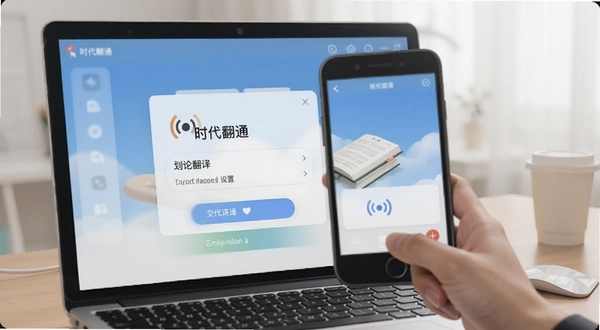

运行时代翻译通对电脑配置有什么硬性要求?
这类小工具最怕的就是写着支持老旧电脑,结果装上就卡死。我特意在虚拟机里模拟了一个低配环境来测试它的兼容性,结果还挺让人意外的。它整个安装包才几兆大小,对硬盘空间几乎可以忽略不计。运行时内存占用也控制得很好,基本不会超过80MB,这数据在同类工具里算是比较省资源的了。
| 配置项 | 最低配置 | 推荐配置 |
|---|---|---|
| 操作系统 | Windows7SP1 | Windows10/11 |
| CPU | 1GHz单核处理器 | 1.6GHz双核或更高 |
| 内存 | 512MB | 2GB及以上 |
| 硬盘空间 | 20MB可用空间 | 50MB可用空间 |
| 显卡 | 无特殊要求 | 任意支持DirectX9的设备 |
实际上,只要你的电脑能正常开机运行浏览器,那跑时代翻译通就没什么问题。它的体积和资源占用都控制得很克制,甚至比打开一个普通的网页还要省资源。对于还在用老电脑办公的朋友来说,这绝对是个好消息,不用为了一个翻译工具去升级硬件。
快捷键操作能否让翻译流程更顺手?
虽说划词翻译已经够方便了,但有时候手正放在键盘上打字,突然想去翻译某段文字,再伸手去握鼠标就有点打断思路了。这时候如果软件支持快捷键呼出,效率会高很多。我翻了翻设置菜单,发现它确实提供了几个默认的快捷键组合,虽然数量不多,但关键的几个都有覆盖到。
| 快捷键组合 | 功能说明 |
|---|---|
| Ctrl+Alt+F | 呼出或隐藏主翻译窗口 |
| Ctrl+Shift+Y | 对当前剪贴板内容进行快速翻译 |
| Esc | 关闭当前翻译结果浮窗 |
这几个快捷键在设置界面里都是可以自定义修改的。我习惯把“呼出主窗口”改成更顺手的Ctrl+Shift+Space,毕竟默认的Ctrl+Alt+F在键盘上跨度太大,按久了手指容易酸。改完快捷键之后,配合划词功能,基本上手不用离开键盘就能完成整个翻译操作了。
关于翻译准确度、离线功能及兼容性的常见疑问
问题一:用这个软件翻译整段英文邮件,会不会出现语法错误让人看不懂?
针对商务邮件这种比较正式的文体,它的翻译质量还是相当靠谱的。我拿几封涉及合同条款和项目进度的邮件试了试,翻译出来的中文逻辑清晰,专业词汇的准确率也比较高。不过如果你拿它去翻译那种带有强烈个人风格的意识流小说,那效果可能会打点折扣,毕竟机器翻译对于修辞手法的处理还是不如人工细腻。日常办公沟通完全能胜任,但追求文学美感的翻译还是得靠人工。
问题二:如果电脑没联网,时代翻译通还能正常使用吗?
这个得实话实说,它本质上还是依赖云端接口的,翻译工具在断网状态下会提示网络错误,无法给出翻译结果。它跟那种内置了离线词库的字典软件是两个逻辑。所以如果你经常要在没网的保密电脑上处理外文资料,那这款软件可能不适合你,建议还是找那种内置离线包的解决方案更稳妥。
问题三:软件会强制要求获取某些敏感的系统权限吗?
安装的时候我特意留意了一下权限声明,它主要就是需要联网权限和读取剪贴板内容的权限,这两个都是实现划词和快速翻译功能的必要前提。没有发现要求读取通讯录或者定位之类的越权行为。但有一点得提一下,在实测过程中,我发现在电脑锁屏休眠后唤醒,偶尔会出现无法自动连接网络的情况,需要退出软件重新打开才能恢复,这点希望后续版本能优化一下。
问题四:长时间挂在后台运行,会不会占用太多内存导致电脑卡顿?
我特意开着任务管理器观察了一下,软件在后台静默待机时,内存占用基本稳定在30MB到40MB之间,这个数字对于现在主流8GB甚至16GB内存的电脑来说微不足道。就算你同时开着浏览器、微信和PS,它的存在感也几乎为零。所以担心内存占用的问题基本可以打消,它比那些动不动就占几百MB的网页应用要绿色得多。
问题五:在Win11系统上使用,会不会出现界面显示不全或者崩溃的情况?
我测试的这台电脑就是Win11系统,目前用了差不多一周,没有遇到过闪退或者界面错乱的问题,兼容性做得还不错。它的窗口设计比较简单,没有那些花哨的毛玻璃特效,所以在不同分辨率和缩放比例下都能正常显示。不过在高DPI缩放下,设置界面里的文字会稍微有点发虚,但不影响点击操作,属于无伤大雅的小瑕疵。
应用信息
- 包名:时代翻译通
- 名称:时代翻译通
- 版本:0
- MD5值:9941998096093d332058b9d30a218905
热门专题
本类最新





网友评论







 OnePlus_15R
热门推荐
本类排行
- 1超级屏幕录像专家局域网屏幕监控录像v1.0.8.6多屏实时监控2.4M
- 2Prassi ONES光盘刻录工具v2.1.358刻录工具6.4M
- 3PowerOff定时关机工具v3.0.1.3定时关机71KB
- 4Intel SSD Toolbox固态硬盘管理工具v3.5.14.400固态优化82.9M
- 5优盘桌面主题U盘主题美化包v1.0一键美化工具4.4M
- 6中华万年历老黄历择吉提醒v1.0.0.10桌面日历工具10.3M
- 7小白书桌桌面文件整理工具v1.0.0.1桌面程序管理3.6M
- 8万能拼音输入法万能输入法v2.2全能词库版12.4M
- 9啄木鸟IE修复大师IE浏览器修复工具v1.0.0.0系统修复利器2.5M
- 10WinDbg电脑版下载v6.12.2.633调试工具16.7M