Intel SSD Toolbox固态硬盘管理工具
老电脑装Intel固态的可以试试这款IntelSSDToolbox,Trim优化和安全擦除都是官方指令集,比第三方工具更放心。IntelSSDToolbox操作界面直观,健康状态一眼看清,适合定期维护。 发表评论
- 软件类别:系统工具
- 软件大小:82.9M
- 更新时间:2026-09-16 07:54
- 软件版本:v3.5.14.400固态优化
- 软件语言:多语言
- 软件等级:

- 软件厂商:
- 官方网址:https://www.intel.cn/content/www/cn/zh/s
- 备案号:
- 评分
- 立即下载
手机扫描下载
应用介绍
手里的电脑越用越卡,尤其是老款笔记本,硬盘灯经常长亮不灭。很多人第一反应是重装系统,但装完用不了多久又打回原形。其实问题往往出在固态硬盘的日常维护上。Intel SSD Toolbox就是专门用来解决这类麻烦的官方工具,它能把Intel固态硬盘的潜在故障提前揪出来,顺便帮你把读写速度恢复到接近出厂的状态。
这软件不是那种装了就完事的摆设。它内置的SMART自检能直接读取硬盘底层健康数据,哪个扇区读写变慢、累计通电时间是否异常,都能量化呈现。对于还在用SATA接口Intel固态的老机器来说,定期跑一遍优化脚本,能明显减少开机转圈和软件无响应的情况。
和那些第三方优化工具不同,这是Intel自家出的诊断和维护套件,固件适配度更高。运行Trim指令或者手动执行安全擦除时,不会出现指令集不兼容导致掉盘的问题。下面这篇内容就把实际使用中会遇到的设置项和判断逻辑捋一遍,方便照着操作。
怎么判断Intel固态硬盘是否需要运行优化脚本
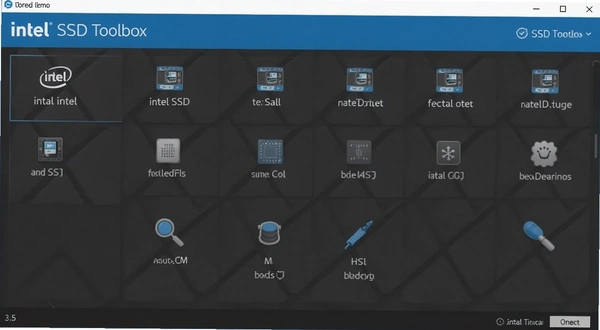
1.打开Intel SSD Toolbox主界面,左侧菜单能看到驱动器列表。点击选中你的Intel固态硬盘,右侧会显示健康状态和当前温度。
2.如果SMART属性里05项(重映射扇区计数)或者C4项数值持续增长,说明盘片存在物理坏道隐患。这时候跑优化脚本已经没法修复坏道,建议先备份重要数据。
3.当C7项(接口CRC错误计数)非零且持续增加,大概率是数据线接触不良或接口氧化。优先更换数据线,而不是急着跑优化,判断要放在操作前面。
4.如果各项SMART数值稳定,只是感觉写入速度变慢,可以点击"Intel SSD Optimizer"按钮执行一次手动Trim。这个过程会重写闪存块的无效数据页,耗时取决于硬盘剩余容量,120GB的盘大约需要3到5分钟。
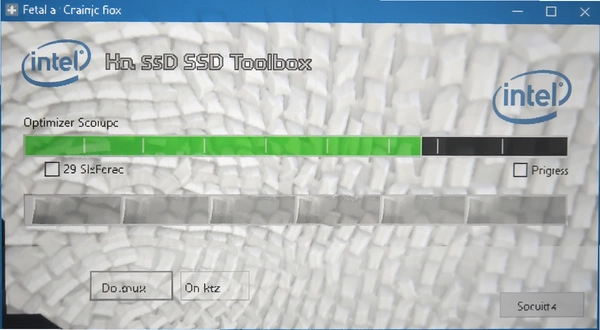
运行Trim优化时尽量别同时开大型程序,不然磁盘队列深度过高,容易造成优化中断。另外留意下优化日志里的报错代码,如果出现红色警告标志,说明SSD固件可能存在逻辑错误,需要去官网下载固件更新工具处理。
SMART属性查看与健康度分析技巧
Intel SSD Toolbox的健康度评估逻辑比第三方软件更保守。它把SMART信息分为绿色(正常)、黄色(注意)、红色(严重)三档。日常使用主要盯三个关键数值即可。
| SMART项 | 健康阈值参考 | 异常应对建议 |
| 05 重映射扇区 | 数值为0或保持恒定 | 数值上升则准备换盘 |
| C4 重新分配事件 | 小于10次 | 超过阈值且增长则立即备份 |
| E8 可用备用空间 | 保持100 | 低于100说明备用块消耗严重 |
读取SMART信息不需要额外安装驱动,软件通过标准ATA指令就能获取数据。但要注意,如果用的是Intel 600P或760P这类NVMe固态,部分SMART项定义会和SATA盘有差异。NVMe盘重点观察温度列和写入总量,Intel Toolbox对NVMe盘的坏块管理信息显示得不如SATA盘详细。
有个容易忽略的细节:SMART信息里的累计通电时间对判断二手盘很有价值。新盘通电时间通常在几十小时内,如果显示几千小时但外观全新,那大概率是翻新盘或清零盘。Intel SSD Toolbox读出的通电时间无法被普通用户修改,比第三方检测工具更可靠。
安全擦除操作前必须注意的四个问题
安全擦除是把固态硬盘恢复到出厂状态的手段。这个操作会让全盘数据不可恢复,比普通格式化彻底得多。执行前先确认以下事项是否准备妥当。
1.确认主板BIOS里的硬盘模式是AHCI而非IDE。安全擦除指令在IDE模式下会报错,而且擦除后可能出现无法识别硬盘的情况。进BIOS路径通常在Advanced→SATA Configuration里切换。
2.如果目标盘是系统盘,Intel SSD Toolbox会提示无法在Windows环境下直接擦除系统盘。需要准备一个U盘启动盘,在PE环境下运行该工具。Intel官方不提供独立启动镜像,需要手动制作WinPE启动U盘。
3.擦除过程不能断电。Intel SSD Toolbox在执行安全擦除时会冻结硬盘,如果中途断电,部分固件版本会出现硬盘锁死问题。建议笔记本接上电源适配器并拔掉电池(可拆卸电池的老机型)。
4.擦除完成后需要重新分区和格式化。在磁盘管理里初始化硬盘时选择GPT分区表,4K对齐会自动完成。擦除后首次开机速度会变慢,这是闪存重建映射表的正常现象。
| 擦除方式 | 耗时参考 | 适用场景 |
| 快速擦除 | 30秒内 | 出售硬盘前清除隐私 |
| 完整擦除 | 120GB约20分钟 | 固态出现逻辑坏块 |
Intel SSD Toolbox同类PC维护软件横向对比
| 软件名称 | 核心功能 | 适用容量 | 星级 |
| CrystalDiskInfo | SMART监控与健康报警 | 全品牌SSD | ★★★★★ |
| AS SSD Benchmark | 读写性能测试 | 全品牌SSD | ★★★★☆ |
| Kingston SSD Manager | 金士顿固态维护 | 金士顿SSD | ★★★★ |
| Samsung Magician | 三星固态超频与加密 | 三星SSD | ★★★★★ |
| HD Tune Pro | 硬盘基准测试与错误扫描 | 机械盘+SSD | ★★★★ |
| Victoria | 硬盘坏道修复 | 机械硬盘 | ★★★☆☆ |
第三方工具虽然功能丰富,但对Intel自家固态的Trim指令优化不如原厂工具精准。尤其是老款Intel X25-M或330系列,用Intel SSD Toolbox跑一遍优化能多撑两三年。
运行Intel SSD Toolbox的硬件配置门槛
这软件对电脑配置要求很低,但要注意Intel固态硬盘的接口协议兼容性。早期Intel固态只有SATA接口,部分老型号不支持AHCI模式下的Trim指令。
| 硬件项 | 最低要求 | 推荐环境 |
| CPU | 单核1.5GHz | 双核2.0GHz以上 |
| 内存 | 1GB | 4GB及以上 |
| 显卡 | 无特殊要求 | 任意核显或独显 |
| 硬盘空间 | 50MB安装空间 | 100MB以上空闲 |
| 操作系统 | Windows 7 SP1 | Windows 10/11 64位 |
在Windows 11系统上运行Intel SSD Toolbox时,部分杀毒软件会拦截驱动加载。如果遇到"驱动签名验证失败"提示,需要进入系统设置→恢复→高级启动,选择禁用驱动程序强制签名模式。这个操作只影响当前启动会话,重启后恢复默认。
软件快捷键操作指引
| 快捷键 | 功能说明 |
| Ctrl+R | 立即刷新硬盘SMART信息 |
| Ctrl+O | 打开Optimizer优化面板 |
| Ctrl+S | 保存当前诊断日志 |
Intel SSD Toolbox的快捷键使用频率不算高,因为大多数操作通过鼠标点击就能完成。Ctrl+S保存日志功能对记录故障排查过程比较实用,导出的TXT文件包含完整的SMART快照和系统信息,发给售后工程师时能省不少沟通成本。
日常使用中遇到的疑问集中解答
为什么Intel SSD Toolbox识别不到我的Intel 760P固态硬盘?
760P是NVMe协议固态。Intel SSD Toolbox 3.5.x版本对NVMe盘的兼容性有限,部分固件版本会出现识别异常。可以把BIOS里的VMD控制器关闭,切换到AHCI模式再试。如果硬盘在系统里能正常读写但工具无法识别,建议改用Intel Memory and Storage Tool命令行工具,那个工具对NVMe盘支持更好。
安全擦除后电脑无法启动,提示找不到引导设备?
这是擦除后未正确重装引导程序导致的。安全擦除会清除包括EFI分区在内的全部数据,需要在BIOS里把启动模式设置为UEFI,然后使用U盘安装介质重新安装系统。部分Intel固态擦除后需要断电重启一次才能被主板重新识别,可以尝试关机拔掉电源线等30秒再开机。
运行诊断扫描时提示"无法读取扇区"错误,是不是硬盘报废了?
不一定是物理损坏。先检查硬盘数据线和电源线是否松动,SATA接口的Intel固态对供电波动比较敏感。如果重插数据线后问题依旧,可以运行一次完整扫描而不是快速扫描,完整扫描会逐扇区读取。如果扫描报告里的坏扇区地址集中在某个区域,可以用Windows自带的磁盘管理工具压缩卷,把坏道区域隔离出来。
内存占用会不会影响日常使用?
实测Intel SSD Toolbox在后台空闲监控时占用内存约80MB,CPU占用率不到1%。但打开主界面查看SMART信息时,内存占用会跳到200MB左右,持续约10秒后回落。在只有2GB内存的老电脑上,建议用完就关掉界面,不然同时开浏览器和文档处理会有些卡顿。
这个工具对非Intel固态硬盘有效果吗?
无效。Intel SSD Toolbox会自动识别非Intel品牌的固态硬盘并禁用优化功能。如果强行修改硬盘ID去欺骗软件,可能导致SSD固件崩溃。其他品牌的固态请使用对应的官方管理工具,例如三星Magician、西数SSD Dashboard。混用原厂工具可能无法正常发送维护指令。
应用信息
- 包名:Intel SSD Toolbox
- 名称:Intel SSD Toolbox
- 版本:0
- MD5值:066702ecfd70c78c3277816dd489c149
热门专题
本类最新





网友评论







 Windows 10
热门推荐
本类排行
- 1盛大云梯Bambookv0.9 电子书管理工具4.0M
- 2IP Mailer动态公网IP邮件通知工具v1.0动态IP邮件提醒1.5M
- 3紫光拼音输入法伴侣紫光输入法辅助工具v1.0快捷辅助2.8M
- 4龙文五笔王龙文输入法v3.99全能五笔输入1.8M
- 5千宇鼠标锁MouseLockv1.0鼠标锁定工具14KB
- 6PassMark BatteryMon电池监视工具v2.1.0.1008笔记本电池监测版977KB
- 7PS Tray Factory系统托盘图标管理工具v2.63托盘图标收纳1.1M
- 8超级屏幕录像专家局域网屏幕监控录像v1.0.8.6多屏实时监控2.4M
- 9Prassi ONES光盘刻录工具v2.1.358刻录工具6.4M
- 10WinDbg电脑版下载v6.12.2.633调试工具16.7M