盛大云梯Bambook
用了几天,整理书和传书都方便,PDF转换效果能接受,就是界面老点。给Bambook用正合适,下载不亏。 发表评论
- 软件类别:系统工具
- 软件大小:4.0M
- 更新时间:2026-09-16 10:25
- 软件版本:v0.9 电子书管理工具
- 软件语言:中文
- 软件等级:

- 软件厂商:盛大网络
- 官方网址:暂无
- 备案号:
- 评分
- 立即下载
手机扫描下载
应用介绍
盛大云梯(Bambook)最早是跟着锦书阅读器一起出现在大众视野里的。很多人以为它只是个传书工具,实际上它承担着从书源获取、格式转换到设备管理的一整套流程。如果你手里恰好有一台Bambook,或者习惯在电脑上整理电子书资源,这软件能帮你省掉不少来回折腾的时间。
用过其他阅读器客户端的人大概都有体会要么是传书要开无线、要么是格式支持不全,PDF扫出来全是乱码。云梯的思路不一样,它把重心放在本地文件处理和书库管理上,让电脑变成一个中转站,所有资源先在这里整理好,再进设备。
初次打开界面可能觉得有点朴素,但功能排布清楚,左侧书库、中间书列表、右侧详情栏,不需要学习成本。下面从实际使用的角度聊聊这软件能干什么、哪些地方顺手、哪些地方又有点让人挠头。
书库管理除了导入导出,日常还能怎么用?
很多人把书拖进云梯就完事了,其实它的书库管理比想象中细致。点左上角“书库”→选择“本地书库”,能看到所有导入过的文件,支持按书名、作者、时间排序,找书不用翻文件夹。
双击一本书能直接编辑元数据标题、作者、封面、简介都能改。比如从网上下的TXT经常有乱起名的,在这统一修正后再传进Bambook,设备上显示就不会乱糟糟。还有个细节是支持批量操作,选中多本书右键就能一起改分类或删除,整理大批量资源时效率高很多。
有一点要注意,删除书库文件时软件会弹确认框,但如果勾选了“同时删除源文件”,那电脑上的原文件也会被清掉。手滑点错就找不回来了,除非你之前有备份习惯。日常使用建议把源文件归置到一个单独文件夹,定期备份,免得辛苦收集的资源一次性报销。
PDF转格式怎么设置才能尽量保留排版?
PDF是电子书里最麻烦的格式,直接塞进Bambook经常出现排版错乱。云梯提供两种处理方案:图文混排和纯文本转换。图文混排适合扫描版或带图的PDF,文字和图片位置能保留个大概;纯文本则只抽取文字,体积小但会丢图表。
选图文混排时,点“文件”→“导入PDF”→弹出转换设置窗口,可以指定起始页和结束页,对只想要其中几章的情况很实用。转换速度取决于文件大小,几十MB的PDF大概要等十几秒,期间界面会卡住,但不算严重。
实测发现,文字版PDF用图文混排转换后,段落和换行基本保留,但页眉页脚偶尔会混进正文;扫描版PDF则只能走纯文本路线,配合OCR软件先识别再转换会更好。如果你主要看小说和社科书,这个功能够用;但如果是排版复杂的杂志或技术手册,建议还是先用其他专业工具预处理一下。
自制电子书的流程复杂吗?有哪些实用小技巧?
云梯内置的电子书制作工具其实是个隐藏亮点。点“工具”→“电子书制作”,能把TXT、HTML、EPUB等格式打包成Bambook专用格式。制作时可以添加封面图片支持JPG和PNG,会自动压缩到合适尺寸;还能分章节,比如从TXT里按“第几章”标记自动切割,省去手动分节的时间。
操作上,先把文本文件导入制作窗口,左侧预览区会显示原始内容,右侧是章节列表。你可以拖动调整章节顺序,也能在任意位置插入分章符。设置好书名和作者,点生成就完事。成品会直接出现在书库里,传进设备就能看。
一个实用技巧:如果TXT文件里有很多广告段落或乱码字符,可以在制作前先用记事本或批量替换工具清理一遍,再导入云梯,这样成品干净很多。另外,制作工具支持自定义字体嵌入,把你常用的中文字体文件加进去,之后在Bambook上阅读就能调用,字体渲染效果会比设备自带的好不少。
快捷键与操作效率:能脱离鼠标完成大部分动作吗?
频繁点击菜单总归有点累,云梯其实支持不少键盘操作。比如Ctrl+O快速导入文件、Ctrl+S保存当前编辑的书籍信息、Ctrl+F在书库中搜索书名。在书籍详情界面,方向键可以切换上一本/下一本,空格键预览内容。用熟之后,整理书库的速度能提升不少。
下表整理了常用快捷键,方便查阅。注意部分快捷键在编辑元数据时可能会与输入法冲突,如果按下没反应,先切换到英文输入法再试。
| 快捷键 | 功能 |
|---|---|
| Ctrl+O | 导入文件 |
| Ctrl+S | 保存修改 |
| Ctrl+F | 搜索书库 |
| 方向键←/→ | 切换书籍 |
| 空格 | 预览内容 |
这些快捷键在“帮助”→“快捷键列表”里也能查到。如果你习惯用键盘操作,建议把常用功能记一下,会顺手很多。
同类软件替代选择,哪款更适合你的阅读习惯?
如果你觉得盛大云梯的功能偏旧或者界面不够现代化,市面上也有几款功能相近的PC端电子书管理工具,各有侧重。下面列出几款常见选择,按需参考。
| 软件名称 | 特点 | 评分 | 链接 |
|---|---|---|---|
| Calibre | 开源免费,格式转换强 | ★★★★★ | 搜索 |
| Sigil | 专攻EPUB编辑 | ★★★★☆ | 搜索 |
| Adobe Digital Editions | 官方DRM阅读器 | ★★★☆☆ | 搜索 |
| Neat Reader | 支持EPUB/TXT/Mobi | ★★★★☆ | 搜索 |
| Readium | 浏览器扩展阅读 | ★★★☆☆ | 搜索 |
| 冰点文库下载器 | 文档下载工具 | ★★☆☆☆ | 搜索 |
| Kindle Previewer | Kindle格式预览 | ★★★☆☆ | 搜索 |
| FBReader | 跨平台阅读器 | ★★★★☆ | 搜索 |
| Text Editor Pro | 轻量文本处理 | ★★☆☆☆ | 搜索 |
Calibre功能最全但学习成本高,Sigil适合对EPUB有洁癖的人,Neat Reader在线同步方便。如果你只是给Bambook用,云梯依然是最贴合的选择。
运行环境与硬件需求:老电脑带得动吗?
盛大云梯属于轻量级客户端,对硬件要求不高。官方没给出明确配置表,但根据实际运行情况,只要不是十多年前的古董机,基本都能流畅跑起来。下面列出参考配置,按需对照。
| 项目 | 最低配置 | 推荐配置 |
|---|---|---|
| CPU | 1GHz单核 | 2GHz双核及以上 |
| 内存 | 512MB | 2GB及以上 |
| 显卡 | 集成显卡 | 独立显卡或核显 |
| 硬盘 | 100MB可用空间 | 500MB以上 |
| 系统 | Windows7 | Windows10/11 |
实际测试中,在Windows10 64位系统、4GB内存、普通机械硬盘的电脑上,启动速度约3秒,日常操作没有卡顿感。转换大PDF时CPU占用稍高,但内存占用基本控制在200MB以内。老电脑也能轻松胜任。
常见问题与使用技巧,解决你可能会遇到的麻烦
问题:云梯导入TXT文件后,章节错乱怎么办?
这通常是因为TXT文件本身没有统一的分章格式。建议先用记事本打开TXT,查找“第X章”或“Chapter X”等标记,如果格式混乱,用批量替换把不同写法统一成一种,再导入云梯。导入时选择“按章节分割”,软件会根据标记自动分章。如果仍然不行,可以手动在制作工具里调整章节顺序。
问题:PDF转换后图片丢失,只剩文字,正常吗?
如果你选择的是“纯文本转换”,图片确实会被丢弃,这是正常现象。要保留图片,需要重新导入PDF并选择“图文混排”模式。但图文混排对扫描版PDF无效,因为扫描版本身是图片,无法提取文字层。对于扫描版PDF,建议先用OCR软件识别成文字版再处理。
问题:连接Bambook设备时,电脑提示无法识别USB设备?
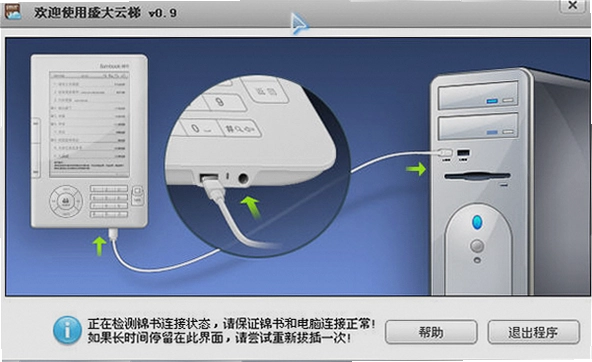
先检查数据线是否支持数据传输,有些充电线只能供电。换一根数据线试试,同时确保Bambook处于开机状态。如果还不行,打开设备管理器,找到带感叹号的设备,右键更新驱动,选择“自动搜索”,让系统联网找驱动。云梯自带驱动一般能自动安装,实在不行去官网下载对应驱动手动安装。
问题:软件启动时弹出错误提示,提示缺少某个DLL文件?
这种情况多发生在精简版Windows系统上。可以下载Microsoft Visual C++运行库合集安装,基本能解决大部分DLL缺失问题。如果问题依旧,右键云梯主程序,选择“属性”→“兼容性”,勾选“以管理员身份运行”和“以兼容模式运行”,试试看。
问题:实测中发现云梯有时启动较慢,或界面偶发卡顿?
确实,在配置较低的电脑上,云梯启动可能需要等上几秒,而且如果书库里有大量高分辨率封面,滚动列表时会有轻微掉帧。建议把封面图片尺寸调小一点,或者定期整理书库,减少不必要的文件。另外,关闭软件后偶尔会残留后台进程,占内存约几十MB,介意的话可以在任务管理器里手动结束。
写在最后:它适合谁?
盛大云梯不是一款全能型软件,它的价值绑定在Bambook设备上。如果你手头有Bambook,那它几乎是必备工具;如果你只是需要一个PC端电子书管理器,它也能胜任基本需求,但界面和功能确实有些年头了。好在它免费、轻量,没有广告弹窗,用起来省心。
下载前确认你的系统是Windows,软件安装包不大,安装过程没有捆绑其他程序,这点让人放心。如果你需要管理的是其他品牌阅读器,那还是考虑Calibre这类通用工具更合适。
整体而言,盛大云梯(Bambook)是一款务实的小工具,没那么多花哨功能,但该有的都有了。愿意花点时间研究它的制作和转换功能,能帮你把电子书整理得井井有条。
应用信息
- 包名:盛大云梯Bambook
- 名称:盛大云梯Bambook
- 版本:0
- MD5值:8046d3b9ba1fd2d914bedd8c4d964fa1
热门专题
本类最新





网友评论







 Windows 10
热门推荐
本类排行
- 1Desktop Lighter桌面亮度调节器v1.4.0.68屏幕亮度调节810KB
- 2CookieViewercookie查看器v3.6.0.0Cookie扫描查看833KB
- 3全方位压缩软件全能解压工具v2.3.2.1全能解压版104.9M
- 4TextSeek全文搜索工具v2.9.0.0全文检索利器50.1M
- 5电脑离线地图离线地图标注工具v1.6.0.0标注搜索定位10.9M
- 6黄河万年历老黄历v5.1.0.508公农历节气查询939KB
- 7电脑状况监视器电脑状态监控器v1.2.2011.205资源仪表盘1.2M
- 8绿茵定时提醒精灵绿茵提醒v12.2电脑定时提醒工具1.3M
- 9程序监控器进程守护助手v1.0.0.1异常自启守护211KB
- 10纳克小工纳克工具箱v2011.1.15.21截图取色搜索工具541KB