DVDFab虚拟光驱虚拟DVD蓝光光驱
DVDFab虚拟光驱挂镜像确实省事,右键点一下就能读ISO。DVDFab虚拟光驱不挑格式,蓝光原盘也能挂,装机必备小工具。 发表评论
- 软件类别:系统工具
- 软件大小:45.1M
- 更新时间:2026-09-13 02:57
- 软件版本:v9.1.3.1镜像装载工具
- 软件语言:语言
- 软件等级:

- 软件厂商:
- 官方网址:暂无
- 备案号:
- 评分
- 立即下载
手机扫描下载

应用介绍
手里攒了一堆DVD镜像文件却不想每次都翻出物理光驱?或者蓝光原盘ISO躺在硬盘里,双击却提示无法打开?DVDFab虚拟光驱就是冲着这个场景来的。它能在系统里凭空造出最多18个虚拟光驱盘符,你不用插任何硬件,右键点一下托盘图标就能把本地镜像挂上去,跟真光驱读盘一样。装完不用重启,对经常折腾光盘镜像的人来说省事不少。
很多人第一次接触这类工具是因为下了游戏镜像或者蓝光原盘,结果系统自带功能根本认不出来。DVDFab虚拟光驱的定位很明确它不负责转换格式,也不负责破解加密,只干一件事:把镜像文件变成系统能识别的光盘。你手头有ISO、MDS、NRG这类常见格式,直接挂载就行。托盘图标右键菜单里选目标虚拟光驱,再挑本地文件,几秒钟盘符就出来了。
跟那些动辄几百兆的全能套件比,这个小工具装完占不了多少地方。它的操作逻辑也简单,没有花里胡哨的向导页,右键菜单就是全部入口。对于只想安安静静挂个镜像看片或者装老游戏的人来说,这种轻量设计反而更顺手。
DVDFab Virtual Drive怎么用?托盘右键就能搞定
1.安装完成后,系统托盘区会出现一个光驱形状的小图标,右键点击它,菜单里会列出你之前设定好的虚拟光驱数量。默认一般是1个,可以进设置里调到最多18个。
2.把鼠标移到某个虚拟光驱条目上,会弹出二级菜单,选择“装载”或者“Mount”,然后浏览到你存放镜像文件的位置。支持ISO、MDS、MDF、NRG、CDI、BWT等常见格式,选好后点确定,盘符就会出现在“此电脑”里。
3.如果想换一个镜像,不需要先卸载再重新挂载。直接右键同一虚拟光驱选“装载”,挑新文件就会自动替换。要清空的话选“卸载”或者“Eject”即可。整个过程不需要重启资源管理器,更不用重启系统。
4.在设置界面里可以勾选“开机自动挂载上次镜像”,适合那些每次开机都要读同一张盘的用户。另外还能设定虚拟光驱的盘符字母,避免和物理光驱或者分区冲突。
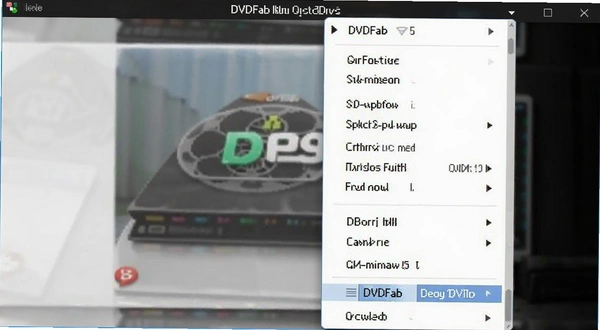
实际用下来,装载蓝光原盘ISO的速度取决于硬盘读取速度,一般两三秒内完成。挂载后播放器或者资源管理器都能正常识别光盘卷标。有一点要注意,如果镜像本身有加密保护,这个工具不会帮你解密,需要配合其他软件先处理。
DVDFab Virtual Drive的图标不显示是不是没装好?
1.托盘图标不出现最常见的原因是软件被安全软件拦截了开机启动项。去任务管理器的启动标签页看看有没有被禁用,或者检查杀毒软件的启动项管理列表。
2.如果图标在但右键菜单出不来,可能是资源管理器卡住了。按Ctrl+Shift+Esc打开任务管理器,找到“Windows资源管理器”右键重新启动,托盘图标会重新加载。
3.还有一种情况是虚拟光驱数量设成了0。进软件设置界面把数量调到至少1个,图标才会正常响应右键操作。这个设定藏得不算深,但第一次用容易忽略。
4.实测在Windows11上偶尔会出现图标重叠到隐藏区域的情况,点一下托盘的小箭头展开就能看到。这不是软件故障,是系统托盘收纳逻辑导致的。

DVDFab收费吗?虚拟光驱功能要不要花钱
1.DVDFab旗下产品线拉得比较长,有DVD复制、蓝光转换、视频编辑等付费套件。但虚拟光驱这个独立小工具是免费提供的,不需要订阅或者买授权。
2.安装过程中可能会推荐你试用其他付费产品,注意取消勾选就行。装完之后虚拟光驱功能本身没有时间限制,也不会弹窗催你付费。
3.免费版唯一的小限制是虚拟光驱数量上限18个,对绝大多数人来说完全够用。如果你只需要挂一两个镜像,那跟付费版没有任何体验差别。
4.网上有些下载站会把DVDFab其他付费套件打包进来,下载时看清楚文件大小和安装选项。认准官方渠道或者靠谱下载站,避免装上一堆用不着的组件。
DVDFab Virtual Drive和TMPGEnc哪个挂镜像更省事
1.TMPGEnc那边主要是视频编码工具,虚拟光驱不是它的核心功能。如果你手头已经有TMPGEnc的授权,它确实能挂载镜像,但操作路径比DVDFab虚拟光驱绕一些。
2.DVDFab虚拟光驱的右键菜单层级更浅,从托盘图标到装载完成一般两次点击。TMPGEnc需要先打开主程序,再从工具菜单里找虚拟光驱选项,步骤多两步。
3.在格式兼容性上,两者都支持ISO和MDS。但DVDFab虚拟光驱对蓝光原盘结构的识别更直接,挂载后播放器能直接读取BDMV文件夹结构。TMPGEnc在这块偶尔需要手动指定文件夹。
4.如果你只是偶尔挂个CD镜像,两个都能用。但要是经常处理蓝光原盘或者需要同时挂多个镜像,DVDFab虚拟光驱的轻量化和多盘符管理明显更顺手。
实操向专题:虚拟光驱批量挂载与盘符管理
下面这张表整理了从安装到多镜像管理的完整操作路径,按步骤走一遍基本就能摸清软件的全部功能。
| 操作环节 | 具体路径 | 注意事项 |
|---|---|---|
| 调整虚拟光驱数量 | 右键托盘图标→设置→虚拟光驱数量→选择1-18→确定 | 增加数量后无需重启,盘符立即生效 |
| 挂载第一个镜像 | 右键托盘图标→虚拟光驱1→装载→浏览ISO文件→打开 | 支持拖拽文件到托盘图标快速挂载 |
| 同时挂载多个镜像 | 先设数量≥2→分别右键虚拟光驱2、3→各自装载不同文件 | 每个盘符独立管理,互不影响 |
| 更换镜像内容 | 右键已挂载的光驱→装载→选新文件→确认覆盖 | 不需要先卸载旧镜像 |
| 设置盘符字母 | 设置→盘符分配→下拉选择未占用字母→应用 | 避开物理光驱和常用分区字母 |
| 开机自动挂载 | 设置→勾选“启动时恢复上次挂载” | 适合固定读同一张盘的用户 |
批量挂载的场景其实不少见。比如你有一套多碟装的老游戏,或者需要同时比对两张蓝光原盘的菜单结构。把虚拟光驱数量调到3个以上,分别挂载不同镜像,在资源管理器里就能像插了多个物理光驱一样操作。这个过程中不需要反复插拔,也不用担心光驱盘符冲突。
盘符管理有个小技巧:把虚拟光驱字母设在比较靠后的位置,比如X、Y、Z,这样不会跟U盘或者移动硬盘抢字母。软件设置里改完立即生效,已经挂载的镜像也不会掉。如果遇到某个盘符被系统占用,右键“此电脑”→“管理”→“磁盘管理”里能查看当前分配情况。
同类镜像挂载工具备选清单
| 软件名称 | 评分 | 一句话简评 |
|---|---|---|
| Daemon Tools | ★★★★☆ | 老牌虚拟光驱,功能全但安装包偏大 |
| WinCDEmu | ★★★★☆ | 开源免费,右键直接挂载很轻便 |
| Virtual CloneDrive | ★★★★☆ | SlySoft出品,支持多种镜像格式 |
| PowerISO | ★★★★☆ | 挂载之外还能编辑镜像内容 |
| Alcohol 120% | ★★★☆☆ | 刻录加虚拟光驱二合一,稍显臃肿 |
| ImgBurn | ★★★☆☆ | 主打刻录,虚拟光驱是附带功能 |
跑虚拟光驱需要什么电脑配置
DVDFab虚拟光驱本身对硬件要求不高,但挂载蓝光原盘时系统需要足够的内存来缓存光盘结构。下面两档配置供参考。
| 硬件项目 | 最低配置 | 推荐配置 |
|---|---|---|
| CPU | 双核1.6GHz | 四核2.4GHz及以上 |
| 内存 | 2GB | 8GB及以上 |
| 显卡 | 集成显卡即可 | 独立显卡(播放蓝光时更流畅) |
| 硬盘空间 | 50MB可用空间 | SSD预留200MB |
| 操作系统 | Windows7 SP1 | Windows10/11 64位 |
实际体验中,挂载CD镜像对配置几乎无感,老笔记本也能跑。但挂载蓝光原盘ISO时,如果内存低于4GB,打开光盘内的大文件会有轻微卡顿。这不是虚拟光驱本身的问题,而是系统读取大容量镜像时的正常现象。
DVDFab虚拟光驱快捷键参考
这个工具以鼠标右键菜单操作为主,官方没有提供全局快捷键。下表列出的是Windows系统层面配合使用的通用快捷键,以及软件界面内可用的按键。
| 快捷键 | 功能说明 | 适用场景 |
|---|---|---|
| Win+E | 打开资源管理器查看虚拟光驱盘符 | 挂载后快速确认盘符 |
| Ctrl+Shift+Esc | 打开任务管理器重启资源管理器 | 托盘图标消失时恢复 |
| Win+R | 运行对话框输入盘符路径直达 | 快速打开挂载的光盘内容 |
| Alt+F4 | 关闭当前窗口 | 关闭设置界面 |
软件设置界面内可以用Tab键切换选项,空格键勾选复选框,回车确认。这些是Windows标准控件行为,并非软件专门设计。如果后续版本加入全局热键,可以关注官方更新说明。
用户答疑专区
挂载镜像后播放器提示“无法读取光盘”,是虚拟光驱的问题吗?
先确认镜像文件本身是否完整。有些下载的ISO在传输过程中损坏,虚拟光驱能挂载但数据读取会出错。可以换一个播放器试试,比如PotPlayer或者VLC。如果所有播放器都提示同样错误,那大概率是镜像文件的问题,重新下载或者校验MD5。
DVDFab虚拟光驱占内存吗?老电脑跑得动不?
后台常驻进程占用内存大约15-25MB,在同类工具里算很克制的。但挂载蓝光原盘时,系统会额外缓存光盘索引数据,这时内存占用会上去。实测4GB内存的Win10老机器,挂载单个蓝光ISO后可用内存还剩2.1GB左右,日常操作没有明显卡顿。如果同时挂3个以上蓝光镜像,建议内存至少8GB。
为什么设置了18个虚拟光驱,但资源管理器里只出现几个?
检查盘符分配是否冲突。Windows默认给物理光驱和分区分配了字母,如果虚拟光驱设定的字母被占用,系统会跳过或者不显示。进设置界面把虚拟光驱盘符统一改到X、Y、Z这类靠后的字母,再重启资源管理器就能全部显示。另外确认没有勾选“隐藏未装载的虚拟光驱”选项。
这个工具能挂载加密的蓝光原盘吗?
不能。DVDFab虚拟光驱只负责把镜像文件挂载成光盘,不处理AACS或者BD+加密。如果原盘有加密保护,挂载后播放器依然无法播放。需要先用DVDFab其他工具或者MakeMKV这类软件解密后再挂载。这一点在下载页面的功能说明里其实有暗示,但很多用户第一次用容易忽略。
卸载DVDFab虚拟光驱后,之前挂载的盘符还在怎么办?
正常卸载程序会自动清理虚拟光驱驱动和盘符。如果遇到残留,打开设备管理器→查看→显示隐藏的设备→找到虚拟光驱条目右键卸载。然后重启一次系统,盘符就会消失。这种情况多出现在非正常卸载或者系统更新后驱动签名冲突的时候。
应用信息
- 包名:DVDFab
- 名称:DVDFab
- 版本:0
- MD5值:49ffb9a81799ed00e678671edccb6ffe
热门专题
 电脑虚拟光驱软件大全
电脑虚拟光驱软件大全是一个专注于光盘映像处理与虚拟光驱加载工具的聚合页面,面向需要挂载ISO、制作启动盘、刻录光盘或进行光盘克隆的用户。本合集收录了PowerISO、UltraISO软碟通、WinCDEmu、MagicISOMaker、CDBurnerXP、AshampooBurningStudio、ExpressBurn、TrueBurner、CloneCD、Rufus、EasyBCD、酒精120、LevinISO等常用工具,覆盖从免费虚拟光驱到专业刻录软件的多种选择。这些软件适配Windows主流系统,部分工具也支持Lin






本类最新





网友评论







 Windows 11
热门推荐
本类排行
- 1文件夹加密神9000文件夹加密锁下载v1.0文件夹加密工具1.8M
- 2风云谷手机号码归属地查询专家手机号查询工具v1.0号码定位728KB
- 37-Zip免费解压电脑端64位下载v26.2.0.0高压缩比解压1.3M
- 4百度输入法电脑版下载v6.1.13.13智能输入134.0M
- 5NovaBench显卡性能跑分工具电脑版下载v4.0.8.0 电脑跑分评测102.7M
- 6WinRAR解压软件电脑版下载v7.23.0压缩管理工具3.8M
- 7IOTA埃欧塔币价格行情走势APP官方版v6.163.0最新版392.8M
- 8EmEditor文本编辑器电脑版下载v20.6.0.0轻快编辑20.6M
- 9Intel处理器检测工具Processor Identification Utility电脑版下载v4.22官方版1.2M
- 10DeskDriveU电脑版下载v1.8.2桌面快捷方式管理688KB