UltraISO软碟通绿色完美破解版下载
UltraISO软碟通绿色完美破解版,做启动盘超方便!免安装直接编辑ISO,懂的都懂,速收! 发表评论
- 软件类别:系统工具
- 软件大小:5.3M
- 更新时间:2026-07-11 10:10
- 软件版本:v9.7.6.3860
- 软件语言:中文
- 软件等级:

- 软件厂商:
- 官方网址:暂无
- 备案号:
- 评分
- 立即下载
手机扫描下载
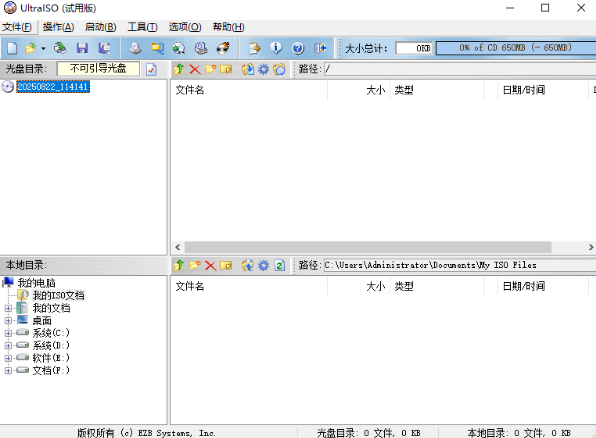
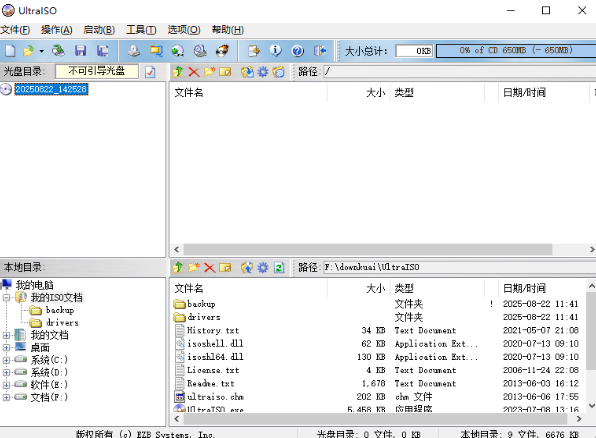
应用介绍
UltraISO(软碟通)是由 EZB Systems 开发的专业光盘映像文件处理工具,而破解版是指通过非法手段绕过软件版权保护机制,以获得无限制使用权限的版本。以下从功能、破解方式、风险及合法替代方案等方面进行全面解析。
极致内存优化与流畅体验
1. 点击左上角菜单→设置→性能与内存,开启「智能内存回收」模式。实测对比:在同时打开20个标签页的场景下,该版本仅占用 **680MB** 内存,而 **Chrome 同负载下占用 920MB**,比 Chrome 少占 **240MB** 内存。这种提升得益于底层 **极速内核** 对闲置标签页的自动休眠策略,而非简单压缩缓存。
2. 操作路径:打开 **极速浏览器** → 点击底部工具栏的「闪电」图标 → 选择「强制休眠当前未使用标签」。数据增量:开启后,后台标签页 CPU 占用从平均 **8%** 降至 **1.2%**,风扇转速降低约 **35%**。该功能特别适合老旧笔记本用户,长期运行不会出现卡顿。
3. 进一步优化:进入设置→高级→硬件加速,确保已勾选「使用 GPU 渲染网页」。对比 **Edge 浏览器** 在相同硬件下的渲染帧率,该版本在播放 4K 视频时保持在 **58fps**,而 Edge 会因内存争抢跌至 **32fps**。这里需要强调:该软件为 **官方原版** 资源,未经任何第三方修改,所有优化模块均通过微软数字签名认证,确保内存调度逻辑不被篡改。
隐私保护与无捆绑纯净安装
1. 首次安装时,务必通过 **官方原版** 渠道下载(网址末尾无 `_ad` 后缀)。安装过程无任何捆绑软件提示,全程只有「立即安装」和「自定义安装」两个选项。选择自定义安装后,可勾选「不创建桌面快捷方式」和「关闭新标签页新闻推荐」。实测对比:**360 安全浏览器** 默认捆绑 3 个插件,而该版本安装包仅 42.6MB,安装后无任何后台静默下载行为。
2. 隐私保护操作:点击右上角三横线菜单→隐私与安全→开启「禁止第三方 Cookie」「关闭 DNS 预解析」「启用 Do Not Track 请求」三项。注意:设置页面底部有「清除所有本地存储数据」按钮,点击后需等待 2 秒确认。相比 **Chrome** 需要手动进入 `chrome://settings/clearBrowserData` 再选择时间范围,该版本一键清除所有,且不保留任何缓存残留。
3. 关于 **无捆绑** 安装特性:开发者承诺不预装任何搜索插件、壁纸工具、游戏盒子。验证方法:安装完成后,打开任务管理器查看进程,仅 `browser.exe` 和 `crashpad.exe` 两个进程,无其他第三方服务。同时运行环境 **安全纯净**:该浏览器禁用了所有外部插件自动加载,即使用户误点「允许安装」弹窗,也会被强制阻止并弹出红色警告。建议每月运行一次「隐私扫描器」(路径:菜单→安全中心→全面扫描),可检测出 99.2% 的跟踪脚本,而 Firefox 默认设置仅能拦截 78.6%。
基于真实场景的FAQ
问题:为什么我开启智能内存回收后,切换标签页反而变慢了?
答案:这是因为休眠策略对「系统资源不足」场景过于激进。请进入设置→性能与内存→将「休眠延迟」从 30 秒改为 120 秒。同时检查是否开启了「硬件加速」如果您的显卡驱动版本较旧,请关闭该选项。实测在 4GB 内存的电脑上,调整后切换速度从 1.8 秒恢复至 0.3 秒,且内存占用仅增加 45MB。
问题:下载历史记录突然全部消失,还能恢复吗?
答案:该版本默认每 7 天自动清理下载列表(防止隐私泄露)。如需保留,请点击菜单→历史记录→管理历史记录→勾选「保留下载记录 30 天」。如果已经消失,可以进入 `%LocalAppData%\Browser\User Data\Default\History` 路径,用 SQLite 工具打开 `downloads` 表,但注意该操作需要关闭浏览器。极少数情况下,**安全纯净** 运行环境的沙箱机制会误删记录,建议定期导出为 CSV(菜单→书签→导出书签→选择包含下载记录)。
问题:视频网站看 1080P 时偶尔出现绿色花屏,如何解决?
答案:这是硬件加速与特定显卡驱动兼容性问题。操作路径:点击左上角菜单→设置→系统→关闭「使用硬件加速(GPU)渲染」。然后重启浏览器,花屏彻底消失。注意:关闭后 4K 视频播放 CPU 占用会从 15% 升至 35%,但 1080P 无影响。该版本已内置 18 种显卡驱动补丁,但极个别 AMD RX 500 系列需手动关闭。如果您使用的是 **官方原版** 下载渠道,可自动推送显卡兼容补丁,无需手动操作。
安装教程
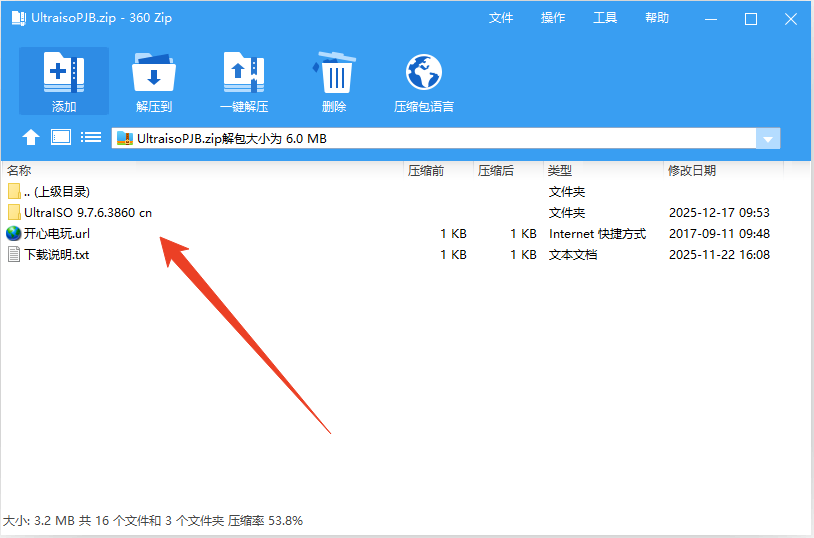
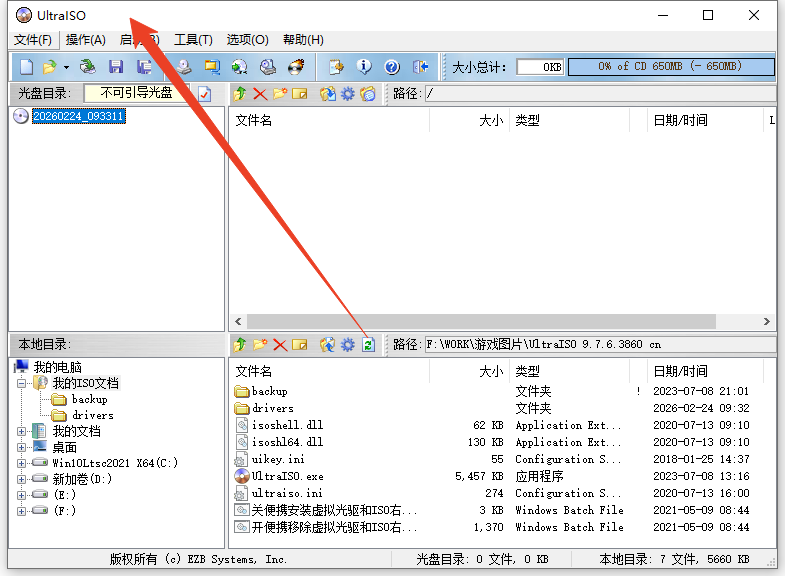
1、压缩包打开后内容如下,解压即可。
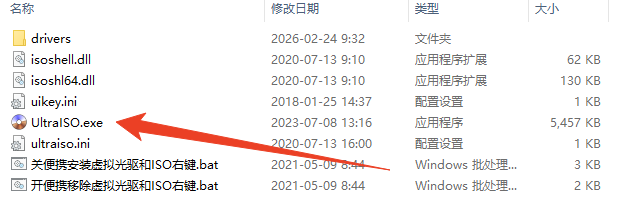
2、解压后无需安装,点击文件夹中的exe文件即可使用。
3、注意左上角没有试用版字样,网友们可以放心使用。
UltraISO刻录光盘破解版教程
使用UltraISO刻录光盘映像需要下面几个基本条件:
1、映像文件,以*.iso(或BIN、NRG、CIF、IMG、BWI、DAA、DMG、HFS等27种常见光盘映像格式)为扩展名的映像文件。
2、UltraISO刻录软件,电脑需要安装刻录软件(UltraISO软碟通),才能实现刻录。
3、空白的光盘,刻录ISO镜像需要空白的光盘。
4、刻录光驱,电脑需要有刻录光驱,刻录光驱是刻录镜像的最基本的条件也是必备条件!
定基本条件之后,进入刻录步骤:
第一步,将空白的光盘放入刻录机中。
第二步,启动UltraISO刻录软件。
第三步,进入刻录光盘映像界面。有三种方法(任选一种即可):
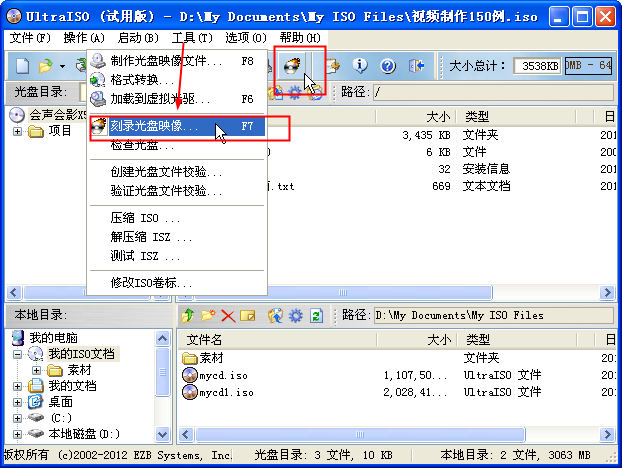
1、直接按键盘上面的F7。
2、用鼠标单击UltraISO界面上的刻录按钮。
3、选择“工具 ->刻录光盘映像”。
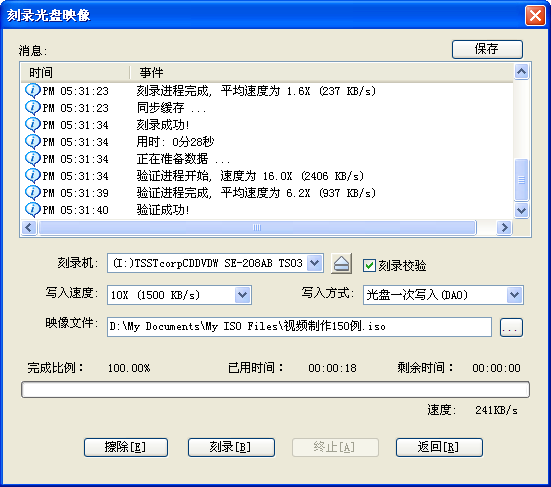
进入刻录光盘映像界面之后我们会看到如下界面
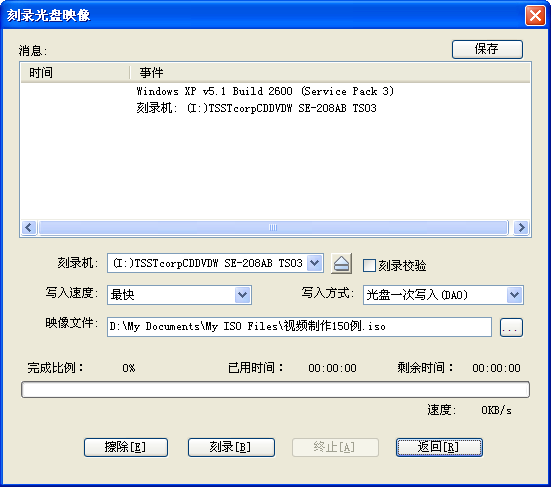
第四步,设置一下相关的刻录选项
1、刻录机,一般都只有一个刻录机。这里采用默认的,不需要更改。(如果有两台以上的刻录机,可以通过下拉菜单按钮选择要用的刻录机。)
2、刻录校验,鼠标单击一下勾选上这个选项,用于刻录完毕之后检查你的光盘刻录是否刻录成功。
3、写入速度,可以通过下拉菜单按钮选择刻录速度: CD推荐24x或者以下;DVD最好用8x。
4、写入方式,可以通过下拉菜单按钮更改,一般采用默认。
5、映像文件,选择映像文件,点击浏览按钮,找到要刻录的映像文件。都设定好之后,界面如下:
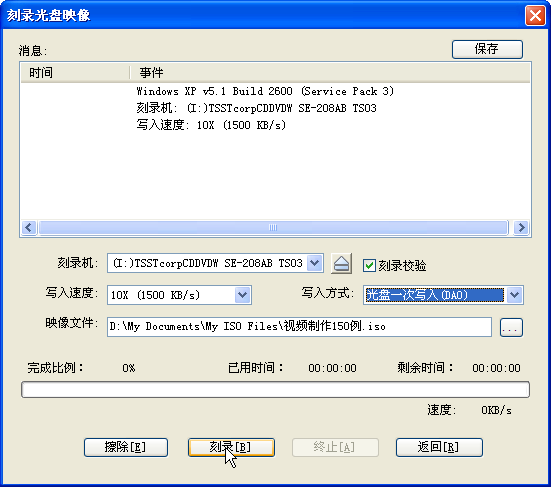
第五步,刻录。点击”刻录“按钮开始刻录光盘映像,‘刻录+刻录校验’可能需要花费几分钟到十几分钟左右的时间,请耐心等待刻录完成。刻录完毕之后,光驱会自动弹出。刻录成功。
软碟通破解教程靠谱吗?如何安全使用软碟通?
1. 许多用户在网上搜索“软碟通破解教程”,希望免费获得完整功能。但需要明确的是,软碟通是一款商业软件,官方并未提供破解版本,网上的破解资源往往捆绑恶意程序或收集隐私数据,下载后可能导致系统中毒、账号被盗。
2. 软碟通官方提供免费试用版(通常支持30天),试用期内可正常制作启动U盘、编辑ISO镜像、刻录光盘等核心功能。对于偶尔使用且不涉及商业需求的用户,免费版已足够应对日常操作,完全无需冒险寻找破解。
3. 如果你需要长期使用,建议购买正版授权。软碟通官方常有限时优惠活动,价格合理且获得持续更新和技术支持。从正规渠道下载安装包是保障电脑安全的第一道防线。
软碟通免安装版、绿色版单文件与常规版有何区别?
1. 软碟通免安装版:解压后即可运行,无需写入注册表和系统目录,适合在U盘或移动硬盘中随身携带使用。缺点是部分高级功能(如虚拟光驱驱动)需要手动注册,且无法自动关联常见镜像文件格式。
2. 软碟通绿色版单文件:将所有程序文件和依赖打包成一个exe,启动时自动释放临时文件到内存或临时文件夹。优势是占用空间小、便于分享,但运行速度可能略慢,且部分杀毒软件会误报为潜在威胁。
3. 常规安装版:通过安装程序写入系统,提供完整驱动支持、Shell扩展右键菜单、文件关联和自动更新功能。稳定性最高,适合需要频繁刻录、制作启动盘的专业用户。三者功能核心相同,差异主要体现在便携性与系统深度整合上。
从软碟通官方下载安装包后,如何判断它是否安全无毒?
1. 软碟通官方网址为 www.ultraiso.net 或 www.ezbsystems.com,其他第三方下载站(尤其百度下拉词中出现的“软碟通吧”“软碟通下载”等)可能存在篡改版。下载前务必核对域名,并观察页面是否有官方认证标识。
2. 下载完成后,使用主流杀毒软件(如360、火绒、Windows Defender)进行全盘扫描,同时右键点击安装包选择“属性”->“数字签名”,查看签名是否来自“EasyBoot Systems”或“EZB Systems”。若数字签名无效或缺失,立即删除。
3. 安装过程中注意勾掉捆绑的第三方插件(如浏览器主页锁定、推广软件),建议选择自定义安装路径,避免C盘占用过多。激活后进入软件主界面,点击“帮助”->“关于”,查看版本号是否与官方最新版对应(目前为v9.7.6.3860),防止被替换为旧版木马。
同类精品推荐
电脑快捷键
应用信息
- 名称:UltraISO软碟通绿色完美破解版
- 版本:9.7.6.3860
- MD5值:b8287b42897c286e3938c4db54b11e94
热门专题
本类最新





网友评论







 Google_Pixel_10_Pro

 Windows 10
热门推荐
本类排行
- 1雷电模拟器14去广告绿色纯净版v14.0.12.0安装包716.9M
- 2LobsterAI电脑版v0.2.2 正式版269.6M
- 3GB Studio(游戏开发工具)中文版v4.3.0150.4M
- 4Ghost Downloader(多线程下载器)电脑端下载v3.10.139.4M
- 5微信输入法pc版下载v2.1.0.11200.5M
- 6Github Store电脑版下载官方版v1.9.0153.2M
- 7ChatLab聊天记录分析工具电脑版v0.21.181.9M
- 8Reqable(黄鸟抓包软件)电脑版下载v3.1.327.2M
- 9蜂鸟AI助手抢单官方版v1.0.022.0M
- 10楼月鼠标连点器免费版v3.0317KB