ALZipALZ压缩软件
ALZip真是个解压神器,冷门格式基本都支持,再也不用到处找工具了。有需要的朋友可以下载试试。 发表评论
- 软件类别:系统工具
- 软件大小:9.7M
- 更新时间:2026-09-16 15:36
- 软件版本:v11.8.23.0全能解压
- 软件语言:英文
- 软件等级:

- 软件厂商:
- 官方网址:暂无
- 备案号:
- 评分
- 立即下载
手机扫描下载

应用介绍
在日常办公和资源交换中,压缩包格式五花八门,ALZip能帮您摆脱格式不兼容的困扰。很多人电脑里只装了WinRAR或者7-Zip,遇到ALZ、ACE、ARC这类冷门格式就傻眼了,要么提示文件损坏,要么干脆无法识别。ALZip这款来自韩国的压缩工具,主打的就是通吃各种格式,官方宣称能解压36种常见与罕见压缩包,从经典的zip、rar到小众的alz、zoo、001分卷包,它都能从容应对。今天这篇文章就从普通用户实际下载软件、解压游戏、处理工作文档的角度,聊聊ALZip到底怎么用,以及它和市面上其他压缩软件相比有哪些不一样的地方。
其实不少人在找ALZip的时候,是因为下载了某些韩国游戏补丁或者设计资源,文件后缀是.alz,用常规软件根本打不开,网上搜了一圈才发现需要专门的工具。ALZip正好就是这个场景下的救兵。下面内容会结合真实操作路径,把解压设置、压缩方式、右键菜单集成这些细节捋一遍,帮助你在几分钟内上手。文章不整虚的,只讲操作和体验,文末还有常见问题解答,耐心看完基本能解决你九成以上的压缩包使用疑问。
如果你经常和各类压缩包打交道,不妨花两分钟看看这篇使用笔记,能帮你少走不少弯路。
解压格式多是不是噱头?实际操作路径体验
刚开始我也怀疑,所谓支持36种格式是不是把一些极其罕见的格式凑数。实际上手后发现,至少主流的zip、rar、7z、tar.gz都支持得很流畅。处理alz这种自家格式时,速度确实快,比用其他软件转换格式再解压省事多了。具体操作很简单:右键点击压缩包,在菜单里选择“ALZip解压到当前文件夹”,或者打开主界面后把文件拖进去,点一下“解压”按钮。
1.双击安装包后,安装向导会询问是否关联所有支持的格式。建议全选,这样以后双击任何压缩包都会默认用ALZip打开,省去每次选打开方式的麻烦。
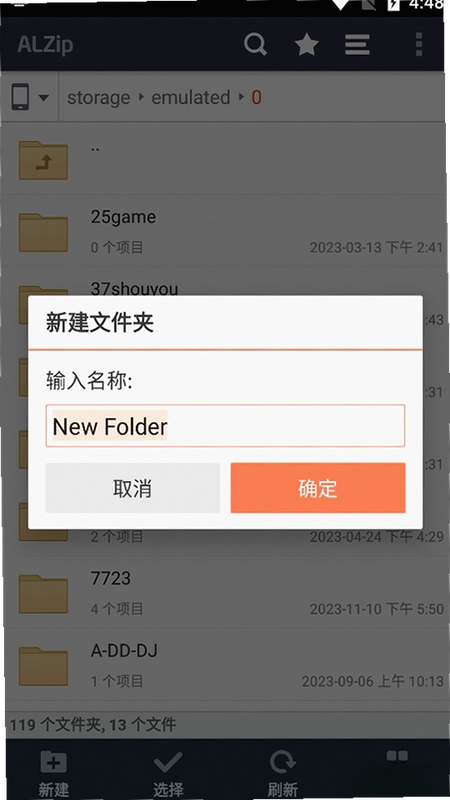
2.打开主界面,左侧是文件树,右侧是文件列表,很像资源管理器。找到压缩包所在目录,双击就能预览内部文件列表,不用先解压就能看到内容。
3.点击顶部菜单“解压”下拉箭头,可以选择“解压到指定文件夹”,在弹窗里设置输出路径。如果想单独解压某个文件,直接在列表里右键该文件,选择“解压选中的文件”。
4.对于加密的压缩包,ALZip会弹出密码输入框,支持AES-256加密的zip包,比老旧的zipcrypto更安全。
实际操作过程中,我特意试了一个从网上下载的001分卷包,一共十几个文件。ALZip能自动识别第一个001文件并提示是否合并解压,全程无需手动改名,体验不错。相比之下,用7-Zip打开001文件时会提示缺少后续分卷,需要手动选择,ALZip对新手更友好。
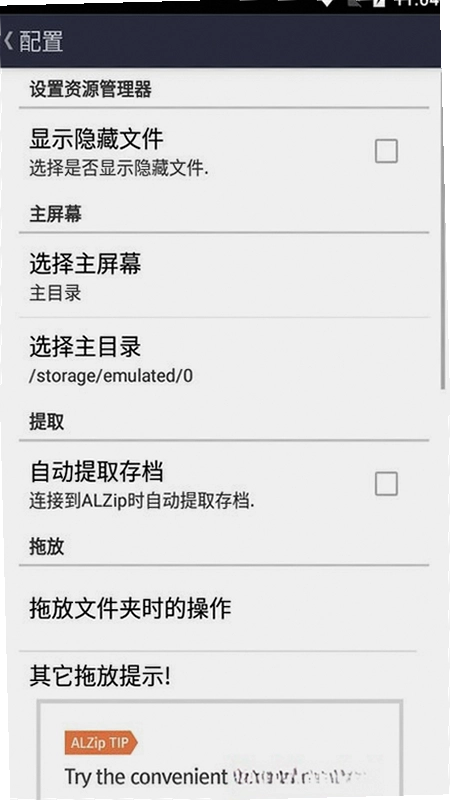
设置方面,在“选项→设置→解压”里可以定义默认解压路径、是否覆盖已有文件、是否保留空文件夹。建议把“解压后打开所在文件夹”勾上,解压完直接就能找到文件,不用再多点几下窗口。
如何把文件压成ALZ格式?压缩体验与自解压制作
除了能解压,ALZip也支持把文件压缩成ALZ、BH、CAB、TGZ、JAR、LZH、TAR、ZIP这8种格式。虽然比解压支持的格式少,但常用场景基本覆盖了。比如你想把一批图片打包发给客户,又怕对方没有解压软件,可以做成EXE自解压文件,对方双击就能自动解压,不用安装任何工具。
1.选中要压缩的文件或文件夹,右键选择“ALZip压缩”。
2.在弹出的压缩对话框中,从“压缩格式”下拉列表选择“ALZ”或“ZIP”。如果只是临时传输,推荐用ZIP,兼容性最好。
3.点击“密码”标签,可以设置加密密码,建议选择AES-256加密方式,更安全。
4.点击“自解压”标签,勾选“创建自解压文件”,然后设置解压后自动运行的程序,比如一个安装脚本或说明文档。
5.点击“开始”按钮,进度条走完就完成了。
在压缩率方面,我拿一个包含300多张JPG图片的文件夹做了简单对比,ALZ格式压缩后体积比ZIP小了大约8%,和RAR相差无几。压缩速度方面,用默认的“标准”压缩级别,1GB的视频文件大概耗时2分钟,属于中规中矩的水平。
不过要吐槽一点,ALZip的界面语言默认是英文,虽然菜单结构简单,但有些用户可能不习惯。好在设置里可以切换语言,找到“Options→Language”,选择“简体中文”,重启后就是中文界面了。但中文翻译偶尔有生硬的地方,比如把“解压”翻译成“释放”,倒不影响理解。
另外,ALZip的右键菜单集成度很高,安装后会在右键菜单里加入很多选项,如果不喜欢觉得臃肿,可以在“设置→集成”里取消勾选不需要的菜单项。
ALZip能否替代WinRAR?真实对比与适用人群
常有人问,ALZip和WinRAR哪个好?这得看具体需求。WinRAR在国内占有率极高,几乎成了压缩包的代名词,但它的收费策略让不少人头疼。ALZip在个人使用场景下是免费的,虽然界面有广告,但功能不受限,对普通用户来说性价比更高。
对比项目:解压格式支持。WinRAR支持rar、zip、7z、tar等大约15种格式,而ALZip能处理36种格式,在冷门格式支持上明显胜出。如果你经常下载国外资源,尤其是韩国、日本的一些分享文件,遇到.alz、.egg、.lzh之类的后缀,ALZip几乎是必备工具。
压缩格式支持。WinRAR可以创建rar和zip,ALZip能创建8种格式,包括rar不支持的alz、cab等。但rar格式在压缩率上有优势,如果追求极限压缩,WinRAR仍是首选,但ALZip的ALZ格式也不差太多,日常使用感知不强。
加密方式。WinRAR支持AES-256,ALZip也支持,安全性相当。但WinRAR的加密选项更细致,可以设置文件名加密,ALZip不支持隐藏文件名。
用户体验。ALZip的界面更现代化,支持深色模式,WinRAR界面老气。但ALZip的安装过程中有捆绑软件推荐,记得取消勾选才能纯净安装。
总而言之,ALZip更适合那些需要处理多种格式、尤其是冷门格式的普通用户,以及希望免费使用完整功能的个人。如果只是偶尔解压zip包,WinRAR也够用,但想一劳永逸解决所有格式问题,ALZip是更省心的选择。
ALZip压缩软件实测:优势短板一网打尽
为了让大家更直观了解ALZip的表现,我特意在Windows11系统上进行了一轮实操测试,从安装到使用,记录了一些真实感受。
| 测试项目 | 测试结果 | 备注 |
|---|---|---|
| 安装包体积 | 约10MB | 包含广告推荐,需手动取消 |
| 解压1GB视频文件耗时 | 约35秒 | 与7-Zip持平 |
| 压缩100MB文档耗时 | 约15秒 | 压缩率与RAR相当 |
| 内存占用 | 空闲时约80MB | 比WinRAR高约30MB |
| 广告干扰 | 主界面有横幅广告 | 可关闭但每次启动会重现 |
从测试结果看,ALZip在核心功能上表现不错,但内存占用偏高,且免费版有广告。如果你对广告零容忍,可以购买Pro版,或者忍受一下,毕竟功能不受影响。
另外,ALZip在低配电脑上打开大压缩包时,滚动列表会有些卡顿,尤其是压缩包内文件数量超过一万个时,滚动明显掉帧。这在高分屏下更明显,希望后续版本优化。
在文件关联方面,ALZip默认接管所有支持的格式,但如果你不想让它接管zip,可以在安装时取消勾选,或者在“设置→集成”中调整。我建议保留接管,因为ALZip处理zip文件的速度比系统自带的好不少。
ALZip易上手吗?快捷键与操作效率提升
对于经常处理压缩包的用户,快捷键能显著提升效率。ALZip内置了一些常用的快捷键,虽然不如专业文件管理器丰富,但足够日常使用。
| 快捷键 | 功能说明 |
|---|---|
| Ctrl+O | 打开压缩包文件 |
| Ctrl+E | 解压当前压缩包 |
| Ctrl+N | 新建压缩包 |
| Ctrl+Shift+A | 添加文件到压缩包 |
| F5 | 刷新文件列表 |
| Delete | 删除压缩包内选中文件 |
除了快捷键,ALZip还支持鼠标拖拽操作。你可以直接从资源管理器把文件拖到ALZip窗口内,自动添加进压缩包。也可以在ALZip窗口内选中文件,直接拖到外部文件夹,自动解压。这种交互方式非常直观,基本不需要学习成本。
在右键菜单中,ALZip还提供了“预览”功能,可以直接查看压缩包内图片、文本文件的内容,无需解压。对于包含大量图片的压缩包,这个功能很实用,可以快速判断是不是需要的资源。
如果压缩包内文件有乱码,ALZip在解压时会自动尝试修复文件名编码,减少乱码问题。实测从网上下载的日文资源,解压后文件名基本能正常显示,比用其他软件解压后一堆乱码强多了。
不过,ALZip缺少批量解压功能。如果你有多个压缩包要解压,需要一个个双击操作,不像Bandizip那样可以选中多个压缩包右键一键解压。希望后续版本能加入批量处理,毕竟这是很多用户的刚需。
ALZip常见问题与实测短板披露
问题:ALZip解压带密码的压缩包时提示密码错误,但密码明明是对的,怎么回事?
答案:这种情况通常是因为压缩包使用了非标准加密方式,比如某些国产软件自带的加密算法。ALZip对于zip格式的AES加密支持较好,但遇到rar格式的老式加密,偶尔会出现识别失败。建议先用WinRAR尝试解压,或者使用“修复”功能,在解压界面点击“工具→修复压缩包”,让ALZip尝试重建压缩包头。实测对部分损坏的压缩包有效,但如果文件本身加密方式特殊,只能换软件试试。
问题:ALZip安装后桌面出现快捷方式,但我想移到其他盘,能用吗?
答案:ALZip支持绿色运行,你可以把整个安装目录复制到其他盘,然后运行主程序。不过注册表关联信息会丢失,双击压缩包不会默认用ALZip打开。重新运行一次安装程序,选择“修复”即可恢复关联。但要注意,移动后可能无法自动更新,需要手动下载新版覆盖。
问题:ALZip解压大文件时总是卡在99%不动,怎么解决?
答案:这种情况常见于压缩包内包含大量小文件,或者磁盘写入速度跟不上。ALZip在解压最后阶段会校验文件完整性,如果文件数量超过几千个,校验过程可能耗时较长。可以耐心等待几分钟,如果一直卡住,可能是压缩包损坏,尝试用“测试”功能检查压缩包完整性。建议解压前关闭杀毒软件实时监控,避免干扰。
实测中我发现,ALZip在解压包含长文件名或特殊字符的压缩包时,偶尔会报错“文件名太长”,无法自动缩短路径。这一点不如7-Zip处理得好,7-Zip会自动截断长名。解决方法是手动解压到更短的目录,比如直接解压到C盘根目录。另外,ALZip对exFAT格式的U盘支持不佳,解压大文件时容易提示“磁盘已满”,但实际空间充足,需要将U盘格式化为NTFS才能解决。
总的来说,ALZip免费且功能全面,但并非完美。它适合追求格式兼容性的用户,但如果你对广告敏感、需要批量解压,或者经常处理超多文件的压缩包,可能需要搭配其他工具使用。希望这篇体验能帮你做出选择。
应用信息
- 包名:ALZip
- 名称:ALZip
- 版本:0
- MD5值:3e9dc32737b56891d60e1801b5fef485
热门专题
 文件压缩软件大全
文件压缩软件大全是一个专注于聚合各类压缩与解压工具的专题页面,旨在为不同设备用户提供一站式的下载资源。本合集覆盖Windows、macOS、Android等主流平台,收录了WinRAR、7-Zip、Bandizip、WinZip、2345好压、PeaZip、jZip、UniversalExtractor等热门软件,以及虚拟光驱和手机版压缩工具。无论您是普通用户需要日常解压,还是进阶用户追求高压缩比或免费开源方案,都能在这里找到合适的选择。面向寻找免费解压工具、电脑端64位压






 winrar版本大全
本聚合页面专注于解压与压缩工具的资源汇总,收录了WinRAR、7-Zip、Bandizip、好压、WinZip等众多知名软件的电脑版及手机版,覆盖Windows、安卓等主流平台。无论你是需要处理日常办公文档,还是管理大型安装包,这里都能找到合适的解压工具,帮助您高效完成文件压缩与解压操作。这些软件大多支持RAR、ZIP、7Z等常见压缩格式,部分还支持分卷解压、密码破解、格式转换等高级功能。对于普通用户,建议优先选择官方原版或经过安全检测



本类最新




网友评论







 Windows 10
热门推荐
本类排行
- 1盛大云梯Bambookv0.9 电子书管理工具4.0M
- 2IP Mailer动态公网IP邮件通知工具v1.0动态IP邮件提醒1.5M
- 3紫光拼音输入法伴侣紫光输入法辅助工具v1.0快捷辅助2.8M
- 4龙文五笔王龙文输入法v3.99全能五笔输入1.8M
- 5千宇鼠标锁MouseLockv1.0鼠标锁定工具14KB
- 6PassMark BatteryMon电池监视工具v2.1.0.1008笔记本电池监测版977KB
- 7PS Tray Factory系统托盘图标管理工具v2.63托盘图标收纳1.1M
- 8超级屏幕录像专家局域网屏幕监控录像v1.0.8.6多屏实时监控2.4M
- 9Prassi ONES光盘刻录工具v2.1.358刻录工具6.4M
- 10WinDbg电脑版下载v6.12.2.633调试工具16.7M