AllDup重复文件清理工具
AllDup找重复文件确实省心,AllDup电脑版下载后扫一遍硬盘,该留的留该删的删,磁盘空间一下就回来了。 发表评论
- 软件类别:系统工具
- 软件大小:3.3M
- 更新时间:2026-09-13 15:28
- 软件版本:v3.4.8重复文件查找清除
- 软件语言:简体中文
- 软件等级:

- 软件厂商:
- 官方网址:暂无
- 备案号:
- 评分
- 立即下载
手机扫描下载



应用介绍
电脑用久了,C盘莫名其妙变红,想清理又怕误删重要文件。很多人都有过这种纠结明明知道硬盘里塞了一堆重复的照片、音乐和文档,但手动翻找根本不现实。AllDup就是冲着这个场景来的,它不搞花哨功能,核心就一件事:帮你把电脑里重复的文件揪出来,让你自己决定留哪个删哪个。搜索速度在同类免费工具里算快的,算法做了优化,扫一个装满素材的文件夹基本不用等太久。
它支持的范围挺广,文档、图片、音频、视频都能识别。不是简单按文件名判断,而是比对文件内容,所以哪怕你把同一张图改了名字放在不同文件夹,照样能找出来。对于经常整理素材、做设计或者单纯想给硬盘瘦身的人来说,这个逻辑很实用。
界面走的是传统Windows软件风格,左边选搜索路径和比对方式,右边出结果,上手没什么门槛。下面从实际使用角度聊聊这软件到底怎么用、值不值得留在电脑里。
AllDup搜索重复文件的具体操作流程
1.打开软件后,左侧面板是搜索源设置区。点击“搜索源”旁边的文件夹图标,把你想要扫描的盘符或者文件夹勾上。可以多选,比如同时勾D盘和E盘,它会跨盘比对。
2.接下来设置比对条件。在“搜索条件”里,建议勾选“文件内容”而不是仅文件名。如果只想找图片重复,可以在“文件类型”里限定jpg、png等格式,扫描范围小,出结果更快。
3.点右上角那个放大镜图标开始搜索。进度条走完后,重复文件会按组列在下方。每组里相同颜色的代表内容一致,你可以右键选择“保留最早修改的”或者手动勾选要删的。
4.确认无误后点“删除”按钮,软件会把文件移到回收站,不会直接永久删除,这点对新手比较友好。误删了还能从回收站捞回来。
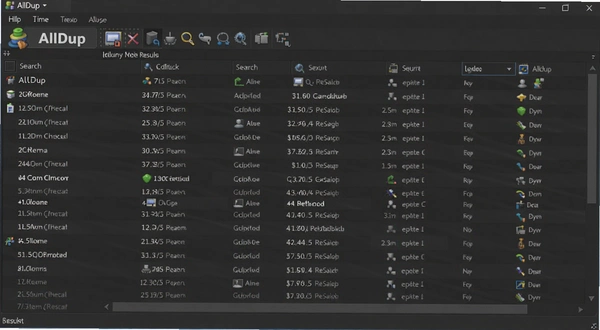
整个流程走下来,熟练的话两三分钟就能完成一次全盘扫描。比一个个文件夹点进去肉眼比对效率高太多了。不过要注意,如果硬盘里文件数量特别大,首次扫描建议只选常用目录,全盘扫虽然也行但耗时会长一些。
AllDup和同类工具比有什么不同
市面上重复文件清理工具不少,AllDup的差异点主要在比对精度和免费策略上。有些工具只比文件名和大小,容易漏掉改了名的重复文件。AllDup默认会读文件内容做哈希比对,准确率明显高一截。
另一个感受是它对搜索条件的自定义程度比较高。你可以设置“忽略小于1MB的文件”,避免被一堆小缓存干扰;也能设定“只搜索指定扩展名”,针对性更强。这些选项在免费工具里不算常见。

当然它也不是没短板。界面设计偏老旧,高DPI屏幕下字体显示有点小。另外扫描时内存占用会上去,如果同时开着大型软件可能会感觉卡顿,建议扫描时关掉不用的程序。
AllDup删除文件时需要注意什么
1.删除前务必预览。选中一组重复文件,右键“打开文件所在文件夹”确认一下内容,避免把系统文件或者正在用的素材删掉。
2.善用“标记”功能。不确定的先标记不删,等全部确认完再统一处理。软件支持按组标记,操作起来不繁琐。
3.注意保留路径。有些软件依赖特定目录下的文件,删了可能导致程序报错。系统盘里的重复文件建议谨慎处理,优先清理下载文件夹、文档备份目录这类地方。
4.定期扫描比一次性大扫除更省心。每个月花几分钟扫一下常用目录,比攒一年再清理轻松得多。
AllDup硬件配置要求
| 硬件项目 | 最低配置 | 推荐配置 |
|---|---|---|
| CPU | 1GHz及以上 | 双核2GHz及以上 |
| 内存 | 512MB | 2GB及以上 |
| 显卡 | 无特殊要求 | 支持DirectX9 |
| 硬盘空间 | 50MB可用空间 | 200MB以上 |
| 操作系统 | Windows7/8/10/11 | |
AllDup常用快捷键一览
| 快捷键 | 功能说明 |
|---|---|
| F5 | 刷新当前搜索结果 |
| Ctrl+A | 全选当前列表 |
| Delete | 删除选中文件 |
| Ctrl+F | 在结果中查找 |
AllDup常见使用疑问解答
扫描出来的重复文件可以直接全删吗?
不建议。系统盘里的重复文件可能是某些程序的运行库,删了容易出问题。最好逐组确认,保留路径正常的那个。下载文件夹和备份目录里的可以放心清理。
为什么扫描速度比预期慢?
如果选了“文件内容”比对,软件需要逐个读取文件算哈希值,文件多或者硬盘读写慢的时候确实会花时间。可以缩小搜索范围,或者先按文件名快速扫一遍,再对可疑组做内容比对。
AllDup扫描时内存占用高正常吗?
实测扫描十万级文件时内存会到几百MB,属于正常范围。但如果电脑本身只有4GB内存,同时开着浏览器和办公软件,可能会感觉卡。建议扫描时暂时关掉其他大程序。
删除的文件能恢复吗?
软件默认走回收站,没清空回收站之前都能还原。但如果你在设置里改成了永久删除,那就找不回来了。建议保持默认设置,多一层保险。
低配老电脑能跑得动吗?
软件本身不大,但老机械硬盘加上小内存,扫描大目录时会比较吃力。可以只扫特定文件夹,别全盘扫,体验会好很多。
几款值得了解的重复文件清理工具
| 软件名称 | 评分 | 简要说明 |
|---|---|---|
| Duplicate Cleaner | ★★★★☆ | 功能全面,支持图片相似匹配 |
| CCleaner | ★★★★☆ | 老牌清理工具,附带重复查找 |
| Duplicate File Finder | ★★★☆☆ | 界面现代,扫描速度尚可 |
| Easy Duplicate Finder | ★★★★☆ | 操作简单,支持多平台 |
| Auslogics Duplicate File Finder | ★★★☆☆ | 轻量免费,适合基础清理 |
上面这几款各有侧重,有的偏向图片去重,有的集成在系统清理套件里。AllDup的优势在于纯免费、比对精度高、自定义选项丰富。如果你只是偶尔清理一下,选哪个都行;如果经常需要处理大量重复素材,AllDup的效率会更明显。
AllDup下载后怎么快速上手
下载安装包后直接双击运行,安装过程没什么捆绑选项,一路下一步就行。首次打开建议先点“搜索源”选一个不太重要的文件夹练手,比如下载目录。跑一遍完整流程,熟悉一下结果展示方式和删除操作,再去扫重要资料。

设置里有个“保护系统文件”的选项建议保持勾选,能避免误删Windows核心文件。另外可以设置排除列表,把正在用的项目文件夹加进去,扫描时自动跳过。

总体来看,AllDup属于那种“用完就留在电脑里”的工具。不占什么资源,需要的时候打开扫一下,能省下不少手动整理的时间。对于经常和文件打交道的人来说,算是个实在的帮手。
应用信息
- 包名:AllDup
- 名称:AllDup
- 版本:0
- MD5值:74d06d4afb07ada3c2695b8c9a3eaeb9
热门专题
本类最新


网友评论







 Windows 10
热门推荐
本类排行
- 1PS Tray Factory系统托盘图标管理工具v2.63托盘图标收纳1.1M
- 2超级屏幕录像专家局域网屏幕监控录像v1.0.8.6多屏实时监控2.4M
- 3Prassi ONES光盘刻录工具v2.1.358刻录工具6.4M
- 4PowerOff定时关机工具v3.0.1.3定时关机71KB
- 5Intel SSD Toolbox固态硬盘管理工具v3.5.14.400固态优化82.9M
- 6优盘桌面主题U盘主题美化包v1.0一键美化工具4.4M
- 7中华万年历老黄历择吉提醒v1.0.0.10桌面日历工具10.3M
- 8小白书桌桌面文件整理工具v1.0.0.1桌面程序管理3.6M
- 9万能拼音输入法万能输入法v2.2全能词库版12.4M
- 10啄木鸟IE修复大师IE浏览器修复工具v1.0.0.0系统修复利器2.5M