QQ浏览器电脑版下载
想找个不卡顿、带AI功能的浏览器?QQ浏览器值得一试,内存占用低,网页入口干净,下载官方原版体验更佳。 发表评论
- 软件类别:网络应用
- 软件大小:275.3M
- 更新时间:2026-09-16 11:35
- 软件版本:v21.7.7000.400 极速AI浏览器
- 软件语言:简体中文
- 软件等级:

- 软件厂商:腾讯科技(深圳)有限公司
- 官方网址:https://browser.qq.com/
- 备案号:粤B2-20090059-1759
- 评分
- 立即下载
手机扫描下载
应用介绍
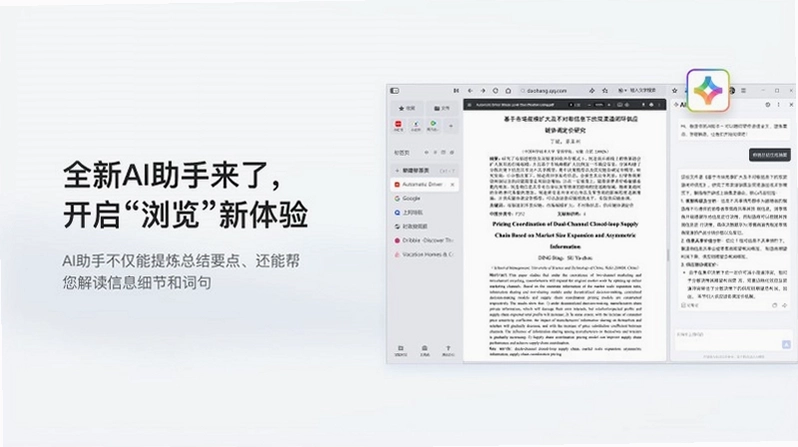
日常上网查资料、看视频、办公,浏览器作为PC端的流量入口,其稳定性和智能化程度直接决定了我们的使用效率。**QQ浏览器**在经历多次迭代后,早已不是单纯的网页工具,而是深度融合了腾讯AI能力的综合信息服务平台。它内置的AI助理能够分析当前浏览内容,提供摘要提炼、文章续写、翻译比对等实用功能,对于需要频繁处理文档和资讯的用户来说,能减少大量复制粘贴切换应用的时间成本。同时,其内核针对国内网络环境做了诸多优化,在访问主流站点时的加载速度和资源占用控制上,有着自身独特的调校逻辑。接下来,我将围绕安装、核心功能、实际体验以及常见疑问,为你提供一个相对全面的参考。
QQ浏览器怎么安装最省心?
1.获取安装包时,优先考虑**QQ浏览器**的官方网站或腾讯软件中心等可信渠道,认准官方原版资源,避免从第三方下载站获取捆绑了其他推广软件的安装程序,这也是保证后续使用环境干净的第一步。
2.双击下载好的exe文件,会进入安装向导。这里建议选择“自定义安装”,可以手动取消勾选“创建桌面快捷方式”以外的附加组件,并将安装路径指定到非系统盘(如D盘),这样既能减少C盘空间占用,也方便日后查找或迁移文件。
3.安装过程通常十几秒即可完成,无需额外操作。首次启动时,浏览器会询问是否导入IE或Chrome的书签和密码,按需选择即可。整个过程无捆绑安装特性,不会强制安装腾讯电脑管家等关联软件,这点在同类产品中体验相对清爽。
4.安装完成后,建议先进入“设置→高级设置”,关闭“下载推荐”和“热点推送”类选项,可以进一步减少后续使用中的弹窗干扰,让浏览器回归纯粹的上网工具属性。
QQ浏览器网页入口和搜索体验有何不同?
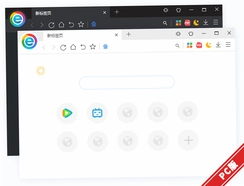
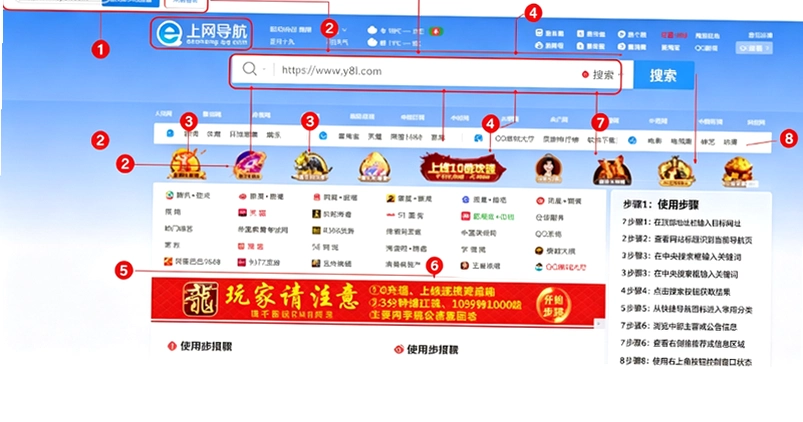
1.**QQ浏览器**的首页(即网页入口)并非简单的导航站,它支持高度自定义。点击首页左上角的“自定义”按钮,你可以自由增删常用网站图标,甚至将背景图换成自己的照片。这种设计让每次打开新标签页都更符合个人习惯,而不是面对千篇一律的推荐信息流。
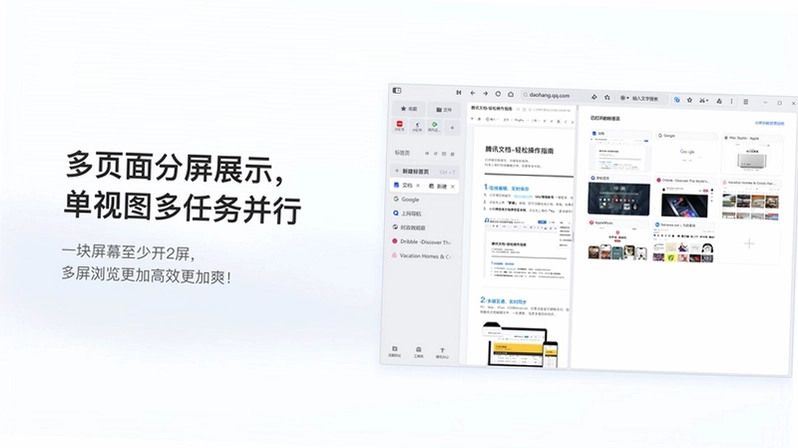
2.地址栏即搜索框,输入关键词后,默认使用搜狗搜索(腾讯系),但可以在设置中轻松切换为百度或必应。实际测试中,地址栏的联想响应速度很快,几乎感觉不到延迟。对于经常需要同时打开多个网页查资料的用户,其多标签页的流畅度表现不错,切换时没有明显的卡顿或白屏。
3.一个比较实用的细节是它的“小窗播放”功能。当你在网页上看视频并切换到其他标签页时,视频会自动缩小成悬浮小窗,方便一边聊天一边继续观看,这个功能对于需要边看教程边操作的用户来说非常友好。
QQ浏览器内置AI助理真的能提升效率吗?
1.这是**QQ浏览器**升级为AI浏览器后最核心的卖点。当你阅读一篇长文或PDF文档时,按住Ctrl键并鼠标右键点击,即可呼出AI助理的快捷浮窗。选择“全文摘要”,它能在几秒内提炼出文章的核心观点和章节脉络,省去了逐段阅读的时间。
2.针对需要撰写文案的用户,AI助理还提供“改写”和“续写”功能。选中一段文字,AI可以帮你润色措辞,使其更正式或更口语化。笔者实测了一段产品介绍文案,AI给出的改写结果逻辑通顺,没有明显的机器翻译痕迹,内容可用度较高。
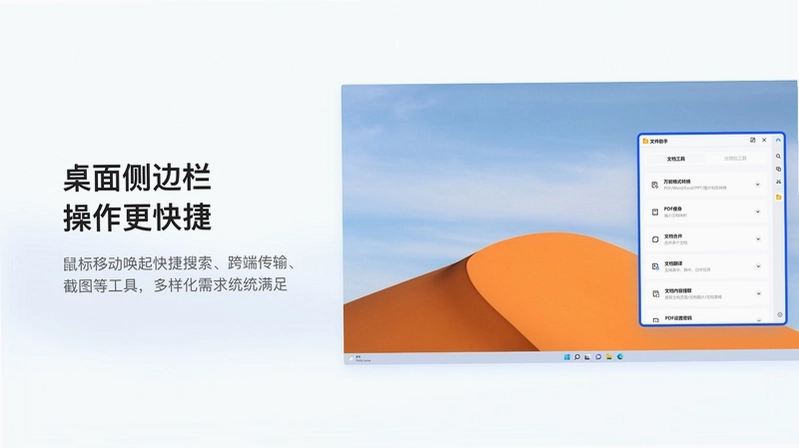
3.除了网页内交互,侧边栏还集成了独立的AI对话窗口,类似于一个浏览器内置的ChatGPT助手。你可以直接向它提问,或者让它帮你规划行程、生成代码片段。对于办公用户来说,这相当于在一个软件内同时拥有了浏览器和智能助手,减少了上下文切换的成本。
4.不过需要留意的是,AI功能的部分高级场景(如长文本批量处理)需要登录QQ账号并可能消耗免费额度。日常轻度使用足够,但重度依赖者可能需要关注其免费策略的调整。
QQ浏览器电脑版有无捆绑?安全纯净度实测
1.安全纯净运行环境是很多用户选择浏览器时的重要考量。从官网下载的**QQ浏览器电脑版**安装包,经火绒和Windows Defender双引擎扫描,均未发现病毒或木马威胁。
2.安装过程中,默认勾选了“将QQ浏览器设置为默认浏览器”和“将搜狗搜索设为默认搜索引擎”,这两项可以在自定义安装界面手动取消。未发现强行锁定主页或静默安装其他软件的行为,这一点在国产浏览器中表现属于中上水平。
3.运行时,其后台进程数量略多于Chrome,但内存占用控制尚可。在打开10个普通网页的状态下,内存占用约1.2GB(16GB内存机型),相比Chrome动辄2GB以上的占用,**QQ浏览器**在内存管理上确实做了一些优化。
4.需要指出的是,浏览器内置的“资讯信息流”和“热榜”功能会推送一些娱乐资讯,如果不想看到这些内容,可以在设置中关闭“新标签页展示信息流”开关,关闭后界面会变得非常简洁。
QQ浏览器快捷键操作说明
| 快捷键 | 功能说明 |
|---|---|
| Ctrl + W | 关闭当前标签页 |
| Ctrl + Shift + T | 恢复最近关闭的标签页 |
| Ctrl + L | 快速定位到地址栏 |
| Ctrl + D | 收藏当前页面 |
| Ctrl + M | 开启/关闭小窗播放 |
| Ctrl + Shift + X | 呼出AI助理侧边栏 |
熟练掌握上述快捷键,能有效减少鼠标点击次数,尤其在处理大量标签页或需要快速调用AI功能时,操作流畅度会有明显提升。
QQ浏览器基础操作与原创测评:内存占用对比
为了更直观地展示**QQ浏览器**的实际性能,笔者在同一台电脑(i5-1240P处理器,16GB内存,Win11系统)上进行了简单的对比测试,测试环境为同时打开B站视频、知乎首页、百度文库文档、新浪新闻等8个常用标签页。
| 浏览器 | 内存占用 | CPU占用率 | 操作流畅度 |
|---|---|---|---|
| QQ浏览器 | 1.1 GB | 2%-5% | 顺滑,无卡顿 |
| Chrome | 1.8 GB | 3%-6% | 顺滑 |
| Edge | 1.5 GB | 3%-7% | 顺滑 |
从数据来看,**QQ浏览器**在内存占用控制上优势明显,比Chrome低了近40%。对于内存只有8GB的老旧电脑,这个差异会感知更强,多开页面时不容易出现系统卡死的情况。在操作路径方面,点击右上角“三”菜单→“设置”→“高级设置”,可以调节硬件加速和缓存大小;在“隐私和安全性”中,可以一键清理上网痕迹。整体功能布局清晰,没有过度深藏的设置项,上手门槛低。
用户答疑:关于QQ浏览器的常见疑问
问:QQ浏览器和Chrome的插件能通用吗?
答:**QQ浏览器**基于Chromium内核,所以可以直接访问Chrome网上应用店安装大多数插件,也可以直接加载crx格式的离线包。兼容性方面,实测安装广告拦截插件(uBlock Origin)和油猴脚本插件均能正常工作。
问:低配电脑(4GB内存)运行卡顿怎么办?
答:实测在4GB内存的电脑上运行确实会有压力。建议打开设置→高级设置→开启“智能硬件加速”,并关闭“平滑滚动”选项。另外,减少同时打开的标签页数量,或者使用内置的“内存节省”模式(在设置中搜索“内存”即可找到),可以缓解卡顿。
问:AI助理会泄露我的聊天记录吗?
答:AI助理的对话数据会上传至腾讯云服务器进行处理,官方声称采用加密传输和脱敏处理。如果涉及公司机密或个人信息,建议不要在AI对话窗口中输入敏感内容。
问:为什么我的QQ浏览器打开某些网银页面显示不正常?
答:部分老旧网银页面基于IE内核开发,兼容性欠佳。你可以点击地址栏右侧的“闪电”图标,切换为“兼容模式”即可正常访问。
精选同类实用工具推荐
| 软件名称 | 推荐理由 | 评分 |
|---|---|---|
| 谷歌浏览器 | 扩展生态最丰富 | ★★★★★ |
| 微软边缘 | 系统集成度高 | ★★★★☆ |
| 火狐浏览器 | 隐私保护更严格 | ★★★★☆ |
| 360浏览器 | 国产功能全 | ★★★☆☆ |
| 猎豹浏览器 | 视频下载方便 | ★★★☆☆ |
配置要求参考
| 配置项 | 最低配置 | 推荐配置 |
|---|---|---|
| 操作系统 | Windows 7 SP1 64位 | Windows 10/11 64位 |
| 处理器 | 双核 1.6 GHz | 四核 2.4 GHz及以上 |
| 内存 | 4 GB | 8 GB及以上 |
| 显卡 | 支持DirectX 9.0c | 支持DirectX 11 |
| 存储空间 | 200 MB可用空间 | 500 MB可用空间 |
| 网络 | 宽带连接 | 光纤宽带 |
应用信息
- 包名:QQ浏览器
- 名称:QQ浏览器
- 版本:0
- MD5值:8953fb5d4c7d024fdad34dd03c09949f
- 隐私政策:点击查看
热门专题
 网上银行安全控件大全
网上银行安全控件大全是一个专注于聚合各类网银安全控件及相关安全工具的专题页面。本页面收录了包括工商银行、建设银行、农业银行、中国银行、交通银行、招商银行等主流银行的网上银行安全控件,同时涵盖1Password密码管理器、Bitwarden密码管理器、Enpass密码管理器等密码管理工具,以及QQ浏览器、猎豹安全浏览器、百度浏览器、世界之窗浏览器、2345加速浏览器、UC浏览器等安全浏览器资源。适用于Windows、Mac、Android、iOS等多






 极速浏览器大全
极速浏览器大全是一个专注于浏览器软件聚合下载的资源栏目,旨在为用户提供一站式浏览器获取服务。本合集覆盖了市场上主流的电脑端和移动端浏览器,包括谷歌Chrome稳定版、火狐浏览器多版本套件、UC浏览器官方正版、Opera桌面版、Vivaldi自定义浏览器、Brave国际版以及Tor匿名浏览器等,同时收录了如作战部队:先驱号、沃尔夫斯堡行动、全球行动等战术射击游戏资源,方便用户在同一页面内找到所需工具或娱乐内容。栏目适配Windows、
 谷歌浏览器Google Chrome稳定版最新下载v152.0.7977.65稳定版浏览器
下载大小:402.8M
 Utilu Mozilla Firefox Collection火狐浏览器多版本套件v1.0.9.1多版本测试工具
下载大小:152.7M
 uc浏览器app官方下载正版v19.1.4.1550
下载大小:124.9M
 google chrome浏览器下载手机版v151.0.7922.108
下载大小:12.7M
 作战部队:先驱号Operation Harsh Doorstop战术射击v1.0.5 中文版
下载大小:549M
 沃尔夫斯堡行动Wolfsburg Operation电脑版下载v1.2.6官方版
下载大小:243M
 非ie内核电脑浏览器大全
非ie内核电脑浏览器大全是一个专注于收录非InternetExplorer内核浏览器的聚合下载栏目。随着微软停止对IE的维护,越来越多的用户开始寻找基于Chromium、Gecko等现代内核的浏览器产品。本合集覆盖了谷歌Chrome稳定版、火狐Firefox多版本套件、Opera欧朋、Vivaldi自定义标签页浏览器、Brave国际版等主流选择,同时也收录了QQ浏览器电脑版等国产优化产品,满足不同用户对速度、安全性、扩展性以及界面个性化的需求。本合集的适用设备主
- 谷歌浏览器Google Chrome稳定版最新下载v152.0.7977.65稳定版浏览器
下载大小:402.8M
- Utilu Mozilla Firefox Collection火狐浏览器多版本套件v1.0.9.1多版本测试工具
下载大小:152.7M
- 作战部队:先驱号Operation Harsh Doorstop战术射击v1.0.5 中文版
下载大小:549M
- google chrome浏览器下载手机版v151.0.7922.108
下载大小:12.7M
 Opera桌面浏览器欧朋浏览器v126.0.5750.59浏览器加速版
下载大小:119.5M
 全球行动Global Operationsv3.2.0官方版
下载大小:315.9M
本类最新





网友评论







 Windows 10
热门推荐
本类排行
- 1快游智能加速PC软件下载v1.9.31.0 网游加速5.3M
- 2Firefox浏览器火狐标准版电脑版下载v153.0.4.591 开源安全上网75.7M
- 3Wireshark电脑版下载(网络封包分析工具)v4.6.8.0 抓包分析94.4M
- 4微云 Windows版官方下载v5.2.1611 云存储客户端165.1M
- 5我查查购物助手pc版下载安装v3.0.2 全网比价5.3M
- 6迅雷12电脑版下载v12.4.12.4000 极速下载172.3M
- 7TransmissionBT工具电脑版下载v2.93.0轻量级下载12.3M
- 8腾讯START云游戏腾讯云游戏平台pc版v0.11.0.24410 跨端畅玩224.6M
- 9小智双核浏览器小智浏览器pc版v7.0.5.10双核切换223.6M
- 10NetSetMan网络设置切换器v5.0.3网络配置快速切换7.0M