bitwarden密码管理器
Bitwarden开源密码管理器,零知识加密守护你的所有账号。仅记一个主密码,安全省心。 发表评论
- 软件类别:安全中心
- 软件大小:124.9M
- 更新时间:2026-07-25 08:13
- 软件版本:v2026.7.0
- 软件语言:中文
- 软件等级:

- 软件厂商:Bitwarden Inc.
- 官方网址:https://bitwarden.com/
- 备案号:
- 评分
- 安卓版下载
手机扫描下载
更新内容
•下载前预览图像附件
•TOTP代码现在保持一致,便于阅读
•修复了URI中使用特殊字符自动填充时的崩溃问题
•修复了密码生成器错误地添加空格作为分隔符的问题
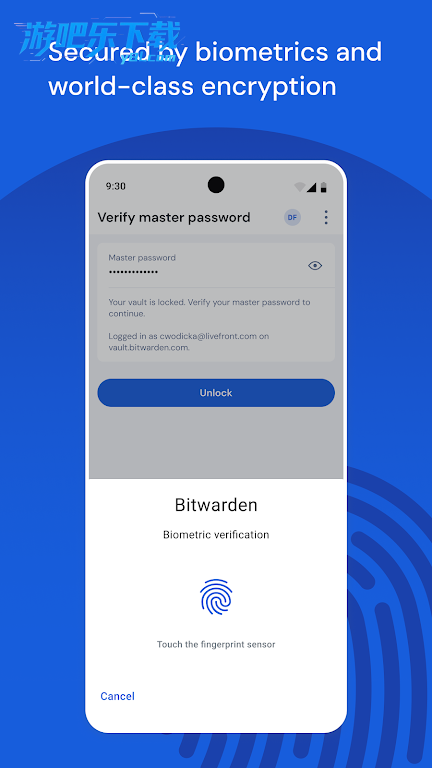
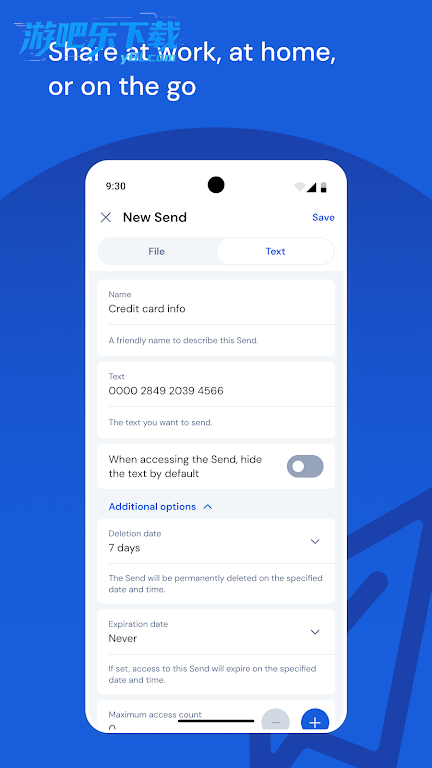
应用介绍
Bitwarden 是一款开源免费的跨平台密码管理器,采用零知识加密架构,帮你安全存储、自动填充和管理所有密码与敏感信息,仅需记住一个主密码即可掌控整个数字身份库。
bitwarden手机使用教程
1. 账户创建(三步到位)
账户创建(关键步骤)
打开任意客户端,点击「创建账户」,输入邮箱并设置主密码(唯一需记住的密码)
主密码设置标准:≥12 位,包含大小写字母、数字、特殊符号,避免常见单词与个人信息
验证邮箱后完成注册,开启 2FA(强烈推荐)
2. 核心操作指南(快速上手)
导入现有密码(迁移必备)
浏览器 / 旧密码管理器导出 CSV/JSON 文件
Bitwarden→设置→工具→导入数据→选择对应来源→上传文件
导入后删除原存储位置的密码,避免数据泄露
保存新密码(自动 + 手动)
自动保存:登录网站时,Bitwarden 自动弹出保存提示,点击确认即可
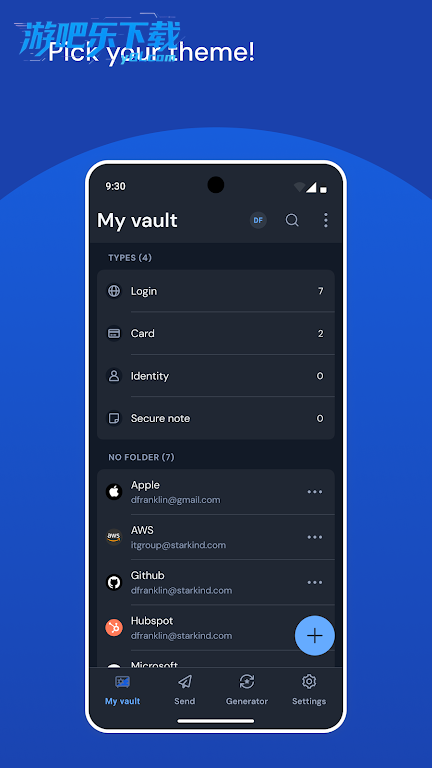
手动添加:点击 "+"→选择类型(登录 / 卡片 / 身份 / 安全笔记)→填写信息→保存
自动填充(效率核心)
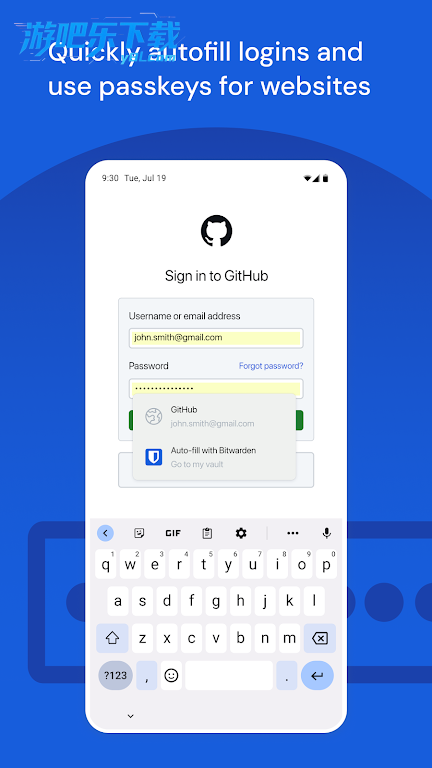
浏览器扩展:点击地址栏 Bitwarden 图标→选择账户→自动填充
快捷键:Ctrl+Shift+L(Windows)/Cmd+Shift+L(macOS)快速填充
移动端:开启自动填充权限,登录时自动弹出选项
密码生成器(安全基础)
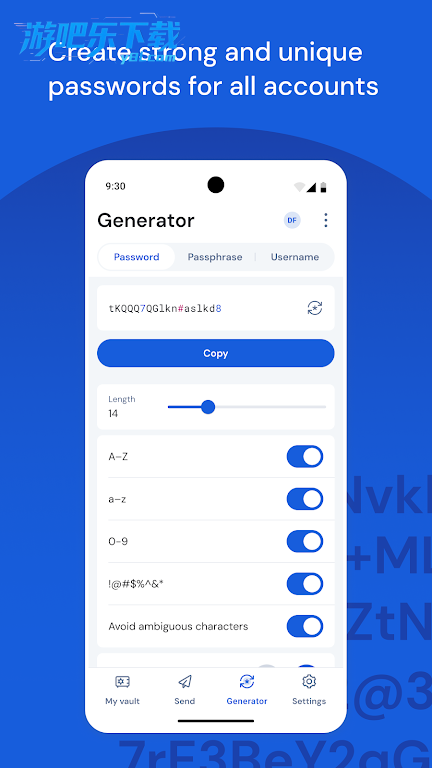
点击生成器图标→设置长度(建议≥16 位)→选择字符类型→生成→复制使用
可设置为默认生成规则,新账户自动使用强密码
3. 高级功能使用
2FA 设置(账户安全第一道防线)
账户→安全→两步登录→选择方式(认证器 APP / 邮件 / 短信 / YubiKey)
推荐:使用 Google Authenticator 或 Authy,保存恢复码到安全位置(救命稻草)
启用后登录需输入主密码 + 验证码,双重保障
文件夹与标签管理(组织密码)
设置→文件夹→添加→命名(如 "社交"" 金融 ""工作")
编辑密码→选择文件夹→添加标签(如 "常用"" 重要 ")
便于快速筛选与查找,提升管理效率
安全共享(团队 / 家庭必备)
免费版:右键密码→分享→输入接收者邮箱→设置权限(只读 / 可编辑)
高级版:创建组织→添加成员→统一管理共享密码,支持权限分级
bitwarden忘记密码
Bitwarden 采用零知识加密架构,官方无法重置或恢复你的主密码 这是保障数据安全的核心设计。以下按「定义 - 操作 - 控制」三段式,覆盖所有可能的恢复路径与预防方案。
一、定义:核心前提与风险认知
1. 零知识架构的关键限制
Bitwarden 服务器无主密码记录:你的主密码仅在本地用于加密 / 解密数据,服务器只存储加密后的密文
官方无法协助恢复:即使联系客服,也无法获取或重置你的主密码
后果严重性:忘记主密码且无备份 / 恢复方案时,个人保险箱数据将永久锁定,只能删除账户重建
2. 恢复可能性速览
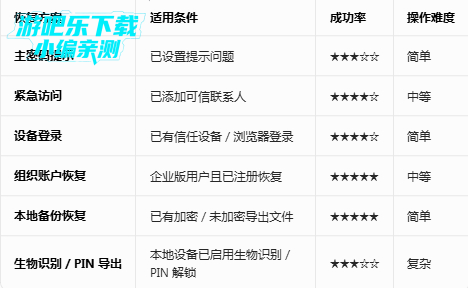
二、操作:分步骤恢复指南(按优先级排序)
1. 第一步:尝试主密码提示(最简单)
访问 Bitwarden 密码提示页面:https://vault.bitwarden.com/#/hint(或对应地区服务器)
输入注册邮箱,点击「发送提示」
查收邮箱中的提示信息,尝试回忆主密码
注意:提示应避免直接包含主密码,仅作记忆线索
2. 第二步:使用紧急访问(已提前配置)
让你的紧急联系人登录其 Bitwarden 账户
紧急联系人操作:
打开 Bitwarden→紧急访问→找到你的账户→点击「批准请求」
选择授予「只读访问」或「账户接管」权限Bitwarden
你在自己的设备上接受授权,即可重置主密码或导出数据
3. 第三步:设备登录(已有信任设备)
在已登录 Bitwarden 的设备 / 浏览器上操作:
浏览器扩展:点击 Bitwarden 图标→设置→账户→「登录到网页应用」
桌面端:设置→账户→「登录到网页应用」
网页端会自动识别信任设备,无需输入主密码即可登录
登录后:
导出所有数据(强烈建议加密导出)
重置主密码(账户→安全→更改主密码)
4. 第四步:组织账户恢复(企业版用户)
联系组织管理员,确认已启用「账户恢复」功能
管理员操作:
管理控制台→成员→找到你的账户→「账户恢复」
生成新主密码并提供给你Bitwarden
使用新主密码登录,立即修改为自己的密码并备份
5. 第五步:本地备份恢复(最可靠)
找到之前导出的 Bitwarden 数据文件(JSON/CSV)
如为加密备份,确保记得导出时设置的密码
创建新 Bitwarden 账户(原账户无法访问时)
新账户中导入备份文件:设置→工具→导入数据→选择文件
安全建议:导入后删除原备份文件,避免数据泄露
6. 第六步:生物识别 / PIN 导出(高级技巧)
仅适用于本地设备已解锁的情况:
使用生物识别或 PIN 码解锁手表 / 手机 / 电脑上的
浏览器端:
按 F12 打开开发者工具→Sources→Resume 暂停的脚本
导出数据到本地文件
移动端:
部分安卓设备可通过 ADB 导出本地缓存
导入到新账户中使用
电脑快捷键
Bitwarden
密码管理与填充
快捷键可自定义设置 需保持后台运行
权限安全
Bitwarden 用户隐私条款说明
完整官方隐私协议文档可前往厂商官方平台查阅
应用信息
- 包名:com.x8bit.bitwarden
- 名称:Bitwarden
- 版本:2026.7.0
- MD5值:9a76d4963c89c027eb52e6de82020a42
热门专题
本类最新
 大小:63.2M
网友评论







 Windows 10
 Windows 10
 Windows 10
Windows 10
Windows 10
 OnePlus_13R
Windows 10
OnePlus_13R
Windows 10
 Windows 11
OnePlus_13R
Windows 10
Windows 11
OnePlus_13R
Windows 10相关应用
 密码app最新版下载2026v1.2
 小米密码安装包下载v1.0.11
 荣耀密码保险箱官方版v16.0.0.04
 个人密码管理器官方版v1.0
 safeincloud密码管理器解锁专业版v25.0.12
热门推荐
本类排行
- 1博易锁大师安卓版v1.0.04.5M
- 21password最新版本v8.10.28352.9M
- 3手机弱网测试工具app下载6667.0M
- 4Fancy Security极光安全专业版解锁v8.3.140.1M
- 5Firewall AI防火墙高级版解锁v2.3.89.3M
- 6Firewall AI专业版v2.3.89.0M
- 7i手机管家正版免费下载vivo版v9.3.7.064.2M
- 8sd女佣专业版2026(SD Maid)v5.9.08.9M
- 9微拾高级会员版v4.6.88.1M
- 10安卓清理君永久高级解锁版v3.8.76.9M