TransmissionBT工具电脑版下载
需要一款不吃内存的下载工具?试试Transmission,开源纯净,远程管理超方便,挂PT稳定不崩溃。 发表评论
- 软件类别:网络应用
- 软件大小:12.3M
- 更新时间:2026-09-08 02:20
- 软件版本:v2.93.0轻量级下载
- 软件语言:简体中文
- 软件等级:

- 软件厂商:
- 官方网址:https://transmissionbt.com
- 备案号:
- 评分
- 立即下载
手机扫描下载
应用介绍
说到电脑上的下载工具,很多人第一时间想到的是迅雷、网盘客户端,但如果你玩过PT或者对版权比较敏感,一定听过Transmission的名字。它是一款老牌开源的BitTorrent客户端,跨平台支持Windows、macOS和Linux,最大的特点就是干净、不吃内存、没有广告弹窗。很多NAS用户甚至把它直接装进群晖、威联通里挂机下载,一跑就是几个月不重启,稳定性相当能打。今天咱们就来聊聊这款Transmission下载工具到底值不值得用,怎么装,以及日常使用中会遇到哪些坑。
我自己实际用了一个多星期,挂了几十个种子,进程占用内存也才几百MB,比某些动辄吃1GB内存的“全家桶”客户端舒服太多了。而且它默认不关联磁力链接,也不强制开机自启,完全把选择权交给用户。如果你是那种追求简洁、注重隐私的人,相信会喜欢这种调性。
Transmission怎么添加种子任务?
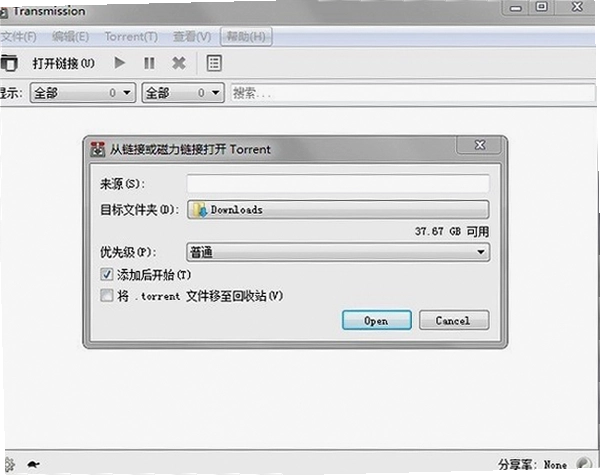
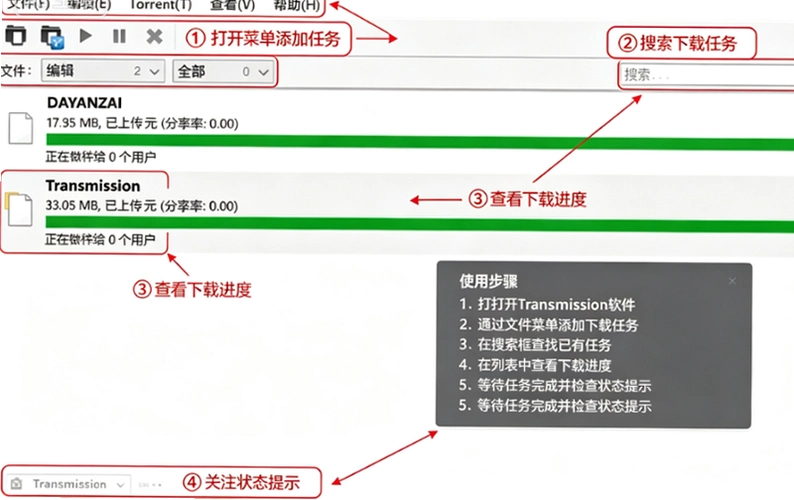
1.打开软件主界面,点击左上角的“打开”按钮,或者直接按Ctrl+O,在弹出的窗口里选择本地.torrent文件,双击即可载入。
2.如果你手上只有磁力链接,也不麻烦。点击“文件”→“添加磁力链接”,把以magnet:?xt=开头的完整地址粘贴进去,确定后任务就出现在列表里了。
3.添加任务时,可以提前设置下载目录。建议单独建一个文件夹,比如D:\Downloads,方便后期整理,避免和系统盘混在一起。
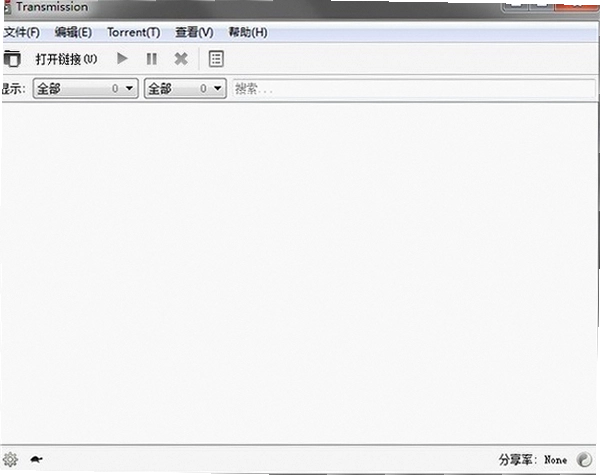
4.种子加载后,默认是暂停状态,需要手动点击“开始”按钮才会真正连接peer。第一次用的时候我找了半天按钮,其实就在工具栏上,绿色三角图标那个。
5.如果想批量添加,直接把多个种子文件拖进主窗口,软件会自动排队,不用一个个去点。
6.任务列表里能看到种子名称、大小、进度、上下行速度、剩余时间等基础信息。双击任意任务,底部会展开详细面板,包括已连接用户数、做种数、文件列表,甚至可以单独勾选下载哪些文件。
7.对于PT用户来说,添加任务后记得检查一下“属性”里的“隐私”选项,确保没有勾选“允许外部连接”,避免泄露IP。
8.另外,Transmission默认没有限速,如果不想影响日常上网,可以在“设置”→“速度”里设置全局上传和下载上限,比如上传限50KB/s。
用Transmission下载文件安全吗?
1.首先,Transmission本身就是开源软件,代码完全公开,没有任何后门或恶意收集用户信息的行为。这一点在GitHub上可以查到全部源码,信任度很高。
2.其次,它没有捆绑任何第三方插件、推广软件或者广告组件。安装的时候干干净净,不会偷偷改你的浏览器主页,也不会后台弹窗推荐“电脑管家”。
3.运行过程中,Transmission占用的系统资源非常少,几乎听不到风扇狂转的声音。我用一台老i3+4GB内存的笔记本测试,同时挂20个种子,CPU占用率不到5%,内存稳定在300MB左右。
4.不过要提醒的是,下载内容本身是否安全取决于文件来源。官方原版Transmission不扫描文件,建议下载后自己用杀毒软件检查一遍,尤其是那些exe、apk格式的文件。
5.另外,Transmission支持加密协议,可以在“设置”→“对等方”里勾选“强制加密”,这样能降低被运营商限速的概率,也增加了一定的隐私性。
6.如果你是在公共WiFi环境下使用,建议开启VPN再挂种子,避免被嗅探到下载流量。
7.总的来说,工具本身是安全纯净的,只要从官方或可信渠道获取资源,基本没有中毒风险。
Transmission和qBittorrent哪个更省内存?
1.我特意在同一台电脑上装了qBittorrent和Transmission,分别挂同一个PT站的50个种子,观察了半小时。qBittorrent的内存占用大约在450MB左右,而Transmission只有280MB,差距还是挺明显的。
2.在CPU占用方面,两者都差不多,空闲时基本为0,下载时qBittorrent会稍高一点,可能是WebUI渲染造成的。
3.功能上,qBittorrent自带搜索插件和RSS订阅,而Transmission需要通过第三方插件或配合FlexGet实现,对新手来说门槛稍高。
4.但如果只是用来挂PT,Transmission的简洁反而成了优势,设置项少,不容易误操作。而且它原生支持IPv6,对做种率统计更友好。
5.界面观感上,qBittorrent更现代,有深色模式,Transmission默认界面偏朴素,但可以通过安装Web主题美化。
6.稳定性方面,我连续运行了7天,Transmission没有崩溃过一次,qBittorrent中间有一次假死,需要重启进程。
7.如果你看重内存占用和长期稳定性,选Transmission没错;如果喜欢折腾插件和美化,qBittorrent会更合适。

Transmission的Web远程控制怎么开启?
1.在“设置”→“远程桌面”里,勾选“启用远程桌面”,然后设置一个端口,默认是9091,建议改成不常用的端口,比如18091,减少被扫描的概率。
2.接着设置用户名和密码,注意不要用admin/admin这种弱口令,最好大小写字母加数字组合。
3.设置完成后,点击“确定”保存,然后重启Transmission使配置生效。
4.在同一局域网内,手机浏览器输入电脑IP:端口,比如192.168.1.10:18091,就能看到Web管理界面,可以添加、删除、暂停任务,也能查看速度曲线。
5.如果想在外网访问,需要在路由器上做端口转发,并配置DDNS域名。但强烈建议只通过VPN访问,不要直接暴露到公网,否则容易被暴力破解。
6.另外,Transmission还支持RPC协议,可以配合FlexGet等自动化工具实现RSS下载,这个对追更党来说非常实用。
7.我试过用手机浏览器操作WebUI,布局会自动适配,点按钮的响应速度也很快,比某些需要安装App的下载工具方便多了。
8.关闭远程功能时,记得取消勾选,避免后台常驻监听端口。
Transmission常见问题FAQ
问:Transmission下载速度很慢怎么办?
答:先检查是不是种子本身健康度低,看“用户数”一栏,如果连接到的做种者很少,速度慢很正常。确认网络没问题的话,尝试在“设置”→“对等方”里开启“加密”,有时候运营商对BT流量限速,加密后能缓解。另外,不要同时下载太多任务,一般3-5个就够了,否则磁盘读写频繁会影响整体速度。
问:Transmission怎么删除种子和文件?
答:右键点击任务,选择“删除”,会弹出两个选项:“删除种子”和“同时删除下载的数据”。如果只想移除列表,保留文件,就只选第一个;如果想彻底清理,就两个都勾上。我建议先用“删除种子”把任务移除,再去资源管理器里手动删除文件,这样更安全,防止误删。
问:Transmission支持磁力链接吗?
答:支持。点击“文件”→“添加磁力链接”,粘贴magnet地址即可。不过磁力链接需要依靠DHT网络获取peer,首次连接可能要等几分钟,如果一直连不上,可以尝试在“设置”→“网络”里勾选“启用DHT”,并确保UDP端口没有被防火墙阻挡。
问:Transmission占用内存为什么会越来越高?
答:长时间挂机后,内存增长通常是因为缓存了磁盘写入数据。可以在“设置”→“磁盘”里把“缓存大小”调低一些,比如从默认的32MB降到16MB。另外,如果种子文件特别多,任务列表也会占用内存,建议定期清理已完成且不再做种的任务。
问:Transmission能设置自动关机吗?
答:软件本身没有这个功能,但可以通过任务计划程序配合命令行实现。比如在Windows下,写一个批处理脚本,等所有任务完成后调用shutdown -s -t 60。或者用第三方工具如“Transmission Remote GUI”的定时功能,也能达到类似效果。
Transmission基础操作教程
| 操作类型 | 具体步骤 | 注意事项 |
|---|---|---|
| 添加种子 | 点击“打开”→选择.torrent文件→设置保存路径→开始 | 可批量拖拽添加 |
| 限速设置 | 设置→速度→勾选“限制下载/上传速度”→填写数值 | 单位KB/s,建议上传限50 |
| 远程控制 | 设置→远程桌面→启用→设置端口和密码 | 端口改非默认更安全 |
| 计划任务 | 设置→计划→启用→设定时间段限速 | 适合夜间挂机 |
| 查看统计 | 点击“统计”标签→查看上传/下载总量、做种时长 | PT站考核可用 |
以上都是实际点选出来的路径,照着做就能顺利上手。遇到问题时,优先查看日志文件,路径在“帮助”→“日志”,里面会记录连接失败、磁盘错误等关键信息。
同类型好用的BT下载工具推荐
Transmission运行配置要求
| 配置项 | 最低要求 | 推荐配置 |
|---|---|---|
| 操作系统 | Windows 7 SP1 | Windows 10/11 64位 |
| CPU | 单核1GHz | 双核2GHz以上 |
| 内存 | 256MB | 1GB以上 |
| 存储空间 | 20MB安装空间 | 根据下载量预留 |
| 网络 | ADSL 2M | 光纤宽带,支持IPv6 |
| 其他 | 无 | 路由器支持端口转发 |
Transmission快捷键操作说明
| 快捷键 | 功能说明 |
|---|---|
| Ctrl+O | 打开种子文件 |
| Ctrl+Shift+O | 添加磁力链接 |
| Ctrl+Enter | 开始选中的任务 |
| Ctrl+P | 暂停选中的任务 |
| Delete | 删除选中的任务 |
| Ctrl+A | 全选任务 |
应用信息
- 包名:Transmission
- 名称:Transmission
- 版本:0
- MD5值:139ba7fea34ace697fa94db2a341c4cf
- 隐私政策:点击查看
热门专题
 多线程下载器大全
多线程下载器大全专题聚合了当前主流的多线程下载工具与相关资源,面向需要高速下载文件、视频或游戏的用户。本合集覆盖Windows、Android等设备,主要收录InternetDownloadManager(IDM)、FreeDownloadManager(FDM)、ADM下载器、1DM(idm下载器安卓版)、VidMate等应用,同时也包含GridMove窗口分屏助手、快车FlashGet等辅助工具。此外,还提供战争雷霆国际服手游、雷电3电脑版、迅猛雷霆大作战、沙漠惊雷:突袭部队等热门游戏的






 linux必备软件大全
Linux系统以其稳定、安全、开源的特点,广泛应用于服务器、开发环境以及日常桌面办公中。对于Linux用户而言,找到适合的软件往往比Windows更费心思,因此我们整理了这份Linux必备软件大全,旨在为用户提供一份高质量的软件下载聚合资源。本合集覆盖了办公套件(如WPSOffice)、代码编辑器(如VisualStudioCode)、主流浏览器(如Firefox、Chromium、谷歌浏览器稳定版)、远程桌面工具(如SplashtopPersonal)以及系统优化与备份工具







 常用的多线程下载工具
多线程下载工具是提升文件获取效率的必备软件,通过分割文件、并行传输,能显著加快下载速度。本聚合栏目收录了当前主流的免费多线程下载器及网盘客户端,覆盖电脑、手机、平板、智能电视等全平台,适合需要批量下载大文件、影视资源、办公文档或常用软件的用户。本合集包含迅雷12电脑版、FDM下载器手机版、Motrix安卓版、夸克网盘企业版及寻宝工具、腾讯微云、迅雷云盘TV版、天翼云盘手机版、中国移动云盘、和彩云网盘及关怀版、文






本类最新






网友评论







 OnePlus_15R
热门推荐
本类排行
- 1qBittorrent小q比特彗星v4.3.7.0轻量BT下载器24.3M
- 2网络硬盘下载工具网盘下载器v2008.3.11.0支持27个网盘下载1.4M
- 3蜜蜂采集器网页数据抓取工具v1.10.2406.28292正式版批量采集117.7M
- 4123加速浏览器双核极速版v3.102.10.16正式版74.8M
- 5Motrix下载工具全能下载器v1.8.19跨平台下载121.8M
- 6360免费WiFi万能钥匙v5.3.0.5000官方最新版一键共享网络14.0M
- 7小黑盒Windows客户端绝地求生Steam战绩查询v1.4.1.885官方版 战绩查询工具102.3M
- 8领航SEO-IP切换器IP代理助手v1.7.0.0多IP管理工具1.5M
- 9掌控局域网监控软件电脑版下载v6.0.0.0 远程屏幕监控9.0M
- 10办公浏览器OfficeBrowser官方版v1.1极速安全版45.7M