WinToGo口袋系统电脑版
把Windows塞进U盘,走到哪用到哪。WinToGo制作随身系统真的很方便,操作简单不费脑,应急办公就靠它了,值得一试。 发表评论
- 软件类别:系统工具
- 软件大小:7.9M
- 更新时间:2026-08-25 08:19
- 软件版本:v1.0.0.0 便携系统制作工具
- 软件语言:简体中文
- 软件等级:

- 软件厂商:
- 官方网址:暂无
- 备案号:
- 评分
- 立即下载
手机扫描下载
应用介绍
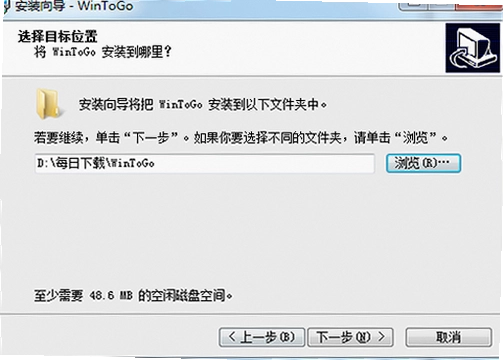
经常带着笔记本到处跑,却觉得电脑里的工作环境不够顺手?或者电脑突然罢工,急着用系统又不想重装?WinToGo(口袋系统)这款免费工具就是为这类场景准备的。它能把完整的Windows系统装进U盘或者移动硬盘里,做成一个即插即用的随身系统。和普通系统不同,用WinToGo制作的系统盘,能在不同电脑上启动,插上U盘开机就是熟悉的桌面,拔掉U盘电脑还是原来的系统,互不干扰。
这款工具主打简单易用,整个制作过程不需要复杂的命令行操作,跟着提示点几步就能完成。对于经常出差的人,等于把办公室电脑系统装进了口袋;对于想临时替代故障电脑的用户,也能快速恢复工作状态;苹果电脑用户更是可以直接把Windows装在U盘里,不用占用宝贵的本地硬盘空间,管理起来也方便。
需要说明的是,这里提供的WinToGo下载资源是官方原版,没有捆绑任何插件,安装包干净,运行环境安全纯净,可以放心使用。
WinToGo制作U盘系统教程复杂吗?具体怎么操作?
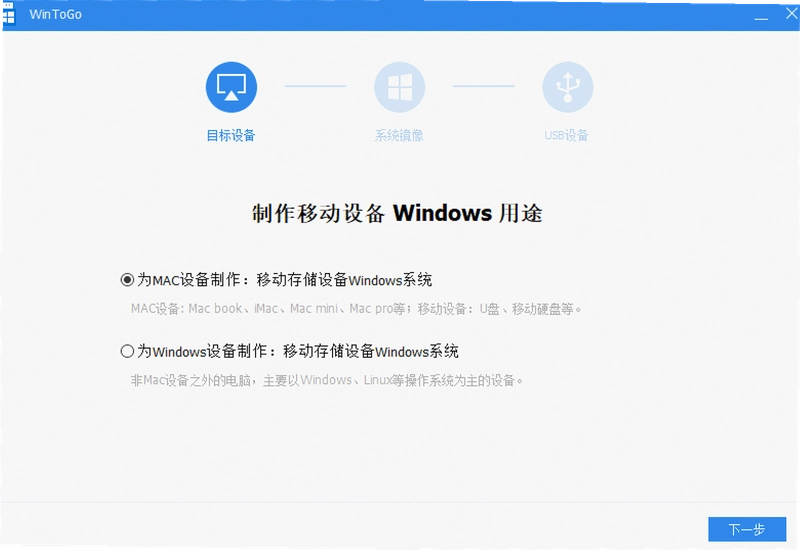
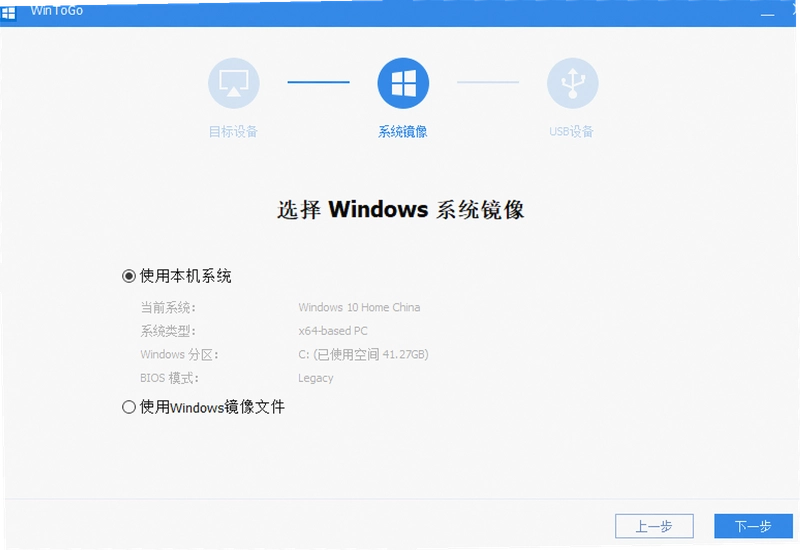
1.制作流程并不复杂,核心就三步:准备镜像、选择介质、开始写入。第一步,准备好Windows系统的ISO镜像文件,可以是官方下载的,也可以是已经下载好的镜像。第二步,把U盘或移动硬盘连接到电脑,注意制作过程会清空盘内数据,记得提前备份。第三步,打开WinToGo软件,选择镜像文件,选中目标U盘,点击开始制作即可。
2.软件界面布局很清晰,主界面左侧是操作选项,右侧是设备信息。在制作前,可以点击“高级功能”菜单,里面有一些额外选项,比如支持UEFI启动、自动安装驱动等,对于新电脑建议勾选UEFI支持,能获得更快的启动速度。
3.等待写入时间取决于镜像大小和U盘读写速度,一般需要几分钟到十几分钟。制作完成后,软件会提示成功。之后重启电脑,进入BIOS设置U盘为第一启动项,就能进入随身系统了。实测用USB3.0的U盘,开机进入系统大约需要30-40秒,比本地固态硬盘稍慢,但完全在可接受范围内。
4.如果在制作中遇到提示“无法写入”,先检查U盘是否被写保护,或者换一个USB接口试试。另外,镜像文件路径不要放在中文目录下,有时候会导致读取失败。
WinToGo和普通系统安装有什么区别?
1.最直观的区别在于安装位置。普通系统安装在电脑内置硬盘上,开机时由电脑的引导程序加载。WinToGo制作的系统安装在U盘或移动硬盘上,通过USB接口连接,由电脑BIOS识别并引导启动。这就意味着,WinToGo系统可以在不同电脑上使用,而普通系统通常和特定硬件绑定。
2.从使用场景看,普通系统适合长期固定使用,性能发挥更充分。WinToGo系统更偏向于便携、临时替代和应急。比如出差住酒店,用酒店电脑插上U盘就能进入自己的办公环境;电脑送修,用WinToGo盘也能继续工作。当然,由于USB传输速度的限制,WinToGo系统在运行大型软件或游戏时,加载速度会比本地硬盘稍慢一些,这是物理接口决定的。
3.系统兼容性方面,WinToGo也做了一些优化。它会在启动时检测当前电脑硬件,并加载相应的通用驱动,所以通常能在不同配置的电脑上启动。不过,如果电脑硬件太新或太特殊,偶尔也会遇到驱动不匹配的情况,这是正常现象,手动安装一下驱动即可解决。
4.对苹果电脑用户来说,用WinToGo把Windows装在U盘上,不用修改内置硬盘的分区结构,也不占用本地空间,需要时插上U盘启动Windows,不需要时拔掉U盘用macOS,管理起来非常灵活,比用Boot Camp分区更方便。
制作好的WinToGo系统盘稳定吗?适合长期用吗?
1.稳定性方面,只要U盘质量过关、制作过程没有出错,WinToGo系统盘在日常办公、上网、影音娱乐等场景下运行是比较稳定的。系统写入U盘时,WinToGo会针对U盘的读写特性做一些优化,减少不必要的磁盘写入,延长U盘寿命。
2.但要说长期替代本地系统,还是不太建议。一方面是U盘的读写速度再快,也比不上内置固态硬盘,系统响应和软件加载会有可感知的延迟。另一方面,U盘长时间高负载运行,发热量会增大,如果散热不好,可能导致掉速甚至系统卡顿。移动硬盘的话会好一些,但便携性又不如U盘。
3.所以,WinToGo更适合作为备用系统、应急系统或特定场景的专用系统,而不是作为日常主力系统。把它当成一个随身携带的“系统救援包”或“工作环境便携包”,体验会更好。实测连续使用WinToGo系统办公4小时,处理文档、浏览网页、收发邮件,系统流畅度稳定,没有出现明显卡顿或崩溃。
WinToGo常见问题用户答疑
问题:WinToGo制作系统时提示“指定的设备未就绪”怎么办?
答案:这个提示一般是U盘没有被正确识别或驱动有问题。先换个USB接口试试,最好是电脑后置的USB3.0口。如果还不行,打开设备管理器,找到磁盘驱动器,把U盘对应的设备卸载,然后重新扫描硬件。也可以换一台电脑试试U盘是否正常,排除U盘本身故障。
问题:用WinToGo做好的U盘系统,在别的电脑上启动蓝屏了是什么原因?
答案:蓝屏多半是驱动冲突引起的。WinToGo系统在启动时会加载当前电脑的硬件驱动,但有时会碰到不兼容的情况。可以尝试重新启动,在开机画面按F8,选择“禁用驱动程序强制签名”模式进入系统,进入桌面后手动更新或回滚有问题的驱动。另外,制作时在高级选项里勾选“自动安装驱动”,能在一定程度上减少蓝屏概率。
问题:U盘做WinToGo系统后,空间变小了是怎么回事?
答案:制作WinToGo系统时,工具会把U盘重新分区,一部分用于存放系统文件,剩余部分可能被识别为另一个分区,或者处于未分配状态。可以在磁盘管理里查看U盘的分区情况,找到未分配的空间,右键新建简单卷,给它分配盘符就能继续使用了。也可以用DiskGenius这类分区工具直接调整分区大小。
问题:WinToGo支持Windows11镜像吗?
答案:支持的,WinToGo可以制作Windows11的随身系统。不过Windows11对硬件有要求,比如TPM2.0和安全启动,在U盘系统里这些限制同样适用。如果电脑不支持,制作时可能需要绕过检测,或者制作完成后启动时会出现不满足系统要求的提示,虽然可以继续用,但微软不保证提供后续更新。
WinToGo实测体验与性能表现
为了更直观地展示WinToGo的实际表现,这里用一块闪迪CZ880 128G U盘,制作了Windows10专业版系统,并在联想ThinkPad E14(i5-10210U/16G内存)和一台老旧的戴尔OptiPlex 3020(i3-4130/8G内存)上分别进行了测试。
| 测试项目 | ThinkPad E14 | OptiPlex 3020 |
|---|---|---|
| 开机到桌面 | 约38秒 | 约52秒 |
| Office软件启动 | 约3秒 | 约5秒 |
| 大文件复制速度 | 约280MB/s | 约200MB/s |
| 系统运行流畅度 | 流畅 | 基本流畅 |
从实测数据来看,WinToGo系统盘在新电脑上的性能表现接近本地硬盘的80%左右,日常办公几乎感觉不到太大差异。在老电脑上,由于硬件本身性能较弱,加载时间会明显变长,但进入系统后操作响应还在可接受范围内。有一点需要留意,U盘在长时间连续写入大文件时,温度会上升到50℃左右,此时写入速度会有所下降,属于正常现象。
精选同类实用工具推荐
| 软件名称 | 功能特色 | 推荐指数 |
|---|---|---|
| Rufus | 轻量级U盘启动盘制作工具 | ★★★★★ |
| Ventoy | 多系统镜像即拷即用 | ★★★★★ |
| UltraISO | 老牌光盘映像工具 | ★★★★☆ |
| Windows USB/DVD Tool | 微软官方启动盘工具 | ★★★☆☆ |
| Etcher | 简单易用的镜像写入工具 | ★★★★☆ |
运行环境与配置要求
WinToGo本身对电脑硬件要求极低,只要是能正常运行Windows7及以上系统的电脑,都能流畅运行这款制作工具。不过,制作出来的随身系统对U盘和电脑有一定要求,可以参考下面的表格来准备硬件。
| 硬件项目 | 最低配置 | 推荐配置 |
|---|---|---|
| U盘/移动硬盘容量 | 32GB | 128GB及以上 |
| U盘接口 | USB2.0 | USB3.0或USB3.1 |
| U盘读写速度 | 读取80MB/s,写入40MB/s | 读取200MB/s以上,写入100MB/s以上 |
| U盘类型 | 普通U盘 | 固态U盘或移动固态硬盘 |
| 电脑CPU | 双核处理器 | 四核及以上处理器 |
| 电脑内存 | 4GB | 8GB及以上 |
| 电脑启动模式 | 传统BIOS | UEFI |
WinToGo快捷键操作说明
WinToGo制作的U盘系统,其快捷键和普通Windows系统完全一致,因为本质上它就是完整的Windows系统。这里列出一些常用的快捷键,方便刚接触的用户快速上手。
| 快捷键 | 功能说明 |
|---|---|
| Win + I | 快速打开Windows设置 |
| Win + E | 打开文件资源管理器 |
| Win + D | 显示/隐藏桌面 |
| Win + L | 一键锁定电脑 |
| Win + Tab | 打开任务视图 |
| Ctrl + Shift + Esc | 直接打开任务管理器 |
| Alt + Tab | 快速切换已打开的应用 |
另外,在U盘系统启动过程中,可以在BIOS界面使用快捷键选择启动项。不同品牌电脑按键不同,一般是F12(联想、戴尔)、ESC(华硕、惠普)、F11(微星)等,具体可以参考电脑品牌对应的开机启动菜单快捷键。
应用信息
- 包名:WinToGo
- 名称:WinToGo
- 版本:0
- MD5值:46a9e5182bf91a3ec13284b2f58ef7ad
热门专题
本类最新






网友评论







 Windows 11
热门推荐
本类排行
- 1WorkHelper桌面便签pc版v1.0.0.7日历提醒工具4.7M
- 2知了浏览器知了极速浏览器pc版v3.0.16.22流畅稳定版75.2M
- 3zip解压缩压缩文件管理器pc版v11.8.99.0全能解压工具24.2M
- 4TeamViewer远程控制软件v15.80.6.0远程控制75.1M
- 5好哈文件数据恢复官方版v3.0.8.1750一键扫描恢复16.8M
- 6酷呆桌面免安装包(Coodesker)v1.1.0.9官方版4.1M
- 7Altair HWDesktop 2026最新版本v1.6官方版2.56G
- 8Ghost Downloader(多线程下载器)电脑端下载v3.10.139.4M
- 9微信输入法pc版下载v2.1.3.16201.5M
- 10Github Store电脑版下载官方版v1.9.0153.2M