Startup Delayer启动延迟工具
开机启动项太多导致电脑卡顿?StartupDelayer能帮你排好队,让软件按顺序启动,不再互相打架。StartupDelayer下载后设置一次,以后开机就顺畅多了。 发表评论
- 软件类别:系统工具
- 软件大小:5.6M
- 更新时间:2026-09-11 15:37
- 软件版本:v3.0.0.365启动项管理
- 软件语言:英文
- 软件等级:

- 软件厂商:
- 官方网址:暂无
- 备案号:
- 评分
- 立即下载
手机扫描下载

应用介绍
电脑开机速度慢,很多时候不是硬件不行,而是启动项太多、太乱。尤其是一些专业软件,比如设计工具、开发环境、数据库服务,它们一开机就抢着加载,结果互相打架,不是这个启动失败,就是那个卡住半天。Startup Delayer就是专门解决这个问题的工具,它不帮你禁用启动项,而是让你像排班一样,给每个软件安排一个启动顺序和延迟时间,让它们按部就班地运行,而不是一拥而上。这样开机后的系统响应会顺畅很多,软件启动失败的几率也大大降低。
我自己的电脑上装了十几个常驻程序,之前每次开机都要等两分钟才能正常操作,用了Startup Delayer调整之后,开机后大概30秒就能流畅点击桌面图标,后台程序在接下来的一分钟内陆续加载完成,整个过程不卡顿,也不弹错误提示。
Startup Delayer怎么设置启动顺序?操作复杂吗?
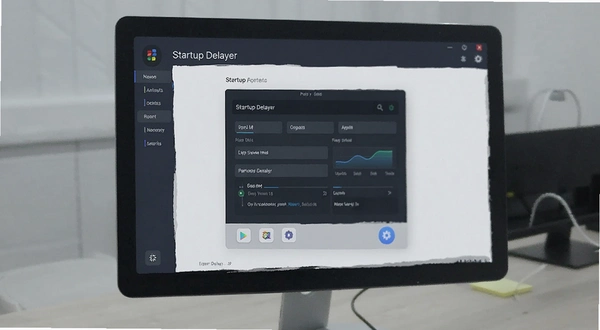
很多人一听到“延迟启动”就觉得很专业,其实Startup Delayer的操作比想象中简单。主界面会列出所有开机启动项,每个项目后面都有一个延迟时间输入框,你只需要给某个程序设定一个秒数,比如30秒,它就会在系统启动30秒后再运行。如果你想调整启动顺序,直接拖动列表里的项目就行,或者点击“MoveUp”和“MoveDown”按钮来上下移动位置。
具体操作路径:打开Startup Delayer主界面→选中一个启动项→点击右侧的“EditDelay”按钮→在弹出的窗口中设置延迟秒数(比如60)→点击OK保存。如果你想让某个程序在最开始就运行,把它拖到列表顶部,延迟设为0即可。
实际体验中,设置延迟后,程序会显示一个倒计时窗口,你可以选择立即启动或继续等待。这个功能很适合那些需要等待网络连接或特定服务就绪的程序。
需要注意的是,延迟时间不宜设置过长,否则会影响你正常使用软件。一般建议设置为15-90秒之间,具体取决于程序的大小和系统性能。
Startup Delayer与系统自带启动管理相比有哪些优势?
Windows任务管理器里的启动管理只能禁用或启用启动项,无法设置延迟。而Startup Delayer的核心功能就是延迟启动,它专门弥补系统这个短板。除此之外,它还可以显示每个启动项的文件路径、公司名称、CPU占用预估等信息,方便你判断哪些程序是必须开机启动的。
举个例子,你的杀毒软件可能需要最先运行,而云同步工具(比如百度网盘)可以等网络稳定后再启动,这时你就可以给网盘设置30秒延迟。Startup Delayer还支持一次性运行任务,比如在系统启动后隔5分钟打开某个文件夹或网页,这个功能在系统自带工具里是没有的。
在实际使用中,我发现Startup Delayer对启动项的管理更直观,列表清晰,操作响应快,而且支持导出配置,重装系统后可以一键恢复之前的启动方案。
Startup Delayer会不会占用太多系统资源?
软件本身非常轻量,安装包只有几兆,运行时内存占用不到10MB,CPU占用几乎为0,所以不用担心它会影响系统性能。它只是在你开机时运行一个小服务,负责调度其他程序的启动时间,任务执行完后就自动退出,不会一直在后台驻留。
不过,在调整启动项时,如果你设置了很多个延迟任务,这些任务会占用一定的系统句柄,但数量有限,普通用户设置十几个延迟任务完全没问题。
需要提醒的是,Startup Delayer本身不会阻止任何程序启动,它只是调整启动时间,所以不会像安全软件那样误杀启动项。如果你想让某个程序完全不开机启动,还是需要去系统设置里禁用,或者使用任务管理器。
Startup Delayer适合哪些用户使用?
如果你开机后需要立即使用浏览器、微信、QQ等常用软件,而不想让其他后台程序抢占资源,可以给这些常用软件设置0延迟,把不常用的软件设置30秒或更长的延迟。对于游戏玩家来说,把Steam、Epic等平台延迟启动,可以更快进入游戏。对于办公用户,把Office相关组件或PDF阅读器延迟启动,可以加快系统响应速度。
另外,如果你经常遇到软件启动失败的问题,尤其是那些需要依赖其他服务的软件,比如数据库管理工具需要先启动数据库服务,这时就可以用Startup Delayer调整它们的启动顺序,确保依赖项先运行。
总的来说,Startup Delayer是一款实用的小工具,尤其适合那些启动项多、系统开机慢、软件启动容易出错的用户。
Startup Delayer实操:如何让某个程序延迟启动?
| 操作步骤 | 具体说明 |
|---|---|
| 1. 打开软件 | 双击桌面Startup Delayer图标,主界面会列出所有启动项 |
| 2. 选择程序 | 在列表中找到你想延迟的程序,点击选中 |
| 3. 设置延迟 | 点击“EditDelay”按钮,输入延迟秒数,比如45秒 |
| 4. 保存设置 | 点击OK,延迟时间会显示在列表中 |
| 5. 重启电脑 | 重启后观察程序是否按计划延迟启动 |
我在设置时发现,如果你想让某个程序在另一个程序之后启动,可以把后者的延迟设置得稍长一些,或者利用“WaitFor”功能,让一个程序等待另一个程序运行后再启动。这个功能在高级选项里,需要手动启用。
Startup Delayer同类软件推荐
| 软件名称 | 功能特点 | 评分 |
|---|---|---|
| Autoruns | 查看所有自启动项目 | ★★★★☆ |
| CCleaner | 清理优化并管理启动项 | ★★★★☆ |
| WinPatrol | 监测启动项变化 | ★★★★ |
| Quick Startup | 轻量级启动管理工具 | ★★★☆☆ |
| BootRacer | 测量开机时间并优化 | ★★★☆☆ |
| Startup Manager | 禁用不必要的启动项 | ★★★☆☆ |
Startup Delayer硬件配置要求高吗?
这款软件对硬件要求很低,基本上任何能运行Windows系统的电脑都能流畅使用。官方没有给出具体配置,但按实际体验来看,奔腾处理器加2GB内存的旧电脑也能轻松运行。
| 硬件项 | 最低配置 | 推荐配置 |
|---|---|---|
| CPU | 1GHz及以上 | 双核2GHz及以上 |
| 内存 | 512MB | 2GB及以上 |
| 显卡 | 无特殊要求 | 无特殊要求 |
| 硬盘存储 | 10MB可用空间 | 50MB可用空间 |
| 操作系统 | Windows XP | Windows 10/11 |
需要注意的是,软件支持32位和64位系统,但Windows XP下部分新版本功能可能无法使用,建议使用Windows 7及以上系统。
Startup Delayer有哪些快捷键?
| 快捷键 | 功能 |
|---|---|
| Ctrl+O | 打开启动项列表 |
| Ctrl+S | 保存当前配置 |
| Ctrl+E | 编辑选中项的延迟时间 |
| Delete | 移除选中启动项(仅在自定义列表中有效) |
实际测试中,快捷键功能有限,大部分操作还是需要鼠标完成,但Ctrl+E可以快速调出编辑窗口,比较实用。
用户常见问题汇总
Startup Delayer是免费软件吗?
Startup Delayer对个人用户完全免费,官方提供了免费版,没有功能限制。不过免费版在启动时会显示一个提示窗口,需要等待几秒才能关闭,不影响正常使用。如果你想去除这个提示,可以捐赠支持开发者,获得注册码。
Startup Delayer是否支持中文?
官方原版只有英文界面,但网上有汉化补丁,下载后替换语言文件即可。如果你不想折腾,英文界面其实也简单,常用单词就那么几个,稍微熟悉一下就能上手。
设置延迟后,程序会弹出倒计时窗口,有点烦人,能关闭吗?
可以。在软件的设置选项里,找到“TrayIcon”或“DelayNotification”相关选项,取消勾选即可隐藏倒计时窗口。不过取消后,你就看不到程序启动的剩余时间了,可能会误以为程序没有启动。
Startup Delayer会影响系统安全吗?
它本身不修改系统文件,也不拦截任何程序,只是修改启动项的时间参数,所以不会影响系统安全。不过,如果你把杀毒软件延迟启动,可能会在开机初期让电脑暴露在风险中,建议杀毒软件还是保持0延迟。
实测中软件有什么短板?
我在Windows 11上测试时,发现软件偶尔会漏掉一些新安装的启动项,需要手动刷新列表才能看到。另外,软件在设置延迟后,如果系统进入睡眠再唤醒,延迟任务可能会被跳过,导致程序没有启动。还有一点,软件对UWP应用(微软商店安装的应用)的启动项支持不完善,有些无法识别。
应用信息
- 包名:Startup Delayer
- 名称:Startup Delayer
- 版本:0
- MD5值:2ef7e6a9001a41a936ca44c72eb12358
热门专题
本类最新





网友评论







 Windows 10
热门推荐
本类排行
- 1Net Meter电脑版下载v3.6.0.437实时网速监测572KB
- 2Traynard桌面管理工具电脑版v1.3.0 绿色版1.8M
- 3小智护眼宝电脑版下载v3.0.0.20多功能护眼74.7M
- 4腾讯QClaw智能助手MAC版本免费版v0.0.11智能自动化工具156M
- 5TeamViewer64位远程控制软件v15.80.6.0最新版79.4M
- 6TeamViewer远程控制软件v15.80.6.0远程控制75.1M
- 7好哈文件数据恢复官方版v3.0.8.1750一键扫描恢复16.8M
- 8酷呆桌面免安装包(Coodesker)v1.1.0.9官方版4.1M
- 9Altair HWDesktop 2026最新版本v1.6官方版2.56G
- 10芝麻清理C盘瘦身助手v2.0.8.20一键清理系统垃圾32.4M