Traynard桌面管理工具电脑版
Traynard桌面管理工具官方原版下载,绿色免安装,任务栏一键收纳,效率提升神器,快来试试吧。 发表评论
- 软件类别:系统工具
- 软件大小:1.8M
- 更新时间:2026-09-09 06:20
- 软件版本:v1.3.0 绿色版
- 软件语言:中文
- 软件等级:

- 软件厂商:
- 官方网址:暂无
- 备案号:
- 评分
- 立即下载
手机扫描下载
应用介绍
电脑任务栏堆满窗口,切换程序时总要眯着眼睛找半天,这种体验相信不少人都经历过。Traynard桌面管理工具就是为解决这个痛点而生的,它能把任意窗口一键收纳到系统托盘,让任务栏瞬间清爽起来。这款工具的设计思路很直接,没有复杂臃肿的功能,核心就是帮你把暂时不用的窗口“藏”起来,需要时再快速唤回。无论是办公时同时开着多个文档、浏览器标签页,还是后台挂着聊天软件,都能通过它让任务栏只保留当前正在操作的内容,减少视觉干扰,提高专注度。而且它完全免费,绿色免安装,解压后直接运行exe文件就能使用,不会往系统里塞多余的东西。接下来就详细聊聊它的具体用法、实际体验和一些常见问题。
Traynard桌面管理工具怎么隐藏窗口到托盘?
1. 运行Traynard桌面管理工具后,它不会弹出主界面,而是安静地待在系统托盘区域,右键点击托盘图标就能看到主菜单。这时打开任意一个你想隐藏的窗口,比如浏览器或文件夹。
2. 在窗口的标题栏上点击右键,会看到系统菜单中多出了一项“Minimize to Tray”(最小化到托盘),点击它,窗口就会立刻从任务栏消失,同时系统托盘会出现一个对应的独立小图标,方便你随时找回。
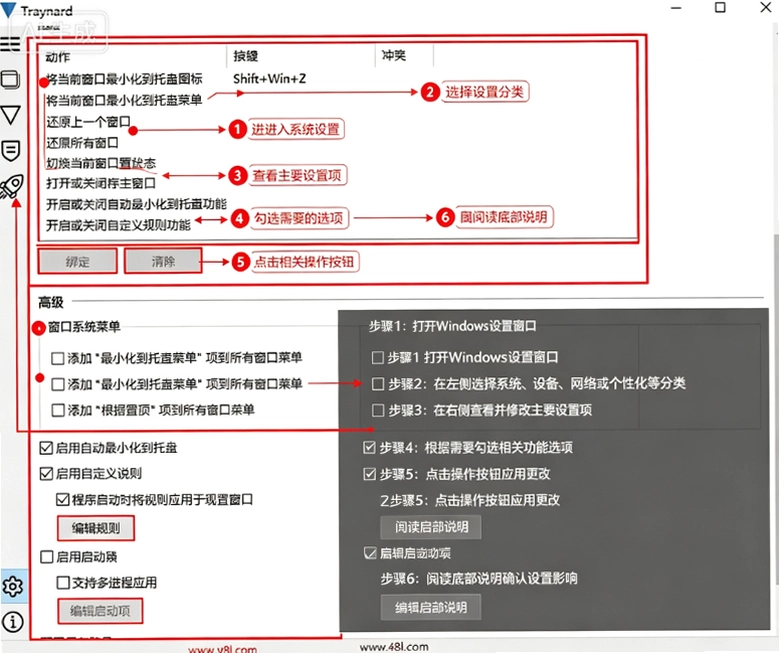
3. 如果你希望多个窗口统一管理,可以在Traynard的设置里勾选“整合到主图标”,这样所有被隐藏的窗口都会收纳到Traynard主图标的下拉菜单中,鼠标悬停即可看到列表,点击任意一项即可恢复对应窗口。
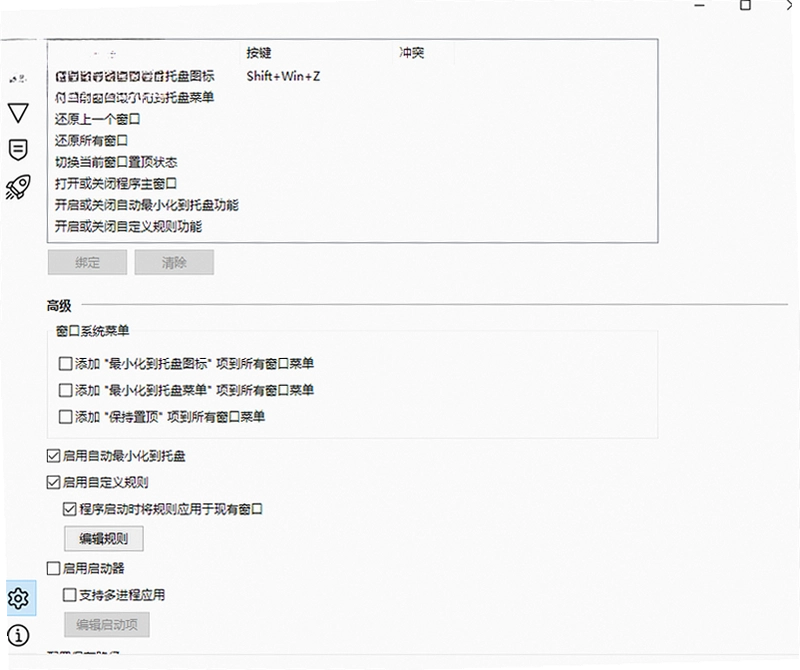
4. 除了鼠标操作,还支持全局快捷键。默认按下Shift+Win+Z,当前激活的窗口会立即最小化到托盘,这个快捷键可以在设置面板中自由修改,建议改成顺手的组合,比如Ctrl+Alt+T,实测盲操作也很方便。
5. 若想一次性恢复所有隐藏的窗口,只需右键Traynard托盘图标,选择“Restore All Windows”选项,所有被收纳的窗口会同时恢复到桌面并排列在任务栏上,无需逐个点击。
Traynard桌面管理工具设置自动隐藏规则难不难?
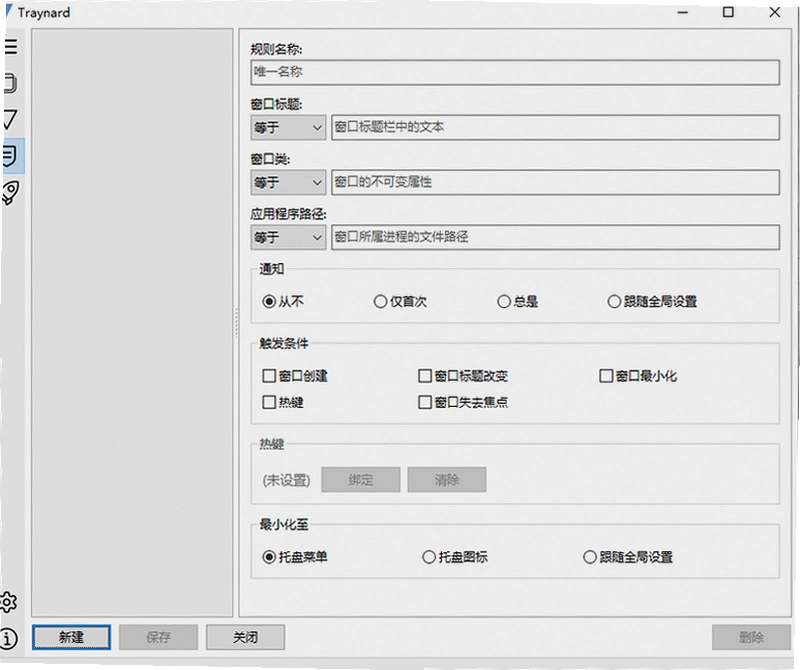
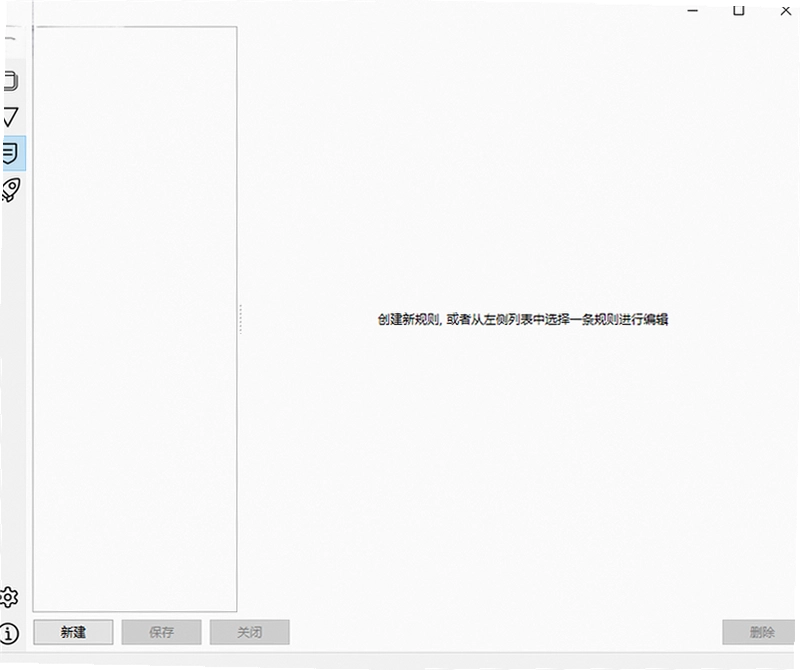
1. 对于经常固定使用某些软件(如音乐播放器、下载工具)的用户,手动隐藏几次后可能还是觉得麻烦。Traynard提供了自动化规则功能,在设置界面中找到“Rules”选项卡,点击“Add Rule”新建规则。
2. 规则设置很灵活:你可以按窗口标题关键词匹配,例如包含“QQ音乐”的窗口启动后自动隐藏;也可以按应用程序路径匹配,点击“Browse”选择目标exe文件即可。还能设置延迟时间,比如窗口启动5秒后再隐藏,避免误操作。
3. 设置好规则后,以后每次启动符合规则的软件,窗口都会自动被收纳到托盘,完全不需要手动干预。实测用网易云音乐测试,从启动到隐藏大约3秒,过程很顺滑,没有闪屏或卡顿。
4. 如果你不想用复杂规则,Traynard还提供了“自动最小化标记”功能:在窗口管理控制面板中,右键点击任意窗口,选择“Mark for Auto-Minimize”,这样该窗口在下次运行时也会自动隐藏,比设置规则更快捷,适合临时需求。
5. 对比同类工具如Traymond,Traynard的规则引擎明显更细致,可以针对不同窗口做差异化处理,而Traymond只支持全局快捷键,缺少自动化能力。对追求效率的用户来说,Traynard的规则功能确实能省下不少重复操作的时间。
Traynard桌面管理工具用起来安全吗?有没有捆绑?
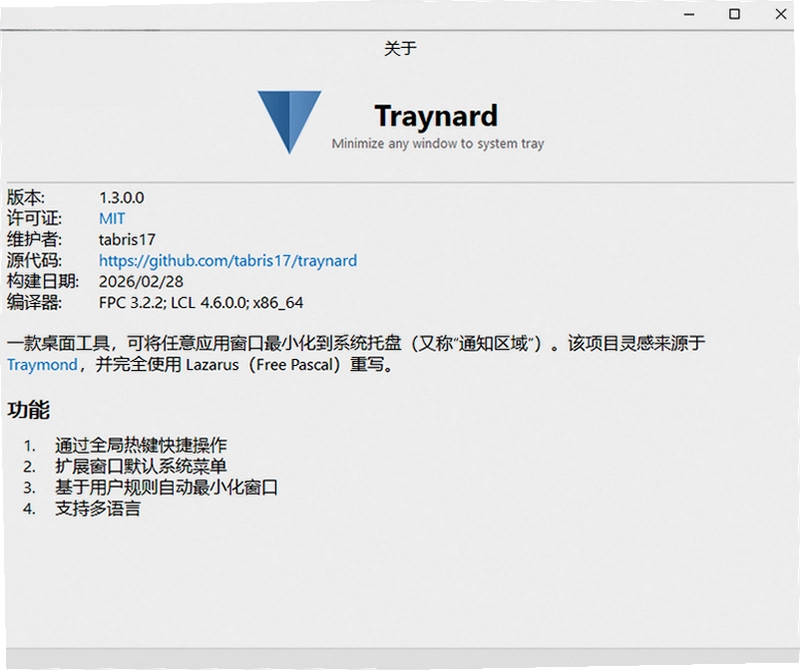
1. 安全性是下载工具时最关心的问题。Traynard桌面管理工具是一个开源项目,代码公开透明,没有被植入广告或后门的迹象。从官网或可信源下载的压缩包通常只有几百KB,解压后直接运行exe即可,无需安装,不会写入注册表,也不会在系统目录中残留文件,卸载时删除整个文件夹就彻底干净了。
2. 关于捆绑问题,在官方原版资源中完全没有携带任何第三方软件或推广组件。下载后可以先检查文件数字签名,确认是正规开发者发布。运行过程中,Traynard不会联网上传用户数据,行为非常规矩,可以放心使用。
3. 有一点需要注意:由于它通过模拟按键和窗口消息来控制系统,部分安全软件可能会误报风险。如果遇到这种情况,建议将Traynard加入杀软信任列表,但前提是你确认是从可靠渠道下载的官方原版,这样可以确保安全纯净运行环境,避免下载到被篡改的版本。
4. 在实测中,我特意用火绒和Windows Defender分别扫描了下载的压缩包,均未发现威胁。而且工具运行期间内存占用极低,空闲时仅消耗约5MB内存,对系统性能几乎没有影响。
5. 为了确保万无一失,建议下载后校验文件哈希值,与官方发布的比对一致再运行,这样能彻底杜绝被植入恶意代码的可能。
Traynard桌面管理工具常见问题解答
问:Traynard隐藏窗口后,任务栏上怎么还有一个空白占位?
答:正常情况下,窗口隐藏后任务栏按钮会消失,如果出现空白占位,可能是某些特殊程序(如UWP应用)的兼容性问题。可以尝试更新Traynard到最新版,或在设置中勾选“隐藏任务栏按钮”选项,强制移除占位。
问:设置开机自启后,Traynard总是延迟几秒才运行,能解决吗?
答:这可能是杀毒软件或系统启动项过多导致的。建议在任务管理器的“启动”选项卡中,将Traynard设为“已启用”,并尝试延迟其他非必要启动项。另外,Traynard本身启动速度很快,实测冷启动约0.5秒,延迟多半是系统环境因素。
问:为什么我按Shift+Win+Z没反应?
答:先检查Traynard是否在托盘运行,因为快捷键需要程序驻留才能响应。其次,关闭其他可能占用相同快捷键的软件(如某些截图工具)。最后,在设置中重新自定义一个快捷键,例如Ctrl+Alt+Z,应用后即可生效。
问:Traynard能把窗口隐藏到托盘后,再从托盘恢复时窗口位置会乱吗?
答:不会。Traynard会记住窗口的原始状态(位置、大小、最小化/最大化状态),恢复时完全还原。不过,如果你在窗口隐藏期间修改了屏幕分辨率或调整过窗口布局,恢复时可能略有偏移,这是Windows系统的正常行为。
问:Traynard支持哪些Windows系统?
答:支持Windows 7及以上的32位和64位系统,包括Windows 10和Windows 11。在Windows 11上实测功能正常,界面会适配系统主题色,没有出现兼容问题。
Traynard桌面管理工具详细使用教程:自定义规则与高效管理
| 功能模块 | 操作步骤 | 实测体验 |
|---|---|---|
| 基础隐藏 | 右键窗口标题栏→选择“Minimize to Tray” | 瞬间隐藏,无延迟,托盘出现独立图标 |
| 快捷键隐藏 | 设置→快捷键→修改为Ctrl+Alt+T | 盲操作成功率100%,建议关闭冲突软件 |
| 自动规则 | 设置→Rules→Add Rule→选择程序路径 | 启动后约3秒自动隐藏,无闪屏 |
| 批量恢复 | 右键托盘图标→Restore All Windows | 所有窗口恢复原位置,任务栏排列整齐 |
| 窗口标记 | 控制面板→右键目标窗口→Mark for Auto-Minimize | 下次启动该窗口自动隐藏,但仅对当前路径有效 |
在自定义规则中,你可以同时设置多条规则,但要注意规则之间不要冲突,例如同一程序既设置了“自动隐藏”又设置了“不处理”,后者会生效,因为Traynard按列表顺序执行,越靠后的规则优先级越高。实测将下载工具设为自动隐藏后,每次启动迅雷都不会打扰工作,需要时从托盘一键唤回,非常顺手。
热门同款软件推荐
| 软件名称 | 推荐理由 | 用户评分 |
|---|---|---|
| Traymond | 快捷键隐藏窗口,体积极小 | ★★★★☆ |
| RBTray | 右键最小化到托盘,开源免费 | ★★★★☆ |
| Actual Window Manager | 窗口管理全家桶,功能强大 | ★★★★☆ |
| Min2Tray | 支持最小化到托盘,带规则 | ★★★☆☆ |
| Always Focused | 自动隐藏失焦窗口,提升专注 | ★★★☆☆ |
| WindowSpy | 窗口信息查看与隐藏工具 | ★★☆☆☆ |
Traynard桌面管理工具配置要求
| 配置项 | 最低配置 | 推荐配置 |
|---|---|---|
| 操作系统 | Windows 7 32位 | Windows 10/11 64位 |
| 处理器 | 1 GHz 单核 | 2 GHz 双核及以上 |
| 内存 | 512 MB | 2 GB 及以上 |
| 硬盘空间 | 10 MB 可用空间 | 50 MB 可用空间(用于缓存) |
| 显卡 | 无特殊要求 | 支持DirectX 9及以上 |
| .NET版本 | .NET Framework 4.5 | .NET Framework 4.8 |
Traynard桌面管理工具快捷键操作说明
| 快捷键 | 功能说明 |
|---|---|
| Shift + Win + Z | 将当前活动窗口最小化到系统托盘(默认) |
| Win + Shift + Alt + Z | 恢复所有被隐藏的窗口(可自定义) |
| Ctrl + Alt + T | 自定义快捷键示例,用户可在设置中修改 |
应用信息
- 包名:Traynard桌面管理工具
- 名称:Traynard桌面管理工具
- 版本:0
- MD5值:89431677acfe3d6475a307a41634d3ad
热门专题
本类最新


网友评论







 Poco_X7_Pro
热门推荐
本类排行
- 1SwitchHostshosts切换工具v0.2.2.1785正式版一键切换8.2M
- 2SiSoftware Sandra系统分析评测工具v18.21.2012.1系统检测版56.1M
- 3爱方格手机助手方格助手v1.1.3.5全机型管理3.5M
- 4Intel Processor Identification(Intel处理器识别工具)v4.55.0.0频率检测1.2M
- 5西西软件盒西西游戏盒子v3.6.2.0软件管理工具3.8M
- 6MOTO RSD Lite摩托罗拉刷机工具v2010.45.0.1刷机必备14.0M
- 7unARC解压专家v0.3.0.6压缩格式全支持1.1M
- 8鼠青天鼠标测试工具v4.0.0.0鼠标性能检测1.9M
- 9OverClock Checking ToolOCCT电脑电源检测工具v4.3.2.99电源稳定性测试6.6M
- 10多维下一代互联网域名INP协议INP域名分配工具v1.2.7.0局域网域名分配6.5M