SiSoftware Sandra系统分析评测工具
老牌系统检测工具,跑分模块多且细致,适合喜欢折腾硬件的朋友。SiSoftwareSandra能帮你全面体检电脑,找出性能短板。 发表评论
- 软件类别:系统工具
- 软件大小:56.1M
- 更新时间:2026-09-25 15:25
- 软件版本:v18.21.2012.1系统检测版
- 软件语言:英文
- 软件等级:

- 软件厂商:
- 官方网址:https://www.sisoftware.co.uk/
- 备案号:
- 评分
- 立即下载
手机扫描下载
应用介绍
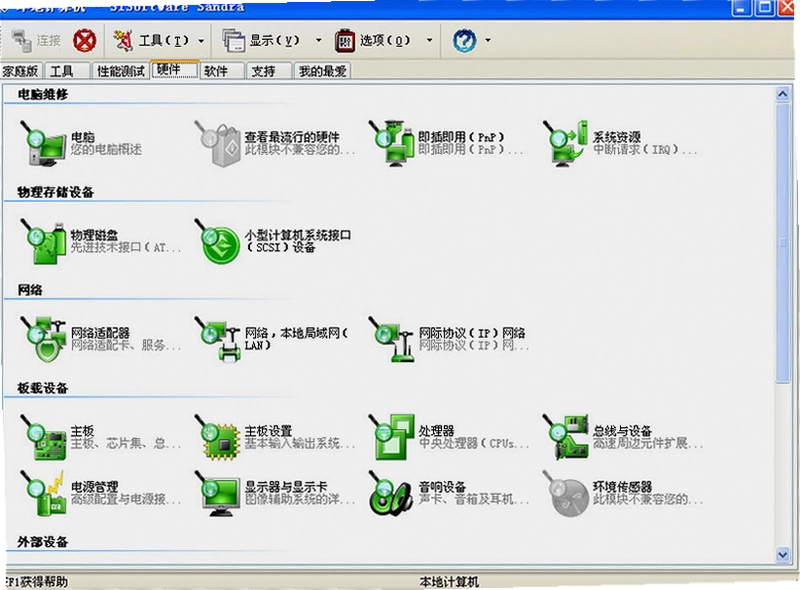
SiSoftwareSandra这名字听着可能有点绕,但老玩家一说“拿Sandra跑个分”基本就懂了。它不是什么花哨的优化软件,而是一套特别实在的系统体检工具,能把电脑里里外外的硬件信息、驱动状态、运行速度都给你摸个透。你刚攒了台新机器,或者感觉电脑最近反应慢、玩游戏掉帧,光靠任务管理器那点数据根本看不出问题在哪。这时候用Sandra跑一遍诊断,CPU是不是降频了、内存带宽够不够、硬盘读写有没有掉速,结果一目了然。
它的功能模块超过三十种,从处理器、主板、显卡到声卡、网卡、打印机全覆盖,每个硬件都能单独拉出来测。除了常规信息查看,它还带一整套benchmark测试工具,能直接对比你的硬件和同型号默认成绩差多少。这软件在电脑城装机师傅和超频玩家圈子里用了很多年,算得上老牌工具。
不过说实话,这软件界面有点老气,密密麻麻的列表项第一次打开可能让人懵。但用顺手之后你会发现,那些看似复杂的模块其实分类很清晰。下面我从实际使用角度,把它最常用的几个功能点拆开讲讲,帮你不走弯路。
怎么快速查看电脑整体配置和驱动健康度?
打开SiSoftwareSandra主界面,默认显示的是“模块列表”视图,所有功能按类别排列。想快速看整机概览,不用一个一个点开,直接双击左侧“工具”栏里的“系统概述”,它会自动收集所有硬件的关键信息并汇总成一个报告。
1. 在“系统概述”页面里,处理器、主板、内存、显卡、硬盘型号和固件版本都列得清清楚楚,比设备管理器直观得多。
2. 想检查驱动有没有问题,切到“设备信息”标签页,这里会列出所有已安装驱动的版本号和日期,还能看到微软签名状态,如果哪个驱动带黄色感叹号,多半就是它有问题。
3. 报告生成后,点工具栏上的“保存报告”,可以导出成文本或HTML文件,方便发给别人帮你分析。
实际用下来,这个模块比鲁大师那种傻瓜式检测要详细不少,能看到很多设备管理器里不显示的隐藏信息。但界面字体偏小,信息密度高,眼神不好的得凑近看。
另外,Sandra对硬件的识别比较准,特别是内存时序、显卡核心频率这类细节,对超频玩家特别有用。不过你要是只看个CPU型号和内存大小,那这软件反而显得有点重了。
跑分测试怎么选?不同benchmark模块区别大吗?
SiSoftwareSandra的跑分模块分得很细,不是简单一个“总分”了事。每个硬件都有对应的独立测试,这样能更精准地定位瓶颈。
1. CPU跑分推荐用“处理器算术”和“多媒体处理器”两个模块,前者测整数和浮点运算能力,后者看多媒体指令集效率。
2. 内存性能选“内存带宽”测试,能分别测出读、写、复制速度,还能查看延迟。
3. 硬盘测速用“物理磁盘”模块,支持连续读取和随机4K写入测试,比很多专用小工具还详细。
4. 显卡测试有“GP运算”和“视频渲染”两个可选,前者偏通用计算,后者更接近游戏渲染负载。
跑分前最好关掉后台占用高的程序,不然结果会偏低。另外Sandra的分数库更新得挺勤,新硬件出来很快就能查到参考分。但要注意,部分测试模块在免费版里只能跑基础项,像“网络吞吐”这类高级测试需要解锁付费版。
我自己的体会是,Sandra的跑分成绩波动比3DMark那类软件要小,重复测试稳定性高,适合做前后对比。
实测:SiSoftwareSandra在老旧电脑上能不能流畅运行?
为了验证Sandra对低配置电脑的友好度,我在一台十年前的赛扬处理器、4GB内存的旧笔记本上装了它。启动过程有点慢,主界面载入大概花了十几秒,但进入后操作还算跟手。跑CPU算术测试时,CPU占用直接拉满,风扇呼呼转,但整个过程没卡死。
1. 内存占用方面,空闲时驻留内存大概180MB,对于这种老电脑来说还能接受,但比任务管理器要重不少。
2. 跑分过程中,如果同时打开网页,明显会感到卡顿,所以建议跑分时别干别的。
3. 硬盘占用安装完约850MB,比一般小工具大,但考虑到功能多也合理。
4. 在Win7系统上运行没出现兼容性问题,但界面缩放在高分辨率屏上有点模糊。
整体来看,Sandra对老硬件还算友好,但跑分时性能损失较明显,低配机用户要有心理准备。
| 测试项目 | 结果反馈 |
|---|---|
| 启动速度 | 约15秒,偏慢 |
| 空闲内存占用 | 180MB左右 |
| 跑分时CPU占用 | 100%,但无卡死 |
| 安装包体积 | 850MB |
如果你只是偶尔查个配置,可能不如用轻量的工具;但要做深度分析,Sandra的全面性是优势。
同类系统检测软件有哪些?哪个更适合日常用?
| 软件名称 | 核心特点 | 推荐指数 |
|---|---|---|
| AIDA64 | 硬件检测全面,稳定性好 | ★★★★★ |
| 鲁大师 | 国产,界面简单,适合小白 | ★★★☆☆ |
| HWiNFO | 传感器数据丰富,专业玩家首选 | ★★★★☆ |
| CPU-Z | 专注CPU和内存信息 | ★★★★☆ |
| GPU-Z | 显卡检测专用,轻量小巧 | ★★★★☆ |
| Speccy | 界面友好,温度监控直观 | ★★★☆☆ |
选哪个主要看你需求。AIDA64功能上和Sandra最接近,但价格贵;鲁大师虽然傻瓜化,但广告多,跑分水分大;HWiNFO在传感器监控上比Sandra强,但没有综合跑分功能。Sandra的优势在于免费版功能就挺全,跑分项目多,适合喜欢折腾硬件的玩家。
这软件对电脑配置要求高吗?老电脑能带动吗?
| 硬件项 | 最低配置 | 推荐配置 |
|---|---|---|
| 操作系统 | Windows7 32位 | Windows10/11 64位 |
| CPU | 双核1.5GHz | 四核2.5GHz及以上 |
| 内存 | 2GB | 4GB以上 |
| 硬盘空间 | 500MB可用 | 1GB可用SSD |
| 显卡 | 集成显卡即可 | 支持DirectX11 |
实际体验中,win7老电脑能正常装,但跑高负载测试时CPU温度会飙高,注意散热。软件本身不挑显卡,集显也能跑,但测试画面预览会卡。
SiSoftwareSandra的常用快捷键有哪些?
| 快捷键 | 功能说明 |
|---|---|
| Ctrl+F | 打开搜索框,快速定位模块 |
| Ctrl+S | 保存当前报告 |
| F5 | 刷新硬件信息 |
| F1 | 打开帮助文档 |
说实话,这软件的快捷键并不多,主要还是靠鼠标点。但Ctrl+F挺好用,功能模块多,输入关键词能快速跳到对应测试项。
常见问题答疑
问:SiSoftwareSandra跑分时总是报错“无法启动测试”怎么办?
这多半是权限不足,右键以管理员身份运行软件。另外有些测试需要依赖特定的系统组件,比如.NET框架,缺失的话去微软官网装上就好。实测在精简版系统上容易出现这种问题。
问:Sandra显示的内存频率比标称低,是不是买到假条了?
不一定。内存实际运行频率受主板和CPU限制,比如DDR4 3200的条子,在默认设置下可能只跑在2133。需要进BIOS开启XMP或DOCP才能达到标称频率。Sandra显示的是实时频率,不是标称值。
问:为什么Sandra测出的硬盘速度比官方标称慢很多?
看看是不是测的持续读取,而你的硬盘是SMR叠瓦盘,缓存用完速度就掉。另外接口没插对也会影响,比如NVMe盘插在了SATA口上。用Sandra的“物理磁盘”测试时,选对测试模式很重要。
问:Sandra免费版和付费版区别大吗?
免费版已经能看基本信息、跑大部分基准测试,但一些高级功能比如网络带宽测试、远程监控、详细报告导出(无广告版)需要付费。日常个人用免费版足够了,但如果你是装机商,想批量出报告,付费版更方便。
问:用Sandra测出显卡性能分数偏低,是显卡坏了吗?
先别慌,看看测试时显卡驱动是否正常,后台有没有其他程序占用。另外笔记本双显卡用户,确认测试时用的是独显而不是核显。Sandra的GP运算测试对A卡优化一般,N卡分数会偏高,跨品牌对比意义不大。
最后说个缺点,Sandra在跑分时硬件占用拉满,容易导致温度过高,尤其是笔记本用户,建议插电并垫高散热。另外软件自带的“排行榜”功能需要联网,但服务器在国外,有时连不上。
总的来说,SiSoftwareSandra是一款功能强大但学习门槛略高的专业工具。它不像娱乐软件那样一键出结果,但给的数据扎实可靠。如果你愿意花点时间研究,它能帮你真正了解自己的电脑,排查问题也更精准。
应用信息
- 包名:SiSoftware Sandra
- 名称:SiSoftware Sandra
- 版本:0
- MD5值:8175da019f30581de46535abf20e93e8
热门专题
 电脑性能检测软件大全
电脑性能检测软件大全是一个聚合了各类硬件测试与系统监测工具的专题页面,旨在为需要评估电脑性能、排查硬件故障或进行超频烤机测试的用户提供一站式资源下载。本合集覆盖显卡、CPU、硬盘、内存等核心部件的检测需求,适配Windows7/10/11等主流操作系统,无论是新机验机、二手交易还是日常维护,都能找到合适的工具。本页面收录的软件包括:3DMark(显卡性能测试)、AIDA64(硬件检测工具箱)、CrystalDiskMark(硬盘测速)、鲁大





 电脑系统维护工具
电脑系统维护工具聚合页专注收集各类系统优化、安全防护与硬件管理软件,覆盖驱动更新、垃圾清理、病毒查杀、恶意软件清除、系统加速及硬件检测等核心场景。适配Windows、Android及多设备平台,面向普通用户、IT运维及追求系统流畅安全的玩家。无论您需要驱动精灵专业版更新驱动、CCleaner清理垃圾、迈克菲或AVG免费杀毒防护,还是鲁大师AI评测硬件、AdvancedSystemCare一键优化,本合集都能提供热门下载资源与使用教程。针对用户常






 硬盘读写测速软件合集
本聚合页面专注于硬盘读写测速与检测工具,为需要评估存储性能、监测硬盘健康状态的用户提供一站式资源合集。无论您使用的是固态硬盘还是机械硬盘,都可以在这里找到适合的测速软件与检测工具。合集涵盖CrystalDiskMark、ASSSDBenchmark、HDDScan、CrystalDiskInfo等热门工具,以及鲁大师、驱动精灵等综合型软件中的硬盘测试模块,满足装机验机、性能对比、故障排查、日常维护等多种使用场景。这类硬盘测速软件通常对系统要求不高,





本类最新



网友评论







 Motorola_Edge_60_Pro
热门推荐
本类排行
- 1极品私人密盘加密文件夹管家v4.1.0.30安全加密版3.1M
- 2720音频恢复软件音频文件恢复工具v3.10.1.5音频扫描恢复3.8M
- 3720视频恢复720数据恢复软件v3.9.0.4视频文件还原3.9M
- 4网页游戏优化卫士游戏加速工具v1.1.06.05系统减负1.9M
- 5威客任务板威客任务提醒工具v2.0.0.0任务监控4.8M
- 6大白找找v1.2.0 查流氓软件13.1M
- 7腾讯桌面整理电脑版下载v4.3.1752.127智能分类桌面202.3M
- 8WGestures免费版下载v1.8.4.0 全局鼠标手势工具2.8M
- 9virtualBox开源虚拟机电脑版官方下载v7.2.6多系统虚拟机工具113.8M
- 10雷闪工具电脑版v1.0 安装包10.2M