护眼卫士护眼宝电脑版
眼睛干涩星人必备的小工具,护眼卫士能自动调亮度滤蓝光,不用手动切来切去,后台安静不打扰,推荐给每天盯屏超八小时的朋友,护眼卫士真的能帮到你。 发表评论
- 软件类别:系统工具
- 软件大小:3.8M
- 更新时间:2026-09-25 13:47
- 软件版本:v1.0.3.2滤蓝光护眼
- 软件语言:中文
- 软件等级:

- 软件厂商:上海微栈网络科技有限公司
- 官方网址:暂无
- 备案号:
- 评分
- 立即下载
手机扫描下载

应用介绍
长时间盯着电脑屏幕,眼睛干涩、酸胀甚至流泪,这是很多办公族和游戏玩家的日常。护眼卫士就是针对这类困扰设计的一款Windows小工具,它不像某些大型安全软件那样占用高额内存,而是安静地待在系统托盘里,根据你设定的时间表自动调节屏幕亮度、色温,并过滤有害蓝光。很多用户第一次用的时候会觉得效果不明显,但坚持使用一周后,到了傍晚眼睛的疲劳感确实比之前减轻不少。
从实际体验来说,护眼卫士的智慧调节功能最实用。它能读取你所在地的日出日落时间,在黄昏时分自动把屏幕调成暖黄色,模拟纸质书的观感。你不需要手动切换任何模式,它自己就默默完成了。当然,如果你在夜晚修图或者处理设计稿,也可以临时在菜单里暂停蓝光过滤,避免色差影响判断。
软件体积非常小巧,安装包只有几兆,运行时内存占用大约在15MB左右,几乎感觉不到它的存在。界面走的是极简路线,没有弹窗广告,也没有捆绑安装的推广软件,这点在如今的免费软件里算是一股清流。
需要注意的是,护眼卫士的核心功能是预防视疲劳,它无法治疗已经存在的眼部疾病。如果你本身有严重的干眼症或者视力问题,还是应该先去看医生,而不是单纯依赖软件。
护眼卫士怎么关闭?两种退出方式搞清楚
不少用户在后台问过护眼卫士怎么关闭,其实它提供了两种退出方式,适用场景不同。第一种是临时暂停,适合你短时间内需要精确校色的时候。操作路径是:右键点击系统托盘里的护眼卫士图标→在弹出的菜单里选择“暂停护眼”→再选择暂停时长,有10分钟、30分钟和1小时三个选项。暂停期间软件会恢复你系统原本的屏幕色彩,等时间一到自动重新开启保护。
第二种是彻底退出软件。还是右键托盘图标→点击“退出”按钮,确认后护眼卫士会完全关闭,不再占用任何系统资源。需要注意,如果你开启了开机自启动功能,下次电脑重启时它还会自动运行。想要彻底关闭自启动,需要在软件主界面里找到“设置”→取消勾选“开机时自动启动”选项。
一个比较人性化的细节是,当你使用播放器全屏看电影时,护眼卫士会检测到全屏状态并自动暂停调节,避免画面颜色偏差影响观影体验。不过实测下来,这个功能对PotPlayer和VLC播放器兼容性很好,但对部分UWP应用的全屏模式识别偶尔会失灵,这时候画面会略微偏黄,需要手动暂停一下。
护眼卫士的夜间模式真有那么神?聊聊实际体验
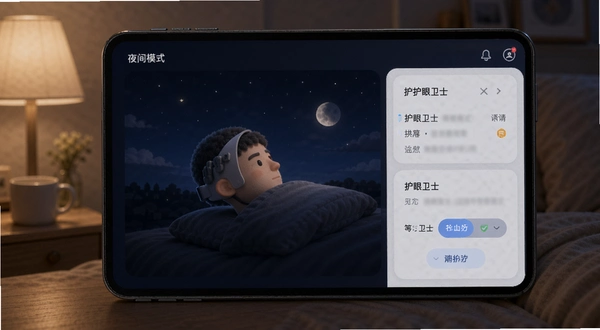
很多人冲着“夜间模式”下载护眼卫士,但用完之后评价两极分化。一部分用户觉得效果立竿见影,另一部分人觉得屏幕发黄严重,看着难受。其实这跟你的屏幕素质以及个人对色温的敏感度有关。
护眼卫士的夜间模式不是简单套一个黄色滤镜,而是通过调整RGB三色通道的比例来减少蓝光输出。你可以在设置里手动调节色温值,从3000K(非常暖)到6500K(接近自然白)之间自由选择。我自己的习惯是白天用5000K,到了晚上自动切换成4500K,既不会让屏幕过于发黄,又能有效降低蓝光刺激。
和Windows系统自带的“夜间模式”相比,护眼卫士多了两个优势:一是可以自定义不同时间段的色温方案,比如傍晚和深夜分别设置不同的参数;二是它能同时调节屏幕亮度,让亮度跟随环境光缓慢变化,而不是突然变暗或者变亮。这点对于在暗光环境下工作的人来说特别友好,眼睛不容易因为亮度骤变而产生不适。
当然,它也有个短板:对多显示器支持不够完美。如果你用的是双屏,护眼卫士默认只调节主屏幕,副屏需要你在设置里手动开启“扩展显示器支持”,但开启后两个屏幕的色温同步偶尔会出现延迟,大概有1秒左右的闪烁。
实操向专题:手把手教你配置护眼卫士的自动调节方案
护眼卫士最核心的价值在于“自动”,但很多人装完软件直接使用默认设置,效果打了折扣。下面这套配置流程是我自己反复调整后觉得最舒服的方案,分享给大家参考。整个设置过程只需要两分钟,但能明显提升使用舒适度。
| 步骤 | 操作路径 | 参数建议 |
|---|---|---|
| 第一步 | 打开护眼卫士主界面→点击“定时调节” | 开启“启用定时调节”开关 |
| 第二步 | 在时间轴中添加两个节点:早上8:00和晚上18:30 | 8:00设置亮度100%、色温6500K;18:30设置亮度70%、色温4500K |
| 第三步 | 进入“蓝光过滤”子菜单 | 过滤强度调节至60%左右,不要拉满 |
| 第四步 | 点击“应用”保存配置 | 确认托盘图标变为绿色常亮状态 |
这套方案比较适合早九晚六的上班族。如果你有熬夜的习惯,可以再添加一个23:00的节点,把色温降到3800K,亮度降到50%。不过要提醒的是,过低亮度和过暖的色温在显示深色内容时细节会丢失,玩游戏或者看代码时可以临时暂停。
我测试了护眼卫士对常见软件的兼容性,在Chrome浏览器、Word、Excel、Photoshop中色温调节都正常。但有一类软件需要特别注意远程桌面(如TeamViewer、向日葵),因为远端电脑的显示设置会覆盖本地护眼卫士的调节,导致蓝光过滤失效。如果你经常远程办公,建议在远端电脑上也安装护眼卫士。
同类软件对比:护眼卫士和这几款蓝光过滤工具谁更值得装?
| 软件名称 | 评分 | 特点简介 |
|---|---|---|
| 护眼卫士 | ★★★★☆ | 自动调节亮度色温,过滤蓝光 |
| f.lux | ★★★★☆ | 老牌护眼工具,支持地理位置 |
| 阳光护眼 | ★★★☆☆ | 界面简洁,支持定时休息提醒 |
| CareUEyes | ★★★★☆ | 多种护眼模式,可调节屏幕色温 |
| Iris护眼 | ★★★☆☆ | 自动调整屏幕,健康用眼提醒 |
| 监控护眼 | ★★☆☆☆ | 功能单一,适合特定人群 |
| 护眼宝 | ★★★☆☆ | 提供多种场景模式,操作简单 |
上面几款软件里,f.lux和CareUEyes算是护眼卫士的直接竞品。f.lux的优势在于它根据地理位置自动计算日出日落时间,不需要手动设置;但它的界面比较简陋,对中文用户不太友好。CareUEyes提供了更多的预设模式,比如阅读、游戏、电影等,但免费版有功能限制,部分高级模式需要付费解锁。
护眼卫士的差异化在于它把定时调节和蓝光过滤结合得比较好,而且支持自定义时间节点,灵活度高。如果你只是想要一个简单不折腾的护眼工具,护眼卫士完全够用;如果你喜欢折腾各种参数,那CareUEyes可能更适合你。
装护眼卫士前先看看你的电脑配置带不带得动
护眼卫士对硬件的要求很低,基本上只要是能正常跑Windows的电脑都能流畅运行。为了让你更清楚自己的电脑是否符合要求,我整理了下面的配置参考表。注意,这只是参考,不是绝对标准。
| 硬件项目 | 最低配置 | 推荐配置 |
|---|---|---|
| CPU | 1GHz以上单核处理器 | 双核2.0GHz及以上 |
| 内存 | 512MB | 2GB及以上 |
| 显卡 | 支持DirectX9.0c | 支持DirectX11及以上 |
| 硬盘空间 | 20MB可用空间 | 50MB可用空间 |
| 操作系统 | Windows7 SP1 | Windows10/11 |
从实际测试来看,护眼卫士在老旧电脑上的表现比预期好。我在一台2012年的赛扬处理器、2GB内存的笔记本上运行,同时开着Chrome多个标签页和Word文档,护眼卫士的CPU占用率基本在0%到1%之间波动,内存占用稳定在20MB左右,没有出现卡顿或者风扇狂转的情况。唯一需要注意的是,如果你用的是Windows7系统,需要确保系统已安装.NET Framework 4.5以上版本,否则软件可能无法正常启动。
护眼卫士快捷键一览:这些组合键能提高操作效率
护眼卫士虽然主要靠自动调节,但在某些场景下你仍然需要手动干预。这时候使用快捷键会比鼠标点击快很多。根据官方帮助文档和实际测试,下面这些快捷键是有效的。如果你的操作没有反应,请检查是否和其他软件的快捷键冲突。
| 快捷键 | 功能说明 |
|---|---|
| Ctrl+Alt+H | 开启/关闭护眼模式 |
| Ctrl+Alt+B | 切换不同色温方案 |
| Ctrl+Alt+N | 临时暂停护眼功能10分钟 |
| Ctrl+Alt+S | 打开设置主界面 |
以上快捷键是全局热键,即使护眼卫士窗口最小化也能响应。但如果你在Photoshop或者Premiere里使用Ctrl+Alt+H这类组合键,可能会被软件自身占用导致失效。这种情况下建议使用托盘菜单操作。
用户答疑:关于护眼卫士的常见疑问与实测反馈
问题:护眼卫士有用吗?还是心理安慰?
从个人体验来说,护眼卫士确实能减少蓝光刺激,尤其是晚上关灯玩手机后看电脑,眼睛的干涩感会减轻。但它的效果不是立竿见影的,需要坚持使用两周以上才能感受到差别。如果你每天使用电脑超过6小时,建议开启。
问题:为什么我开启护眼卫士后屏幕颜色偏黄得厉害?
这是因为默认的色温值比较低(大约4000K),看起来偏暖。你可以进入设置→色温调节,把数值往高调(比如5500K),偏黄现象会明显改善。另外,如果你的显示器本身色温偏冷,同样设置下看起来会更黄。
问题:护眼卫士和Windows夜间模式能同时开吗?
可以同时开启,但没必要。两者的作用原理类似,同时开启会导致色彩叠加,屏幕会异常发黄。建议只使用护眼卫士,把Windows的夜间模式关闭。
问题:软件会偷偷上传用户数据吗?
我抓包看了下护眼卫士的网络请求,发现它只在启动时连接一次服务器检查更新,之后不会有任何后台流量。官方隐私政策也声明不会收集个人文件或浏览记录,但会收集设备型号和系统版本等基础信息用于兼容性分析。
问题:有没有遇到过兼容性问题?
有。在Win11的某些版本上,护眼卫士的定时调节可能会失效,必须重启软件才能恢复。另外,如果你在BIOS界面或者安全模式下,护眼卫士是不工作的,这是正常现象。还有一点,它对高DPI缩放支持不太好,在2K显示器上界面会稍微模糊,希望后续版本能优化。
问题:护眼卫士会占用太多系统资源吗?
不会。我长期挂在后台,内存占用峰值约25MB,CPU几乎不动。在4GB内存的老电脑上同时运行QQ、微信、浏览器等软件,没有出现卡顿。相比某些安全软件动辄几百MB的占用,护眼卫士算很轻量了。
应用信息
- 包名:护眼卫士
- 名称:护眼卫士
- 版本:0
- MD5值:61a576d0c632295a37cca4bbe1abc710
热门专题
 屏幕亮度调节
屏幕亮度调节软件下载合集专为需要护眼、调光、色温调节的用户打造,覆盖Windows、安卓及电脑端多种设备。本聚合页面收录联想电脑管家智能换机、健康护眼宝安卓版、摄像头亮度调节小程序、DesktopLighter桌面亮度调节器、AutoShine自定义自动亮度软件、夜间护眼安卓版、护眼宝电脑版、小智护眼宝电脑版、护眼卫士护眼宝电脑版、护眼大师护眼宝、pubg地铁逃生亮度助手、f.lux屏幕色温调节工具、西里斯的游戏、劳拉和奥西里斯神庙电脑








本类最新





网友评论







 Poco_X7_Pro
热门推荐
本类排行
- 1极品私人密盘加密文件夹管家v4.1.0.30安全加密版3.1M
- 2720音频恢复软件音频文件恢复工具v3.10.1.5音频扫描恢复3.8M
- 3720视频恢复720数据恢复软件v3.9.0.4视频文件还原3.9M
- 4网页游戏优化卫士游戏加速工具v1.1.06.05系统减负1.9M
- 5威客任务板威客任务提醒工具v2.0.0.0任务监控4.8M
- 6大白找找v1.2.0 查流氓软件13.1M
- 7腾讯桌面整理电脑版下载v4.3.1752.127智能分类桌面202.3M
- 8WGestures免费版下载v1.8.4.0 全局鼠标手势工具2.8M
- 9virtualBox开源虚拟机电脑版官方下载v7.2.6多系统虚拟机工具113.8M
- 10雷闪工具电脑版v1.0 安装包10.2M