virtualBox开源虚拟机电脑版官方下载
virtualBox开源虚拟机免费又实用,多系统随便装,官方原版无捆绑,亲测稳定流畅,快来试试吧! 发表评论
- 软件类别:系统工具
- 软件大小:113.8M
- 更新时间:2026-09-07 21:54
- 软件版本:v7.2.6多系统虚拟机工具
- 软件语言:中文
- 软件等级:

- 软件厂商:oracle
- 官方网址:暂无
- 备案号:
- 评分
- 立即下载
手机扫描下载
应用介绍
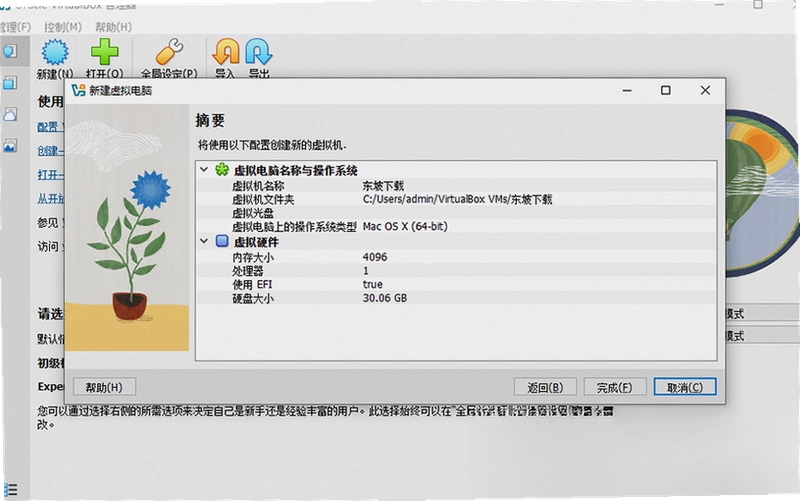
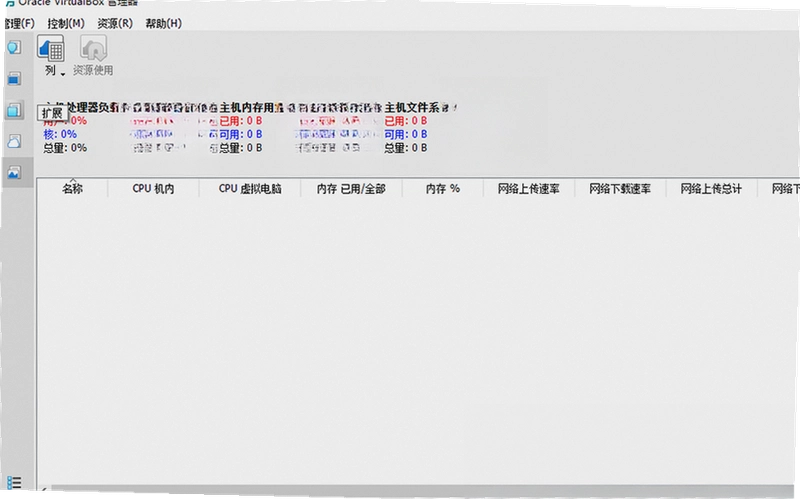
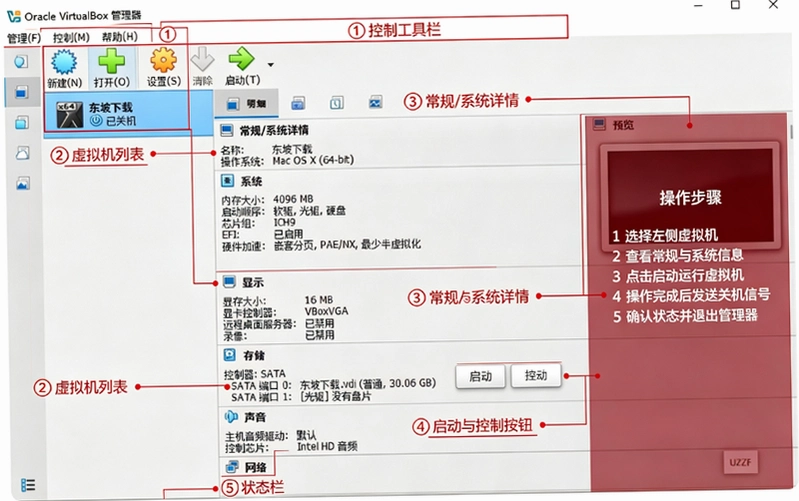
说到虚拟机,很多人第一反应就是VMware,但virtualBox开源虚拟机其实是个更轻量、更自由的选择。它完全免费,代码开源,而且能装几乎所有的操作系统Windows全系列、Linux发行版、macOS、甚至Android都能跑。我最初接触它是因为想在一个干净的Windows环境里测试一些来路不明的软件,又不想搞坏主力系统,virtualBox正好解决了这个痛点。它的安装包不大,界面也简洁,不像VMware那样臃肿。更关键的是,它对硬件的要求很宽容,几年前的旧电脑也能流畅运行。如果你只是想临时体验某个系统,或者需要隔离运行一些程序,virtualBox完全够用。而且它支持快照功能,系统搞崩了随时回滚,特别适合折腾。下面我就从安装到使用,把我知道的细节都告诉你。
virtualBox和VMware到底哪个更适合日常使用
1. 性能对比:同样的配置下,virtualBox对CPU和内存的占用略低一些,尤其在启动多个虚拟机时,virtualBox的响应速度更快。VMware在图形处理上稍强,但普通办公和开发场景下,virtualBox的差距几乎感觉不到。
2. 操作门槛:virtualBox的向导式创建流程非常直观,新手跟着提示点下一步就能完成。VMware的设置项更多,自定义程度高,但对第一次接触虚拟机的人来说,反而容易看花眼。
3. 扩展性:virtualBox支持从VMware的VMDK磁盘格式直接导入,也能读取微软的VHD文件,迁移成本低。VMware虽然也支持这些格式,但部分功能需要付费版才能解锁。
4. 网络模式:virtualBox提供了NAT、桥接、内网、主机模式四种网络方案,日常上网用NAT,文件共享选桥接,隔离测试用内网,灵活度很高。VMware的网络配置相对封闭,自定义规则需要额外设置。
5. 更新频率:virtualBox几乎每个月都有新版本,修复漏洞和兼容性问题的速度很快。VMware的更新周期较长,但企业级支持更稳定。
6. 授权方式:virtualBox是开源免费软件,没有任何功能限制,而VMware Workstation Player免费版只能用于个人用途,商业使用需要购买许可。
7. 内存占用:在同样的Windows 10虚拟机配置下,virtualBox占用主机内存约1.2GB,VMware约1.5GB。如果你的电脑只有8GB内存,virtualBox能多开一个虚拟机。
virtualBox安装过程中有哪些坑需要避开
1. 安装路径必须选C盘:很多用户习惯把软件装到D盘,但virtualBox的驱动和内核模块深度绑定系统目录,如果安装到非C盘,后期启动虚拟机时可能报错“找不到VBoxDrv.sys”。所以安装时不要改动默认路径,直接下一步就好。
2. 解压压缩包时注意杀毒软件拦截:部分杀毒软件会把virtualBox的驱动文件误报为风险程序,安装前最好暂时关闭实时防护,或者将安装目录加入信任列表。我实测过,从官方渠道下载的安装包是干净无捆绑的,可以放心使用。
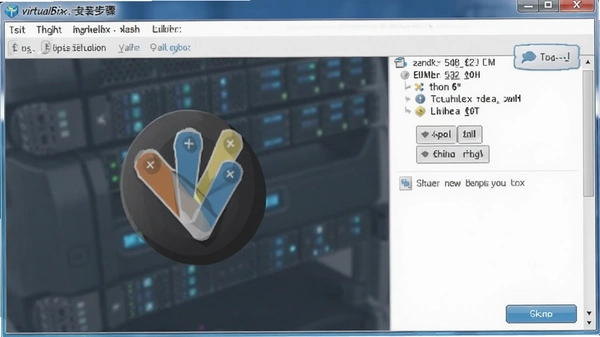
3. 安装过程中会提示“警告:网络接口”,这是正常的,virtualBox需要安装虚拟网卡驱动,选择“是”继续即可。如果取消,之后创建虚拟机时会找不到网络适配器。
4. 安装完成后,第一次启动虚拟机前,建议先安装增强功能(Guest Additions),否则分辨率无法自适应,鼠标切换也卡顿。在虚拟机窗口菜单栏点击“设备→安装增强功能”,然后按提示重启客户机。
5. 如果你的电脑开启了Hyper-V(Windows自带虚拟化),virtualBox可能无法启动虚拟机。需要在“控制面板→程序→启用或关闭Windows功能”中取消勾选Hyper-V,然后重启电脑。
virtualBox创建Windows XP虚拟机详细步骤
1. 点击工具栏的“新建”按钮,弹出创建向导。名称随便填,比如“XP测试机”,类型选择“Microsoft Windows”,版本选择“Windows XP (32-bit)”。
2. 内存分配:XP系统最低要求256MB,但建议至少给512MB,不然运行起来卡顿明显。如果你的物理内存是4GB,可以分配1GB给虚拟机,不影响主机流畅度。
3. 虚拟硬盘:选择“现在创建虚拟硬盘”,文件类型默认VDI即可,存储方式选“动态分配”,这样实际占用空间会随着使用逐步增加,不会一次性吃掉整个磁盘容量。大小建议设置为10GB,XP系统安装完大概占用3GB,剩余空间够装常用软件。
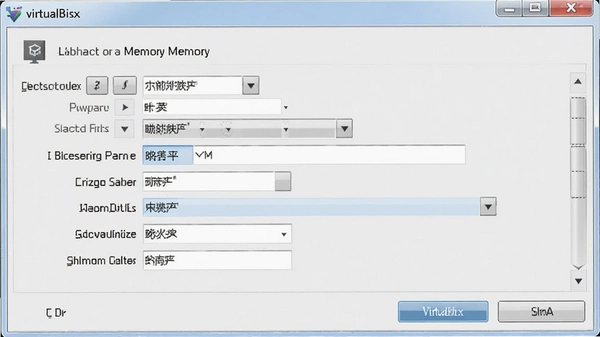
4. 创建完成后,点击“设置→存储”,在“存储介质”中挂载XP的ISO镜像文件。然后启动虚拟机,按F12选择从光驱启动,即可进入系统安装界面。
5. 安装过程中可能会提示找不到硬盘驱动,这是因为virtualBox默认使用SATA控制器,XP系统不自带驱动。解决方法:在设置→存储中,把SATA控制器删除,添加一个IDE控制器,再挂载硬盘,问题就解决了。
6. 安装完成后,记得安装增强功能,否则屏幕分辨率只有800x600,鼠标移动也很生硬。在虚拟机菜单“设备”中点击“安装增强功能”,然后重启客户机。
virtualBox网络模式怎么设置才能让虚拟机上网和共享文件
1. 最省心的NAT模式:安装完虚拟机后默认就是NAT模式,虚拟机可以直接上网,无需任何配置。适合只浏览网页、下载软件的场景。但NAT模式下,主机无法直接访问虚拟机,文件传输需要通过共享文件夹。
2. 桥接模式(Bridged Adapter):在设置→网络→连接方式中选择“桥接网卡”,虚拟机就会获得和主机同一网段的独立IP,可以互相ping通,直接拖拽传输文件。注意Windows 7系统需要手动安装桥接驱动:打开“网络连接”,右键“本地连接”→属性→安装→服务→从磁盘安装,路径选择virtualBox安装目录下的drivers\network\netflt,选VBoxNetFlt_m.inf即可。
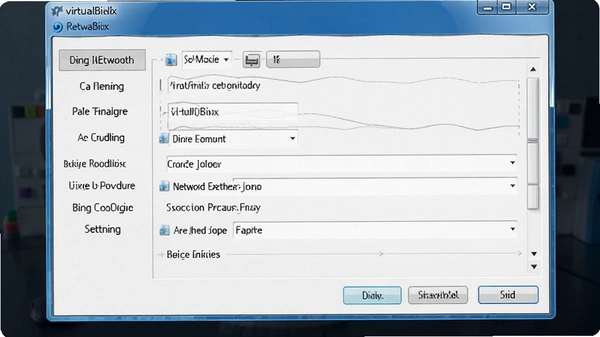
3. 内网模式(Internal):只能虚拟机之间互相通信,完全隔离外网。适合搭建测试环境,比如模拟内网攻击演练。
4. 主机模式(Host-only):虚拟机只能和主机通信,不能访问外网。这种模式常用于调试,因为主机和虚拟机之间有一个虚拟网卡,可以设置静态IP进行SSH连接。
virtualBox常见问题FAQ
问:virtualBox启动虚拟机时提示“VT-x is not available”怎么办?
答:这表示CPU的硬件虚拟化功能未开启。重启电脑进入BIOS(开机按Del或F2),找到“Intel Virtualization Technology”或“SVM Mode”,将其设置为Enabled,保存退出即可。如果你的CPU较老,不支持硬件虚拟化,可以尝试在虚拟机设置→系统→加速中取消勾选“启用VT-x/AMD-V”,但性能会下降。
问:virtualBox虚拟机安装Linux系统时总是卡在启动画面,怎么解决?
答:多数情况是显卡驱动不兼容。在设置→显示中,把显卡控制器改为“VBoxSVGA”,并勾选“启用3D加速”。如果还是卡住,可以尝试在启动时按F6,选择“nomodeset”参数,禁用内核模式设置。
问:virtualBox的虚拟硬盘文件越来越大,快照占空间,如何清理?
答:在虚拟机关机状态下,打开“管理→虚拟介质管理器”,选中对应的VDI文件,点击“释放”按钮,可以合并快照并回收空间。另外,也可以在虚拟机内运行磁盘清理工具,然后关机,再使用VBoxManage的compact命令压缩磁盘。
问:virtualBox能否直接打开VMware创建的虚拟机?
答:可以。在新建虚拟机时,选择“使用已有的虚拟硬盘文件”,然后在文件类型中选中VMDK格式,virtualBox会直接读取。不过建议先转换格式,用“VBoxManage clonehd source.vmdk dest.vdi --format VDI”命令转换,稳定性更好。
问:virtualBox虚拟机内鼠标经常自动切换回主机,怎么固定?
答:这是因为没有安装增强功能。安装后,鼠标即可无缝切换,还支持共享剪贴板。如果安装后还是有问题,检查是否在“设备→共享剪贴板”中选择了“双向”。
virtualBox增强功能安装与实用技巧
| 功能项 | 操作方式 | 效果说明 |
|---|---|---|
| 安装增强功能 | 虚拟机菜单栏“设备”->“安装增强功能” | 实现鼠标无缝切换、自适应分辨率、共享剪贴板 |
| 共享文件夹 | 设置->共享文件夹->添加共享路径 | 主机和客户机之间快速交换文件,无需U盘 |
| 拖放功能 | 设置->常规->高级->拖放方向选择“双向” | 支持直接拖拽文件到虚拟机窗口 |
| 3D加速 | 设置->显示->勾选“启用3D加速” | 提升虚拟机内图形性能,运行轻量级3D程序 |
增强功能是virtualBox体验的关键,它相当于一个驱动包,装好后虚拟机才能真正“融入”主机。我建议你在安装完系统后立刻安装增强功能,否则后续操作会非常别扭。另外,快照功能也值得多用:在“快照”面板中点击“拍摄快照”,系统出问题可以一键恢复,比备份整个镜像文件快多了。
热门同款虚拟机软件推荐
virtualBox硬件配置要求参考
| 配置项 | 最低配置 | 推荐配置 |
|---|---|---|
| 操作系统 | Windows 7 SP1 / macOS 10.12 | Windows 10/11 64位 |
| CPU | 双核1.5GHz | 四核2.5GHz以上,支持VT-x |
| 内存 | 4GB(虚拟机分配1GB) | 8GB以上(虚拟机分配2-4GB) |
| 磁盘空间 | 10GB可用空间 | SSD 20GB以上 |
| 显卡 | 支持OpenGL 2.0 | 支持DirectX 11,显存512MB以上 |
virtualBox快捷键操作说明
| 快捷键 | 功能说明 |
|---|---|
| Host键(默认右Ctrl) | 释放鼠标指针,切换回主机操作 |
| Host + F | 切换全屏模式 |
| Host + L | 切换无缝模式 |
| Host + S | 保存虚拟机状态并退出 |
| Host + N | 切换网络连接状态 |
应用信息
- 包名:virtualBox开源虚拟机
- 名称:virtualBox开源虚拟机
- 版本:0
- MD5值:c8d0f723f054b4c1ce684c9194a6c4b4
热门专题
 xmanager power suite版本大全
XmanagerPowerSuite版本大全专题页聚合了Windows平台下主流的远程连接与终端仿真工具,覆盖SSH、SFTP、Telnet等多种协议。无论你是运维工程师、开发者还是普通用户,都能在这里找到适合的远程管理软件。本合集收录了XshellSSH终端连接工具、XmanagerEnterprise(Xshell+Xftp企业套件)、XftpSFTP/FTP客户端、Xmanager企业版等核心组件,同时整合了PuTTY、SecureCRT、Termius、JuiceSSH等第三方热门工具,以及Termux安卓版终端模拟器
 XshellSSH终端连接工具v6.0.0204远程管理
下载大小:40.7M
 Xmanager Enterprise(Xshell+Xftp企业套件)v5.0.1242企业连接套件
下载大小:54.8M
 XftpSFTP/FTP客户端v5.0.1228文件传输工具
下载大小:30.6M
 Xmanager EnterpriseXmanager企业版v5.0.1242企业网络连接套件
下载大小:54.8M
 XmanagerWindows远程连接Unix/Linux服务器终端v5.0.1055正式版远程会话管理
下载大小:46.1M
 axManager汉化版官方下载2026最新版v1.4.6
下载大小:7.1M
本类最新




网友评论







 ASUS_Zenfone_12_Ultra
热门推荐
本类排行
- 1白蜘蛛文件自动备份软件官方版v1.3.1.0 定时备份工具3.1M
- 2Disksync数据备份恢复软件电脑版v3.0.6.1一键备份5.8M
- 3bitcomet豪华版v2.21极速无限制24.4M
- 4Miniplorer迷你资源管理器电脑版v2.04.2030多标签文件管理5.8M
- 5快易搜EEAddv1.3.5.0本地文件极速检索1.3M
- 6IECacheViewIECache浏览器缓存查看器v1.56缓存列表导出59KB
- 7jZip压缩解压工具v1.2.0.43875 7z引擎解压1.4M
- 8IsMyLcdOK液晶屏幕坏点检测v3.0.3.0坏点检测54KB
- 9JetClean系统瘦身清理工具v1.4.0.124轻量系统清理3.5M
- 10DeskAngel桌面小精灵v2.2.3.1桌面增强小工具200KB