Xmanager Enterprise(Xshell+Xftp企业套件)
远程连接管理服务器,XmanagerEnterprise这个套件真的很方便,Xshell加Xftp再加图形转发一步到位,省去装好几个软件的麻烦,推荐给运维朋友试试。 发表评论
- 软件类别:网络应用
- 软件大小:54.8M
- 更新时间:2026-09-21 06:48
- 软件版本:v5.0.1242企业连接套件
- 软件语言:中文
- 软件等级:

- 软件厂商:
- 官方网址:暂无
- 备案号:
- 评分
- 立即下载
手机扫描下载

应用介绍
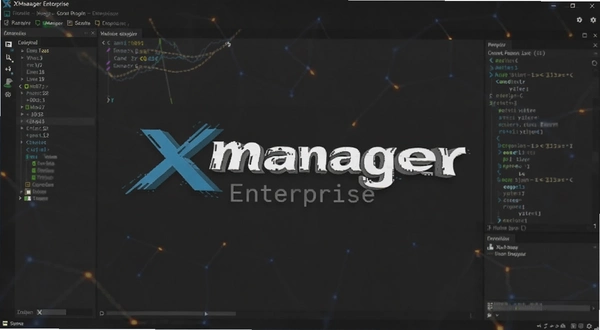
Xmanager Enterprise企业版是一款面向IT运维、服务器管理员和开发者的网络连接套件,它把Xshell、Xftp、Xmanager和Xlpd这几个工具打包到了一起,解决的是日常工作中要同时操作多个远程服务器、传输文件、打印报表的麻烦。很多用户第一次接触它,其实是公司项目需要用SecureCRT连不上图形界面,或者用Windows自带的远程桌面卡到没法看,这时候Xmanager Enterprise就成了一个更顺手的替代方案。它主打的是Windows电脑和Linux/Unix服务器之间的无缝连接,尤其在需要打开远程图形化软件(比如Oracle安装界面、CAD类工具)时,Xmanager的X Server组件能直接把这些图形程序拉到本地屏幕上显示,省去装VNC或者额外开一台Linux工作站的成本。
实际使用中,Xmanager Enterprise不是那种装完就丢一边的软件,而是每天都要打开好几次的效率工具。比如机房里有几十台服务器要批量改配置,用Xshell的标签页和会话管理能同时开多个连接,不用反复输密码;要传日志或上传补丁包,Xftp直接拖拽就行,支持断点续传,比WinSCP在某些场景下更稳定;遇到要远程启动图形界面的程序,Xmanager的X Server会自动在后台跑起来,不需要单独配置DISPLAY变量。这套组合拳打下来,确实能省下不少来回折腾的时间。
当然,它也不是没有学习成本,第一次用的人可能会被企业版里那么多组件搞晕,搞不清楚到底该开哪个程序。其实很简单:Xmanager Enterprise把Xshell(终端)、Xftp(文件传输)、Xmanager(X Server)和Xlpd(打印)整合到了一个统一的界面里,你可以按需启用,也可以全部开着,日常用最多的是前三个。
下面这篇内容就围绕Xmanager Enterprise的实际使用场景,讲清楚它能做什么、怎么设置、和一些容易被忽略的小细节,给正在选型或者刚接触这套工具的朋友做个参考。
Xmanager Enterprise和单独装Xshell、Xftp有什么区别?
这个问题几乎每个第一次接触Xmanager Enterprise的人都会问。单独装Xshell和Xftp是免费的,功能上也够用,但Xmanager Enterprise是把它们和Xmanager、Xlpd一起打包,还额外提供了企业级的功能,比如会话管理、全局设置、统一的许可证管理。
用起来最直观的区别是:企业版装完后,所有组件共享一个连接会话库,你在Xshell里建好的SSH连接,在Xftp里能直接打开,不用重新配置主机、用户名、密码。Xmanager的X Server也是自动关联的,比如你在Xshell里运行一个需要图形界面的命令,它会自动启动Xmanager并转发显示,不用手动设置DISPLAY环境变量。
另外,企业版还支持高级的认证方式,比如公钥登录、跳板机设置,这些在免费版里是有限制的。对于要管理多台服务器的运维人员来说,用企业版确实能省心不少,至少不用在几个软件之间来回导配置了。
从实际体验来看,Xmanager Enterprise的内存占用比单独开Xshell加Xftp再额外跑一个X Server要低一些,因为它共享底层模块。不过,如果你的需求只是偶尔连一下服务器改个文件,那单独装免费版也够用,没必要上企业版。
Xmanager Enterprise连接远程服务器后,怎么打开图形界面程序?
这是Xmanager Enterprise的核心卖点之一,很多用户装它就是为了这个功能。简单来说,你需要在Xmanager的X Server设置里开启“接受来自远程的连接”,然后在远程Linux机器上设置DISPLAY变量指向你本机的IP。
具体操作路径:打开Xmanager Enterprise主界面,点击“工具”→“Xmanager设置”,在“X Server”选项卡里勾选“允许远程连接”,端口默认是6000。然后在远程主机的终端里执行export DISPLAY=你的WindowsIP:0.0,再运行图形程序,比如gnome-terminal,界面就会弹到你的Windows桌面上了。
如果你的远程机器有防火墙,记得放行TCP 6000端口,不然连接会超时。Xmanager Enterprise自带了一个Xstart工具,可以预先配置好命令,下次双击就能直接启动远程图形程序,不用每次手动敲export命令,这个对经常要远程开Oracle安装界面的DBA来说特别实用。
有一点要注意:Xmanager的X Server对OpenGL(GLX)3D支持不错,但如果你要跑的图形程序特别吃显卡,比如大型3D建模软件,那还是会有延迟,毕竟走的是网络传输,不是本地渲染。
另外,Xmanager Enterprise还支持SSH隧道加密X11转发,也就是说即使远程主机只开放了SSH端口,你也能通过隧道安全地显示图形界面,不用额外暴露6000端口,这样更安全。
Xmanager Enterprise的文件传输功能比FTP工具强在哪?
Xmanager Enterprise内置的Xftp是一个独立的SFTP/FTP客户端,但它和Xshell的集成度很高。你在Xshell里打开一个SSH会话后,可以直接点击工具栏上的Xftp图标,它会自动继承当前会话的连接信息,瞬间打开一个文件传输窗口,根目录默认定位到你登录后的家目录。
这一点在实际操作中非常方便,比如你正在查看日志文件,发现需要下载到本地分析,直接在Xshell里敲一条命令,然后切到Xftp拖下来就行,不用重新输主机、账号密码,也省去记路径的麻烦。
Xftp本身的功能也够用:支持多标签、断点续传、队列传输、同步文件夹,还可以对比本地和远程目录的差异。对于经常要同步代码或者备份数据库文件的用户来说,这些功能很实用。
不过,Xftp的界面偏传统,没有WinSCP那种双栏同步视图,初次上手可能需要适应一下。另外,它对FTP协议的支持比较基础,主要是SFTP为主,如果你要连一些老旧的FTP服务器,可能会遇到编码问题。
综合来看,Xmanager Enterprise的文件传输能力不算最顶尖,但胜在集成方便,尤其是和Xshell配合使用时,那种无缝衔接的体验是其他独立FTP工具比不了的。
Xmanager Enterprise的会话管理和安全性怎么样?
Xmanager Enterprise的会话管理功能很成熟,你可以在Xshell里创建文件夹分类管理不同项目或不同环境的服务器,比如“生产环境”、“测试环境”、“客户现场”,每个会话可以单独设置用户名、认证方式、端口转发规则。
安全性方面,它支持SSH2、SSH1(不推荐)、Telnet、Rlogin等协议,其中SSH2支持密码、公钥、键盘交互、GSSAPI等多种认证方式。对于企业用户来说,可以用公钥登录替代密码,避免密码泄露风险。还支持跳板机(Jump Host)设置,通过一个堡垒机连接到内网服务器,这在银行、政企项目中很常见。
在Xmanager Enterprise中,你还可以为每个会话设置不同的代理规则,比如HTTP代理、SOCKS5代理,方便在跨网络环境下连接。
不过,有一点要吐槽:Xmanager Enterprise的许可证管理比较严格,企业版需要激活码,而且不支持离线激活,如果你的办公环境无法连接外网,激活会比较麻烦。另外,它没有提供Web管理界面,所有配置都要在本地完成,对于需要集中管理多台客户端的环境来说,可能还需要搭配第三方工具。
但总的来说,对于单机使用或者小团队协作,Xmanager Enterprise的会话管理和安全特性已经足够专业了。
Xmanager Enterprise实用操作技巧汇总
这里整理一些Xmanager Enterprise的实用技巧,能帮你提高日常操作效率。
1. 快速打开多个会话:在Xshell的会话列表里,按住Ctrl键选中多个会话,右键选择“打开”,就可以同时连接多台服务器,每个会话在一个标签页中显示,可以来回切换,也可以发送指令到所有会话(“工具”→“发送键输入到所有会话”),这个功能在批量执行命令时特别有用。
2. 自定义快捷键:Xshell支持自定义快捷键,比如把“复制”和“粘贴”设为Ctrl+C、Ctrl+V(默认是Ctrl+Insert和Shift+Insert,很多人用不惯)。设置路径是“工具”→“选项”→“键盘和鼠标”,可以导入预设的方案。
3. 文件传输拖拽:在Xshell中,如果远程系统安装了lrzsz工具,你可以直接用鼠标拖拽文件到终端窗口,实现上传;或者使用rz、sz命令下载、上传文件,但这不是Xmanager的功能,而是Linux端的工具。Xftp则直接支持拖拽。
4. 日志记录:在Xshell的会话属性里,可以开启日志记录,把终端输出保存到本地文件,方便排查问题。日志文件可以按日期自动分割,避免文件过大。
| 功能 | 操作路径 | 备注 |
|---|---|---|
| 发送指令到所有会话 | 工具 → 发送键输入到所有会话 | 需先打开多个会话 |
| 设置默认终端类型 | 工具 → 选项 → 终端 | 可选择xterm、vt100等 |
| 导入/导出会话 | 文件 → 导入/导出 | 方便备份和迁移 |
| 设置跳板机 | 会话属性 → 连接 → 代理 | 支持动态端口转发 |
这些小技巧虽然不起眼,但用熟了之后,操作的流畅度会明显提升,尤其是需要同时管理大量服务器的时候,能省下不少重复劳动的时间。
Xmanager Enterprise同类软件对比推荐
市面上的远程连接工具不少,这里挑几款和Xmanager Enterprise定位相近的软件做个简单对比,方便你根据需求选择。
| 软件名称 | 简介 | 评分 | 下载 |
|---|---|---|---|
| Xshell | 免费强大的SSH终端 | ★★★★★ | 下载 |
| Xftp | 轻量级SFTP文件传输 | ★★★★☆ | 下载 |
| SecureCRT | 老牌商用终端模拟器 | ★★★★☆ | 下载 |
| Putty | 轻量开源SSH客户端 | ★★★☆☆ | 下载 |
| MobaXterm | 集成了X server的终端 | ★★★★☆ | 下载 |
| FinalShell | 国产SSH工具带监控 | ★★★★☆ | 下载 |
如果你是个人开发者,Xshell免费版基本够用;如果是企业用户,需要图形界面和文件传输一体化,那Xmanager Enterprise会更合适。当然,MobaXterm也是个不错的全能选手,自带X server,不过它的会话管理不如Xmanager系列顺手。
Xmanager Enterprise对电脑硬件配置有什么要求?
Xmanager Enterprise本身是一款Windows下的图形化软件,对硬件要求并不高,但考虑到它可能会同时开启多个会话、运行X Server显示远程图形,所以内存和CPU还是建议不要太低。
| 配置项 | 最低配置 | 推荐配置 |
|---|---|---|
| 操作系统 | Windows 7 SP1 | Windows 10/11 64位 |
| CPU | 1GHz双核 | Intel i5或更高 |
| 内存 | 2GB | 8GB及以上 |
| 显卡 | 支持DirectX 9 | 独立显卡或核显 |
| 硬盘空间 | 500MB可用 | 1GB以上SSD |
| 网络 | 有线/无线 | 稳定宽带 |
如果你的电脑内存只有4GB,同时打开Xshell多个标签、再开Xftp传输大文件,再启动Xmanager显示远程图形界面,可能会感觉有点卡,建议关闭一些不用的程序。另外,Xmanager Enterprise是纯Windows软件,没有macOS版本,Mac用户需要用虚拟机或者考虑其他替代方案。
Xmanager Enterprise快捷键大全
Xmanager Enterprise的快捷键主要集中在Xshell终端和Xftp界面中,这里整理一些常用的快捷键,方便你快速操作。
| 快捷键 | 功能 |
|---|---|
| Ctrl+Shift+N | 新建会话 |
| Ctrl+Shift+T | 新建标签 |
| Ctrl+Tab | 切换标签页 |
| Ctrl+Insert | 复制 |
| Shift+Insert | 粘贴 |
| Ctrl+Alt+R | 断开当前会话 |
| Ctrl+Shift+R | 重新连接 |
| Ctrl+L | 清屏 |
| Ctrl+F | 查找(终端内容) |
| F2 | 重命名会话 |
需要注意的是,这些快捷键默认生效,你可以在“工具”→“选项”→“键盘和鼠标”中查看和修改。如果你使用macOS的键盘习惯,可以把Ctrl和Command键互换,但Xshell本身不支持直接改,需要借助第三方工具。
Xmanager Enterprise常见问题解答
这里整理一些用户经常遇到的问题,尤其是那些网上找不到标准答案的场景。
问题:Xmanager Enterprise连接远程服务器时提示“X Server无法启动”怎么办?
这种情况多半是Xmanager的X Server组件没有正确运行,或者端口被占用。你可以先手动打开Xmanager(X Server),看它是否正常启动,如果提示端口被占用,可以修改默认端口6000为其他数值(比如6001),然后重新连接。另外,Windows防火墙可能会拦截X11转发,需要在防火墙中放行Xmanager程序。
问题:Xmanager Enterprise的Xftp传输文件速度慢,如何优化?
如果使用SFTP传输速度慢,可以尝试在Xftp的“工具”→“选项”→“连接”中调整加密算法,或者改用FTP协议(如果服务器支持)。另外,如果网络延迟高,可以启用“压缩”选项,但会占用CPU。实测中,Xftp的传输速度比FileZilla稍慢一些,但胜在稳定。
问题:Xmanager Enterprise启动后内存占用高吗?
Xmanager Enterprise在空闲时占用大约200MB内存,如果同时打开多个会话和X Server,内存占用会上升到500MB左右。相比单独运行Xshell和Xftp,内存占用反而低一些,因为共享了进程。如果你的电脑内存只有4GB,建议不要同时运行其他大型软件。
问题:Xmanager Enterprise支持macOS吗?
官方没有提供macOS版本,但你可以通过CrossOver或虚拟机运行Windows系统,不过性能会有损耗。更推荐使用Mac下的Termius或Royal TSX作为替代,但它们不支持X11转发。
问题:Xmanager Enterprise企业版和免费版功能上有什么差异?
免费版(Xshell、Xftp)主要是基本功能,企业版多了X Server、LPD打印服务器,以及会话管理增强、高级认证方式。对于需要远程图形界面和一体化操作的用户,企业版是必要的。不过,如果你只用SSH和SFTP,免费版完全够用。
实测短板披露:Xmanager Enterprise在低配电脑上运行多个图形界面程序时,会有明显延迟,而且它的界面设计偏老旧,没有深色模式,长时间盯着看眼睛容易累。另外,它的许可证激活机制比较麻烦,换电脑或者重装系统后需要重新激活,不能离线操作,这点在无外网环境很头疼。
另外,Xmanager Enterprise的日志记录功能虽然可以记录终端输出,但默认不记录鼠标操作,如果你需要审计操作行为,可能需要配合其他工具。总体来说,它是一款专业向的工具,适合有一定基础的运维人员使用。
应用信息
- 包名:Xmanager Enterprise 企业版
- 名称:Xmanager Enterprise 企业版
- 版本:0
- MD5值:a03e3cd5c4b33c3d724e418c982777af
热门专题
 xmanager power suite版本大全
XmanagerPowerSuite版本大全专题页聚合了Windows平台下主流的远程连接与终端仿真工具,覆盖SSH、SFTP、Telnet等多种协议。无论你是运维工程师、开发者还是普通用户,都能在这里找到适合的远程管理软件。本合集收录了XshellSSH终端连接工具、XmanagerEnterprise(Xshell+Xftp企业套件)、XftpSFTP/FTP客户端、Xmanager企业版等核心组件,同时整合了PuTTY、SecureCRT、Termius、JuiceSSH等第三方热门工具,以及Termux安卓版终端模拟器







本类最新





网友评论







 Windows 10
热门推荐
本类排行
- 1eMule电骡v0.50.0.4文件共享客户端3.2M
- 2迷你电驴迷你emulev1.0.0.1轻量P2P传输3.1M
- 3DelugeBT下载器v1.3.15跨平台BT工具15.4M
- 4知也浏览器知鸟浏览器v1.0.2.28稳定版51.7M
- 5You123浏览器123浏览器v5.10.12.116安全极速版57.9M
- 6网站流量狂刷器来路IP刷量工具v8.2刷关键词排名版854KB
- 7淘宝拍拍刷浏览量工具淘宝浏览量助手v5.1浏览量提升版30KB
- 8微云 Windows版官方下载v5.2.1611 云存储客户端165.1M
- 9我查查购物助手pc版下载安装v3.0.2 全网比价5.3M
- 10迅雷12电脑版下载v12.4.12.4000 极速下载172.3M