PuTTYSSH远程连接工具
PuTTY用了好几年,小巧稳定,连服务器基本离不开。如果你需要免费SSH工具,PuTTY下载就能用,还有中文教程帮你快速上手。 发表评论
- 软件类别:网络应用
- 软件大小:229KB
- 更新时间:2026-09-11 12:31
- 软件版本:v0.63.0.0安全终端
- 软件语言:英文
- 软件等级:

- 软件厂商:
- 官方网址:暂无
- 备案号:
- 评分
- 立即下载
手机扫描下载
应用介绍
日常维护服务器,PuTTY是我最先想到的工具。它是一个免费的SSH/Telnet客户端,体积不到1MB,却能解决远程管理Linux主机时最头疼的明文传输问题。把登录窗口拉起来,输入IP和端口,回车就能进入一个加密通道,所有命令和输出都在这个通道里跑,不用担心被局域网里的抓包工具偷看。很多新手第一次用Telnet连路由器,密码直接以文本形式在网络上裸奔,换用PuTTY之后,至少心里踏实多了。
我最早接触它是因为帮朋友调试一台刷了OpenWrt的旧路由器。那时候手头没有显示器,只能靠SSH进去改配置。PuTTY的会话保存功能帮了大忙,把常用的几台设备端口、用户名都存好,下次双击就能连,不用每次重新输入。后来工作里管理云服务器,也一直用它。0.63.0.0这个版本虽然不新,但胜在稳定,很多老运维至今还在用。
这篇文章就从真实使用场景出发,聊聊PuTTY到底怎么用、有哪些坑、配合什么工具更顺手。如果你正打算远程管理Linux服务器,或者想在Windows上找一个轻量级的SSH客户端,可以往下看。
PuTTY连接SSH服务器具体怎么操作?
第一次用PuTTY连接服务器,其实只需要三步。先运行putty.exe,打开主界面,在HostName栏输入服务器IP或域名,Port保持22(SSH默认端口),Connection type选SSH,然后点击Open按钮。如果之前没保存过会话,会弹出一个安全警告,提示你确认主机密钥指纹,选择“是”即可。
接下来在弹出的黑色终端窗口里,输入服务器用户名和密码。密码输入时屏幕不会显示任何字符,这是正常现象,不是键盘坏了。登录成功后,你就可以敲Linux命令了。整个过程不复杂,但有几个小细节值得注意:第一,端口号不要填错,改了默认端口的服务器需要对应修改;第二,保存会话时在Saved Sessions框里起个名字,点Save,下次双击就能直连,省去重复录入。
还有一点,PuTTY支持代理连接和SSH隧道转发,如果你在公司内网访问外网服务器,或者需要跳板机,可以在Connection→Proxy里配置代理类型和地址。这个功能我实测过,配合HTTP代理能稳定连上国外的VPS,延迟稍高但不掉线。
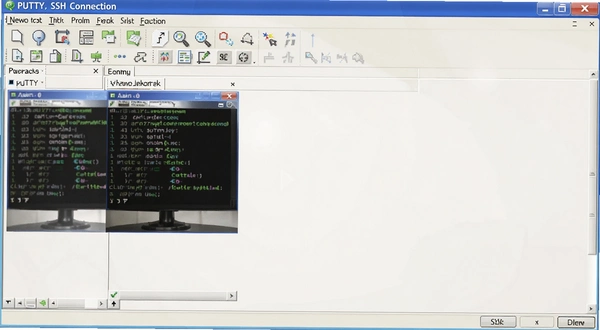
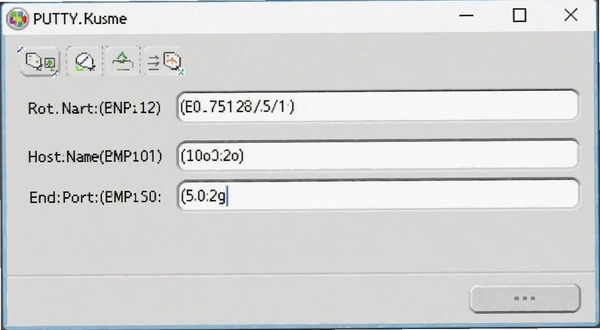
以上是基础操作,接下来聊聊更实用的会话管理和密钥登录。对于经常要连多台机器的人来说,每次输入IP和账号确实繁琐,而PuTTY的会话保存机制能有效简化流程。另外,如果你对安全要求高,可以禁用密码登录,改用密钥认证,这样即使密码泄露,没有私钥文件也进不来。
PuTTY和Windows自带OpenSSH相比哪个更适合日常使用?
Windows 10以后系统自带了OpenSSH客户端,在PowerShell里直接输ssh命令就能连服务器。那还有必要装PuTTY吗?我的回答是看场景。如果你只是偶尔连一次VPS,系统自带的够用,少装一个软件少一份操心。但如果频繁操作多台服务器,或者需要保存不同设备的登录信息,PuTTY的会话管理优势就很明显了。
我用两种方式对比过:OpenSSH的命令行参数灵活,脚本友好,但每次都要手动输入完整地址,或者靠修改.ssh/config文件来实现别名。而PuTTY的图形界面更直观,鼠标点几下就能保存一个会话,下次双击即连。对于不熟悉命令行配置的普通用户,PuTTY的学习成本更低。
还有一个细节,PuTTY自带psftp和pscp命令行工具,分别用于SFTP文件传输和SCP拷贝。如果你需要在Windows和Linux之间传文件,用pscp一条命令搞定,比WinSCP更轻量。我经常在批处理脚本里调用pscp,自动备份服务器上的数据库文件到本地,非常方便。
不过,PuTTY的终端模拟和字体渲染相比现代终端略显简陋,不支持真彩色,某些字符显示会有错位。如果你对终端颜值有要求,可能更习惯Windows Terminal搭配OpenSSH。但论纯粹性和稳定性,PuTTY在低配电脑上运行依然流畅,占用内存不到10MB,这是它的优势。
PuTTY支持Telnet协议吗?用它连旧设备要注意什么?
很多老设备,比如交换机、路由器、嵌入式开发板,仍然提供Telnet服务。PuTTY在Connection type里提供了Telnet选项,默认端口23,选择后点击Open就能连。不过要提醒你,Telnet协议本身不加密,所有数据明文传输,包括账号密码。所以我建议只在信任的内网环境里用,或者临时调试用,不要在生产环境或公网上使用Telnet。
实际操作中,连接一些老旧设备可能会遇到编码问题,比如中文显示乱码。这时候可以在Window→Translation里把Remote character set改成UTF-8或者CP936,具体取决于设备输出的字符集。我遇到过一台HP交换机,默认输出GBK编码,不改设置就全是乱码,改完立刻正常。
另外,Telnet连接成功后,PuTTY底部状态栏会显示连接协议和IP,方便你确认当前会话类型。如果你需要同时开多个会话,可以新建窗口,每个窗口独立连接,互不影响。PuTTY支持多标签页吗?原生不支持,但配合第三方工具如MTPuTTY可以实现标签化管理,我在后面推荐软件时会提到。
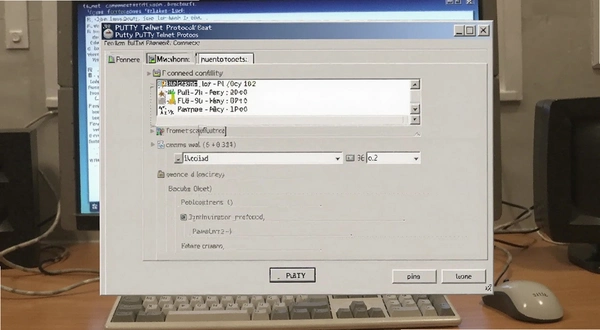
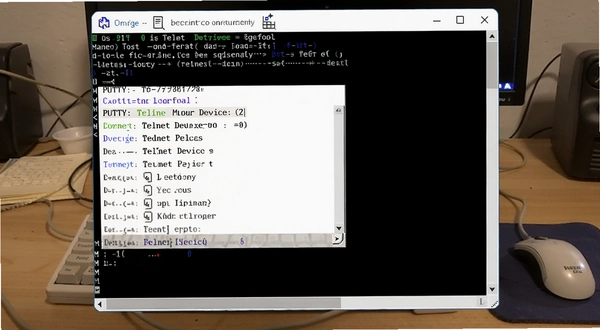
总的来说,PuTTY的Telnet功能虽然简单,但实用,特别是面对那些只开了Telnet的老设备时,它能帮你顺利进入命令行界面。不过,我还是建议你优先使用SSH,毕竟安全无小事。
PuTTY密钥登录如何配置?和密码登录相比有什么优势?
公钥登录是SSH安全实践的重要一环。简单说,你生成一对密钥,把公钥放到服务器上,私钥留在本地。登录时,PuTTY用私钥和服务器完成握手验证,不再需要输入密码。这样做的好处有两个:一是防止密码被键盘记录器窃取,二是可以配合ssh-agent实现免密登录,提高效率。
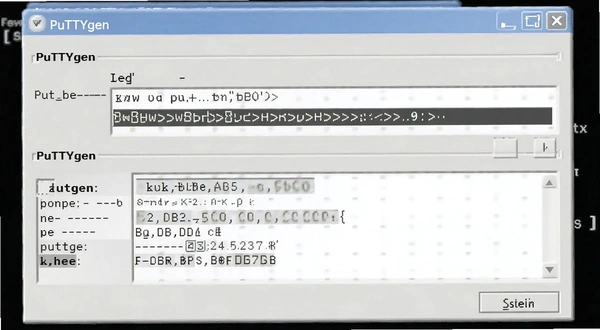
具体操作分几步:先用PuTTYgen生成密钥对,选择RSA类型,位数至少2048(建议4096)。生成后保存私钥到本地,复制公钥内容。然后登录服务器(此时还用密码),编辑~/.ssh/authorized_keys文件,把公钥粘贴进去,保存退出。最后在PuTTY的Connection→SSH→Auth里,点击Browse选择你保存的私钥文件,回到Session保存会话。之后连接时就不用输密码了。
我实测过,密钥登录比密码登录连接速度快了将近1秒,因为省去了密码交互过程。而且服务器日志里也不再有Failed password的记录,安全性明显提升。但要注意,私钥文件一定要妥善保管,一旦泄露,别人就能用你的身份登录所有配置了对应公钥的服务器。建议给私钥设置口令(passphrase),即使文件丢失,没有口令也无法使用。
另外,PuTTY的私钥格式是.ppk,和OpenSSH的私钥格式不通用。如果你在Linux下生成的密钥对,需要把私钥转换成PuTTY格式,用PuTTYgen的Load按钮导入,然后Save private key导出。反过来,如果想把PuTTY的私钥给OpenSSH用,也需要转换。这个坑我当初踩过,折腾了半天才明白。
如果你管理多台服务器,强烈建议统一使用密钥登录,并关闭密码登录选项。这样即使某台服务器被扫描爆破,因为没有密码,攻击者也无法得逞。当然,前提是你妥善保管好私钥,最好放在加密U盘或密码管理器里。
PuTTY下如何复制粘贴文本?和Linux终端操作习惯有什么不同?
在PuTTY窗口里复制粘贴,遵循的是X11风格而不是Windows习惯。选中文本即复制,右键即粘贴。刚开始可能会觉得别扭,但用久了会发现这比Ctrl+C/Ctrl+V高效,因为不需要额外按键。如果你想用鼠标中键粘贴,也可以在Window→Selection里设置,但默认右键粘贴已经够用。
有一个细节要注意:在PuTTY里复制文本时,如果跨行了,会自动包含换行符。如果你只想复制一行中间的一段,可以用鼠标拖选,但PuTTY不支持按单词选择,只能按字符块选择。好在处理配置文件时,整段复制的情况居多,影响不大。
另外,PuTTY默认不启用Windows的Ctrl+Shift+C/V快捷键,但你可以通过修改注册表或使用AutoHotkey脚本实现。网上有现成的AHK脚本,能把选中文本自动复制到剪贴板,或者把剪贴板内容发送到终端。我试过用AutoHotkey给PuTTY增加Ctrl+C复制功能,但会干扰终端里运行的命令行程序(比如vim),所以后来还是改回了右键粘贴。
粘贴大段文本时,PuTTY会逐行发送,每行之间有一个小延时。如果网络状况不佳,可能会出现粘贴内容丢失的情况。解决办法是在Window→Selection里,把“Paste to clipboard”的选项勾上,或者使用Shift+Insert粘贴,有时候会比右键更稳定。我一般粘贴脚本代码时,会用pscp把文件传到服务器再执行,避免粘贴损坏。
PuTTY有哪些经典快捷键能提升操作效率?
以下快捷键均为PuTTY实测可用,整理成表格供参考。
| 快捷键 | 功能说明 |
| 鼠标左键拖选 | 复制选中文本到剪贴板 |
| 鼠标右键 | 粘贴剪贴板内容到终端 |
| Shift+Insert | 粘贴文本(备用方式) |
| Ctrl+右键 | 弹出快捷菜单(可配置) |
| Ctrl+Shift+鼠标拖选 | 矩形区域选择文本 |
此外,Ctrl+鼠标中键可以快速打开一个命令窗口,但需要提前在Window→Selection里设置。如果你常用Alt+F4关闭窗口,注意PuTTY默认会直接断开连接,不会提示保存会话,建议养成随手保存会话的习惯。
PuTTY同类软件横向对比,哪款更适合替代?
| 软件名称 | 功能简介 | 推荐指数 | 下载 |
| Xshell | 功能强大的SSH客户端,支持标签页 | ★★★★★ | 下载 |
| FinalShell | 国产SSH工具,带服务器监控面板 | ★★★★ | 下载 |
| MobaXterm | 集成Xserver和SSH的增强终端 | ★★★★★ | 下载 |
| SecureCRT | 老牌商业SSH客户端,支持串口 | ★★★★ | 下载 |
| PuttyTray | PuTTY增强版,支持标签页和透明 | ★★★★ | 下载 |
| KiTTY | PuTTY分支,增加会话管理功能 | ★★★ | 下载 |
如果你习惯了PuTTY的轻量,又想要标签页,可以试试PuttyTray或KiTTY,它们都是PuTTY的扩展版本,操作逻辑几乎一样,但增加了多标签、透明背景等功能。Xshell和FinalShell则更现代,界面美观,功能集成度高,适合日常需要频繁连接多种环境的开发者和运维人员。
PuTTY对电脑硬件要求高吗?最低配置和推荐配置分别是什么?
PuTTY是出了名的轻量级软件,对硬件几乎没有任何压力。哪怕是一台十年前的赛扬处理器电脑,只有1GB内存,也能流畅运行。下面表格给出参考数据,方便你判断自己的设备是否兼容。
| 硬件项 | 最低配置 | 推荐配置 |
| CPU | Intel Pentium III 或同级 | Intel Core i3 或更高 |
| 内存 | 128MB | 1GB及以上 |
| 显卡 | 无特殊要求 | 任意支持DirectX 9的显卡 |
| 硬盘存储 | 10MB可用空间 | 50MB以上可用空间 |
实际测试中,PuTTY在Windows XP到Windows 11系统上都能正常运行,安装包大小仅几MB,绿色版无需安装直接运行。如果你使用便携版,可以放在U盘里,随时随地远程管理服务器,非常方便。
PuTTY使用中常见问题解答
问:PuTTY连接服务器时提示“Connection refused”,怎么办?
这个提示说明服务器端没有监听你指定的端口。常见原因有:sshd服务未启动、端口被防火墙屏蔽、你填写的端口号不对。先确认服务器IP能ping通,然后用telnet命令测试端口是否开放,如果端口不通,需要登录服务器控制台(比如云服务商网页端)检查防火墙规则和sshd服务状态。
问:PuTTY登录后中文显示乱码,如何解决?
乱码通常是因为终端编码和服务器输出编码不一致。在PuTTY的Window→Translation里,把Remote character set改为UTF-8,大多数Linux服务器默认UTF-8,改完重新连接即可。如果还是乱码,尝试改为CP936(GBK),适用于一些老系统或Windows下的telnet服务。
问:PuTTY连接后一段时间无操作就断线,怎么保持连接?
服务器端会踢掉空闲连接,PuTTY可以发送空包来保持连接。在Connection→Seconds between keepalives里填一个数值(比如30),每30秒发送一个空包,这样连接就不会被断开。注意,某些服务器配置了防火墙策略,频繁发送空包可能被判定为恶意扫描,建议填60秒。
问:PuTTY支持保存密码吗?下次连接还要输密码很麻烦。
PuTTY出于安全考虑,默认不支持保存密码,但你可以通过建立快捷方式或在命令行中传递密码(不推荐)。更安全的方法是配置密钥登录,这样连接时不需要输入密码,但私钥文件必须安全保管。我个人建议用密钥登录,既省事又安全。
问:PuTTY和Xshell哪个更安全?
两者都使用SSH协议,安全性取决于加密算法和密钥管理。PuTTY的代码开源,经过全球安全专家审计,漏洞响应快。Xshell是商业软件,同样注重安全,但免费版有限制。如果你追求纯粹和透明,选PuTTY;如果依赖图形化功能,Xshell也很可靠。
问:PuTTY占用内存高吗?我在低配电脑上运行会不会卡?
PuTTY非常轻量,空闲时内存占用不到5MB,即使同时开10个会话,总内存占用也不超过50MB。我自己在1GB内存的虚拟机里跑过,流畅无压力。不过如果你使用PuttyTray这类增强版,内存占用会稍微高一些,但依然远低于其他商业软件。
PuTTY在权限管理上有些不足,比如在Windows上无法直接以管理员权限运行,如果你需要打开高权限端口(如1-1024)进行转发,可能需要右键以管理员身份运行。另外,它不支持硬件加速,渲染大量文字时CPU占用会上升,但现代处理器都能轻松应对。
应用信息
- 包名:PuTTY
- 名称:PuTTY
- 版本:0
- MD5值:e78ac295eae022534393fabc4e883b56
热门专题
 电脑远程控制软件大全
电脑远程控制软件是远程办公、技术支持、跨设备协作的必备工具。本专题聚合了市面上最热门的远程控制软件,包括向日葵远程控制、TeamViewer、RustDesk、MicrosoftRemoteDesktop等,同时涵盖Splashtop等轻量级工具,满足不同用户对远程桌面连接、文件传输、远程打印、多屏协作等多样化需求。这些软件普遍支持Windows、macOS、Linux、Android和iOS系统,部分软件还提供便携版或绿色版下载。对于企业用户,TeamViewer和向日葵提供批量








本类最新



网友评论







 Google_Pixel_10_Pro
热门推荐
本类排行
- 1快游智能加速PC软件下载v1.9.31.0 网游加速5.3M
- 2Firefox浏览器火狐标准版电脑版下载v153.0.4.591 开源安全上网75.7M
- 3Wireshark电脑版下载(网络封包分析工具)v4.6.8.0 抓包分析94.4M
- 4我查查购物助手pc版下载安装v3.0.2 全网比价5.3M
- 5迅雷12电脑版下载v12.4.12.4000 极速下载172.3M
- 6TransmissionBT工具电脑版下载v2.93.0轻量级下载12.3M
- 7端口映射器局域网端口转发工具v1.0正式版端口转发160KB
- 8腾讯START云游戏腾讯云游戏平台pc版v0.11.0.24410 跨端畅玩224.6M
- 9小智双核浏览器小智浏览器pc版v7.0.5.10双核切换223.6M
- 10NetSetMan网络设置切换器v5.0.3网络配置快速切换7.0M